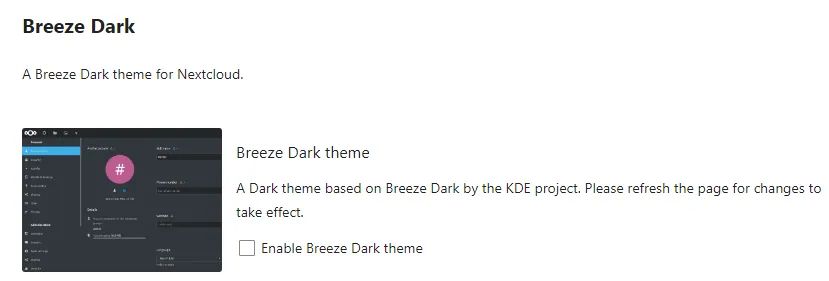
Plus qu'assez de vous faire agresser les yeux par la forte luminosité de votre écran autant en pleine journée que durant la nuit ? Ne cherchez pas plus loin, la solution est ici : optez pour le thème sombre pour votre Cloud.
Étape 1 : Aller dans les paramètres
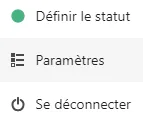
→ Tout d'abord cliquez sur l'icône de votre profil en haut à droite de votre écran.
→ Vous tomberez ainsi sur ce déroulé (voir photo à gauche)
→ Allez dans paramètres
Étape 2 : Aller dans le menu 'accessibilité'
Pour cela, il vous suffira juste de choisir la catégorie qui correspond, dans le le menu à gauche de votre écran (voir photo ci-dessous).
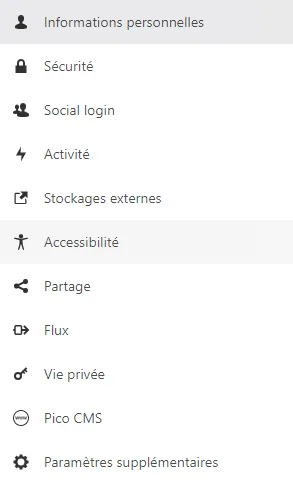
← Cliquer sur 'Accessibilité'
Étape 3 : Changer le thème
Vous vous retrouverez alors face à cette interface où vous pourrez :
→ Augmenter le contraste du thème pour une navigation plus simple
→ Choisir un thème sombre pour réduire l'impacte de la luminosité sur vos yeux
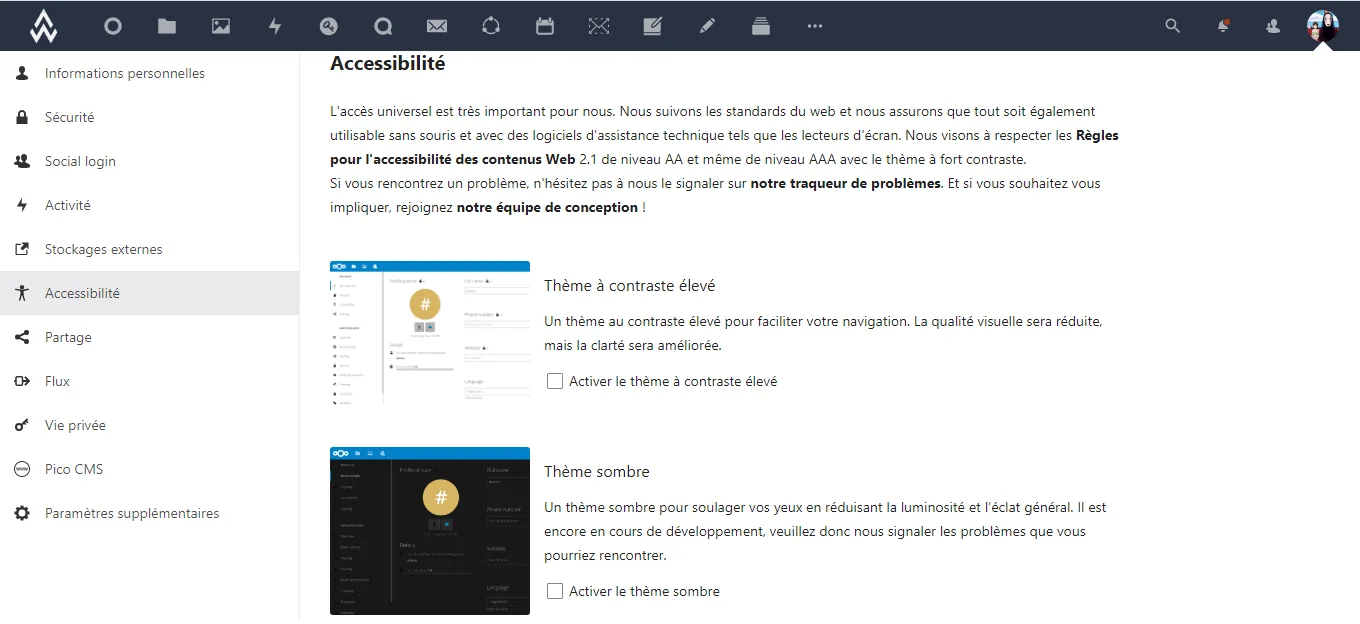
Afin d'avoir un thème sombre, veuillez juste cocher la case 'Activer le thème sombre'.
Petit truc en plus :
Il faut savoir qu'il vous sera aussi possible de personnaliser votre Cloud de manière encore plus complète.
Par exemple, dans le même menu, il est possible d'activer la police pour dyslexiques (voir photo ci-dessous).

Vous pourrez aussi ajouter vos propres thèmes, ou encore des thèmes créés par d'autres membres de la communauté (exemple ci-dessous avec 'Breeze Dark').