Installation de Docker
curl -fsSL https://get.docker.com/ | shAjout d'un utilisateur au groupe de docker pour exécuter la commande docker
sudo usermod -aG docker usernameInstallation de docker-compose
sudo curl -L https://github.com/docker/compose/releases/download/1.29.2/docker-compose-$(uname -s)-$(uname -m) -o /usr/local/bin/docker-composeAjout des droits d'exécution sur docker-compose
sudo chmod +x /usr/local/bin/docker-compose
Création d'un répertoire pour notre projet wordpress
sudo mkdir /srv/wordpress
cd /srv/wordpress
Création du docker-compose.yml
sudo nano docker-compose.yml
wordpress:
    image: wordpress
    links:
     - mariadb:mysql
    environment:
     - WORDPRESS_DB_PASSWORD=changecomplexpassword777%
     - WORDPRESS_DB_USER=root
    ports:
     - "80:80"
    volumes:
     - ./html:/var/www/html
mariadb:
    image: mariadb
    environment:
     - MYSQL_ROOT_PASSWORD=changecomplexpassword777%
     - MYSQL_DATABASE=wordpress
    volumes:
     - ./database:/var/lib/mysql
Exécuter le container et le maintenir en ligne
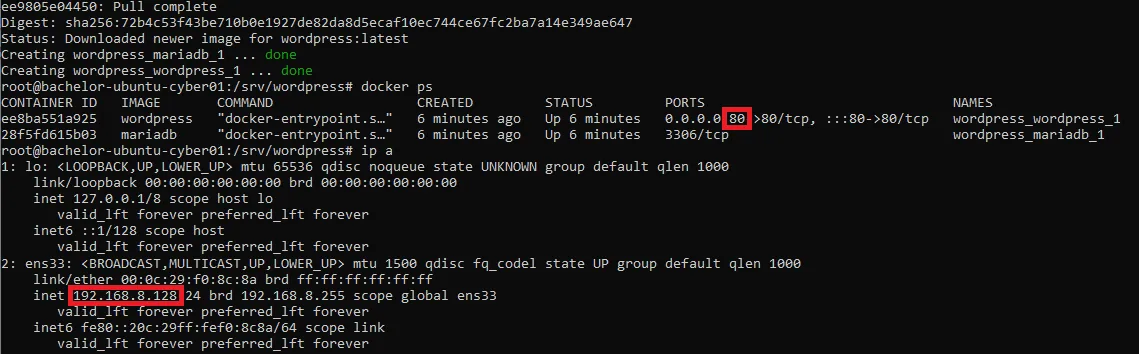
docker-compose up -dConsulter l'état des processus docker
docker psA l'aide de l'IP du serveur Linux et du numéro de port associé au service web nous allons pouvoir nous connecter sur un navigateur.
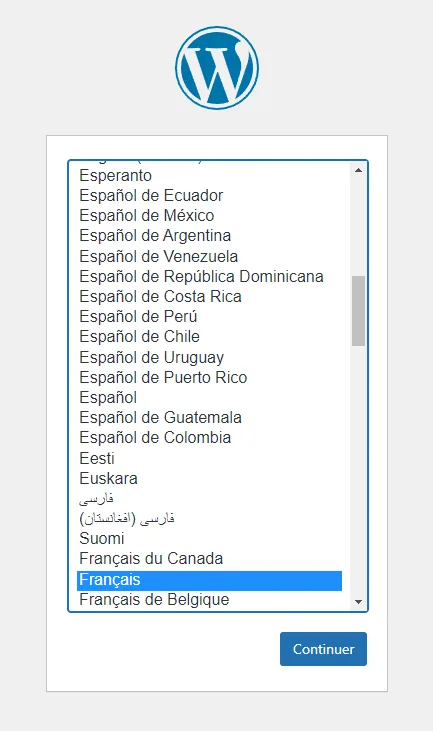
Choisissez la langue dans laquelle le Wordpresss sera affiché.
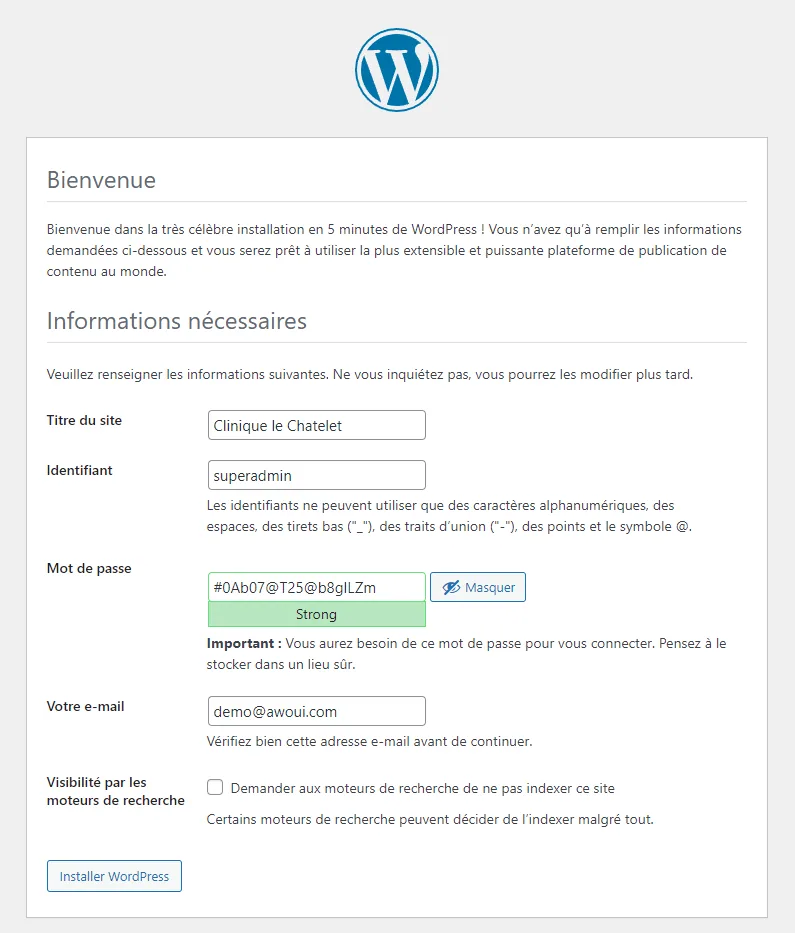
Enregistrez ce mot de passe dans un gestionnaire dès maintenant.