
Pour bien comprendre le déroulement de l'installation d'un contrôleur sur Windows Server, il est important de connaître certains termes. Forêt Active Directory : Quand vous créez le premier contrôleur de domaine de votre organisation, vous créez le premier domaine (ou domaine racine de la forêt) et la première forêt. La forêt Active Directory est un regroupement d’un ou plusieurs arbres de domaine. Un arbre peut avoir un ou plusieurs domaines et une organisation peut disposer de plusieurs forêts. Une forêt est une limite de sécurité et d’administration pour tous les objets qu’elle contient. Domaine Active Directory : Un domaine est une limite d’administration destinée à faciliter la gestion d’objets tels qu’utilisateurs, groupes et ordinateurs. De plus, chaque domaine applique ses propres stratégies de sécurité et relations d’approbation avec les autres domaines. Contrôleur de domaine : – Un contrôleur de domaine est un serveur qui exécute le rôle AD DS. Active Directory est une base de données centrale qui stocke les comptes d’utilisateurs, les comptes d’ordinateurs, des unités organisationnelles, des domaines Active Directory et les forêts. La gestion des utilisateurs, des ordinateurs ou encore l’application de politiques se font depuis l’active directory du serveur (qu’il est possible de lancer via la commande dsa.msc).
Prérequis : Pour l’installation d’un contrôleur de domaine, les prérequis sont les mêmes que pour l’installation de Windows Serveur 2019. La configuration minimum (core) :
- Processeur : 1.4 GHz 64-bit
- Mémoire vive : 512Mo
- 32Go d’espace disque
Pour commencer le déploiement il est nécessaire de configurer son serveur avec au moins une IP statique.
Etape 1 : Nommer le serveur en fonction de la convention de nommage qui est adaptée.
1. Cliquer sur le nom de l'ordinateur
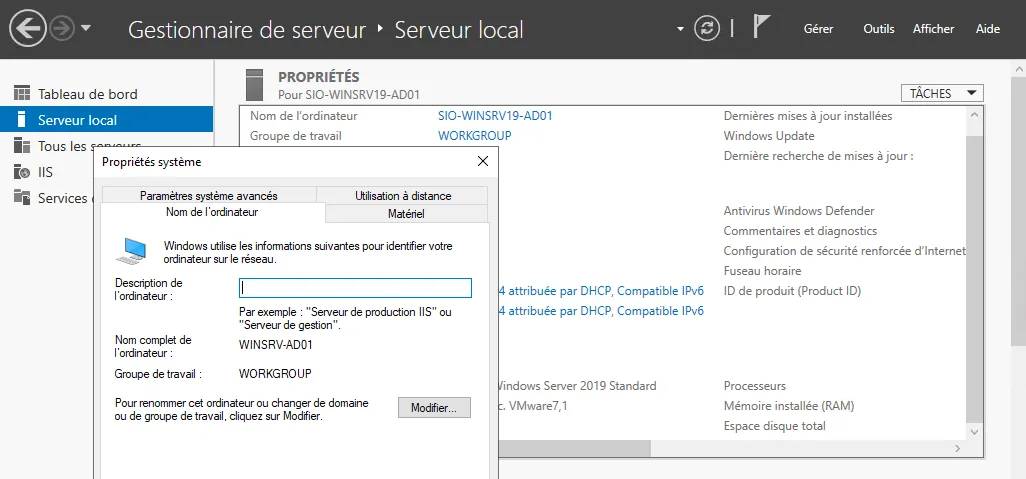
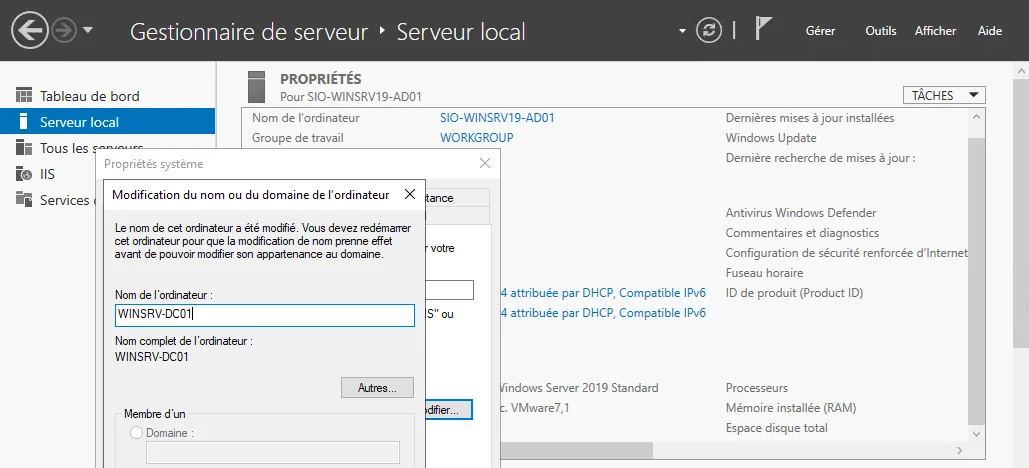
Ici, nous appellerons le serveur WINSRV-DC01.
2. Cliquer sur modifier et renommer l'ordinateur, puis sur "OK"
Etape 2 : Configurer l'adresse IP manuellement
Pour déployer un contrôleur de domaine il est obligatoire de définir une adresse IP manuellement sur au moins une interface réseau.
1. Accéder à la configuration de l'interface réseau
Vous pouvez vous rendre directement sur le Gestionnaire de serveur dans "Serveur Local" puis vous retrouverez dans la liste des paramètres votre carte réseau (ici Ethernet0) suivi d'attribuée par serveur DHCP. Cliquez dessus pour ouvrir la configuration de la carte.
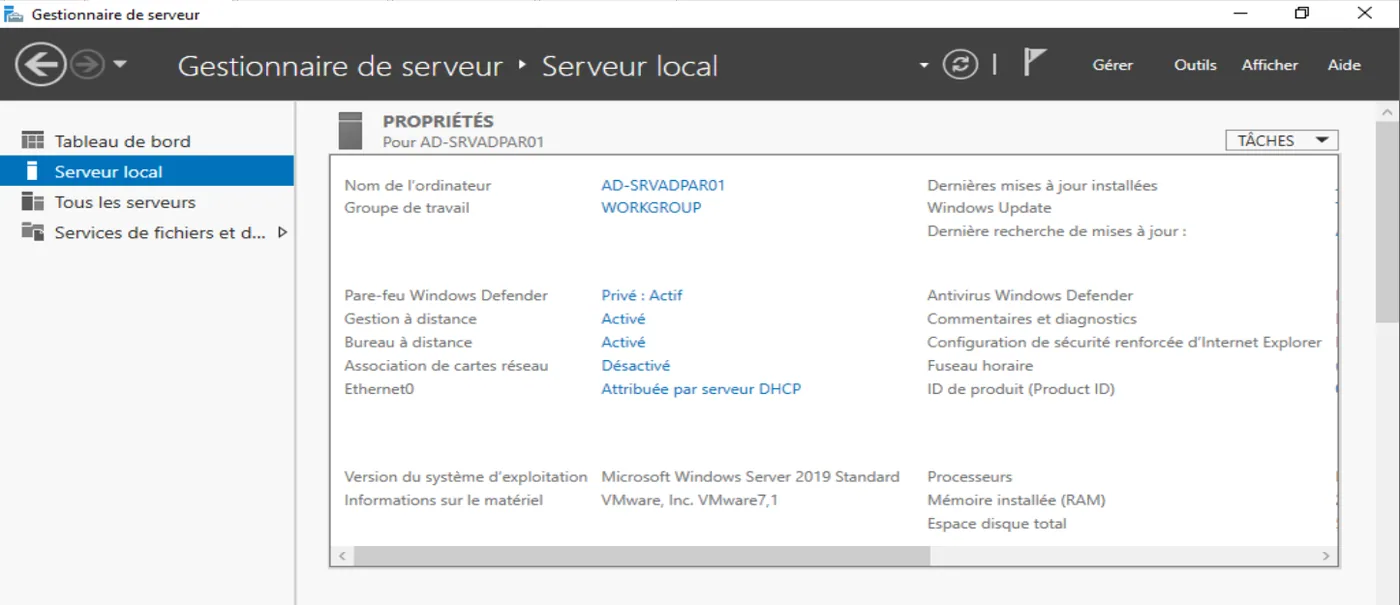
2. Configurer l'adresse IP manuellement
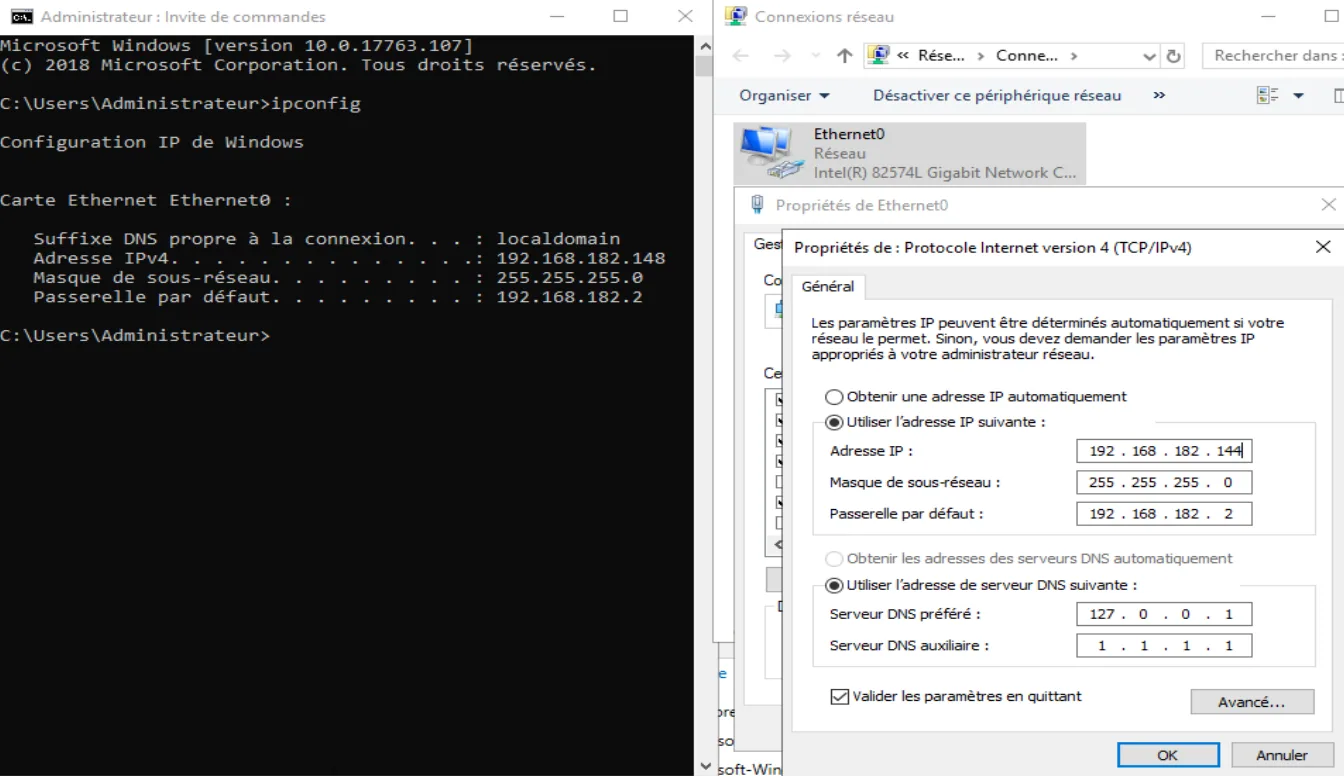
Etape 3 : Installation des Rôles DNS & AD DS
Pour installer un contrôleur de domaine, deux rôles sont indispensables : les rôles DNS et AD DS.
- AD DS (Active Directory Domain Services) est le rôle qui permet la mise en service du domaine Active Directory et de son annuaire réseau.
- DNS (Domain Name System) est le rôle qui permet la résolution des noms de domaines en adresse IP.
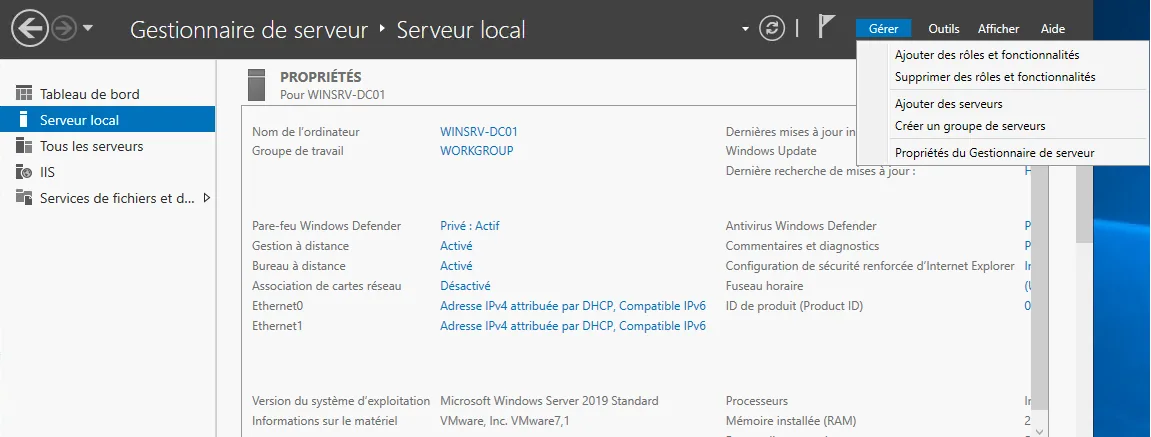
1. Ajouter des rôles et fonctionnalités
Depuis le Gestionnaire de serveur, cliquer sur "Gérer" puis sur "Ajouter des rôles et fonctionnalités".
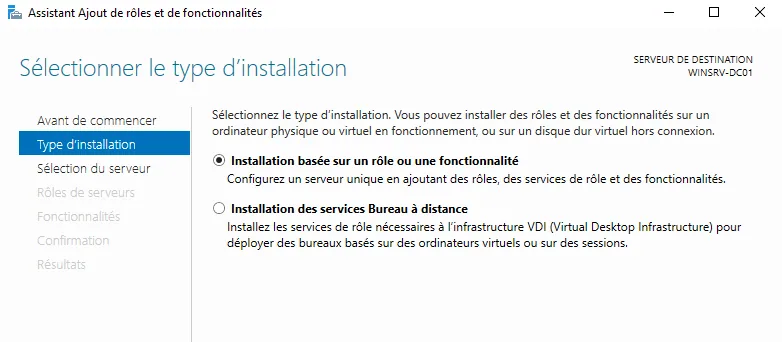
2. Type d'installation
Aller dans "Type d'installation" puis choisir "Installation basée sur un rôle ou une fonctionnalité" et cliquer sur "Suivant"
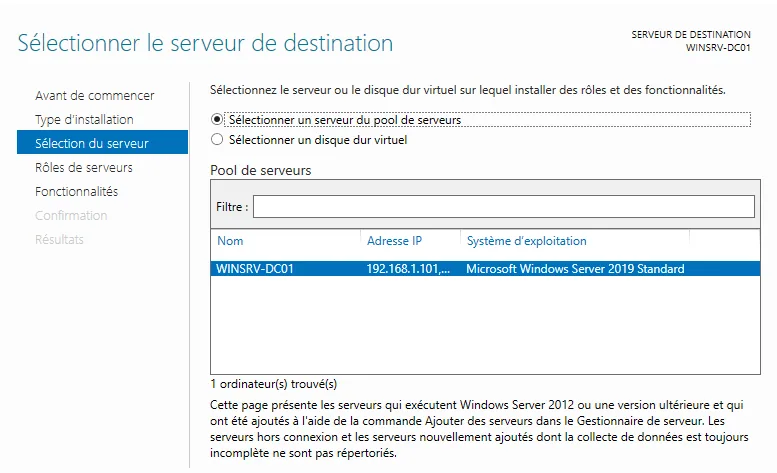
3. Sélection du serveur
Pour le moment, il n'y a qu’un seul serveur dans le pool, il y a donc juste à le sélectionner et cliquer sur "Suivant".
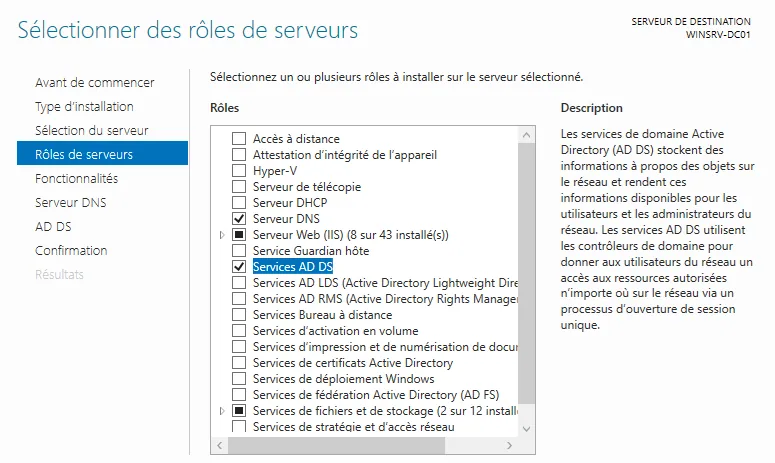
4. Rôle des serveurs
Vous êtes maintenant sur la fenêtre de sélection des rôles des serveurs. Or, il est indispensable d’avoir un serveur DNS pour que AD DS fonctionne.
Nous allons donc installer les rôles DNS et AD DS. Pour cela,cochez simplement :
"Serveur DNS" et "Services AD DS" dans la fenêtre de sélection des rôles.
Lorsque vous tenterez de cocher ces cases, une fenêtre de gestion des fonctionnalités.
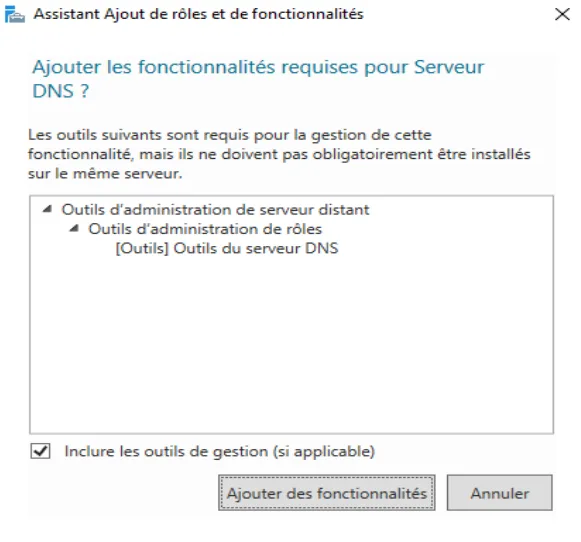
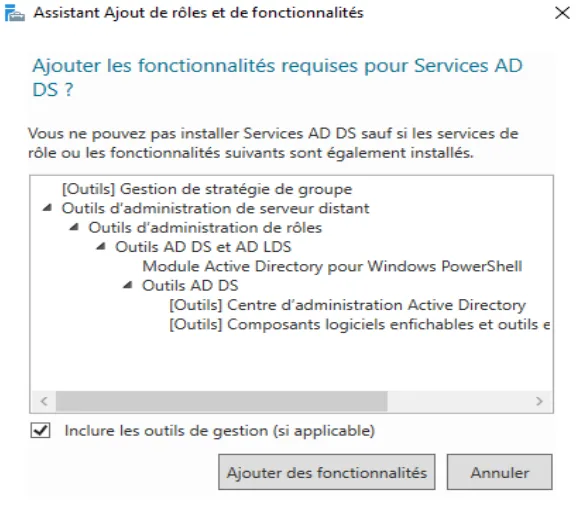
Les fonctionnalités requises sont automatiquement sélectionnées pour vous, ajoutez-les.
Enfin, cliquez sur "Suivant".
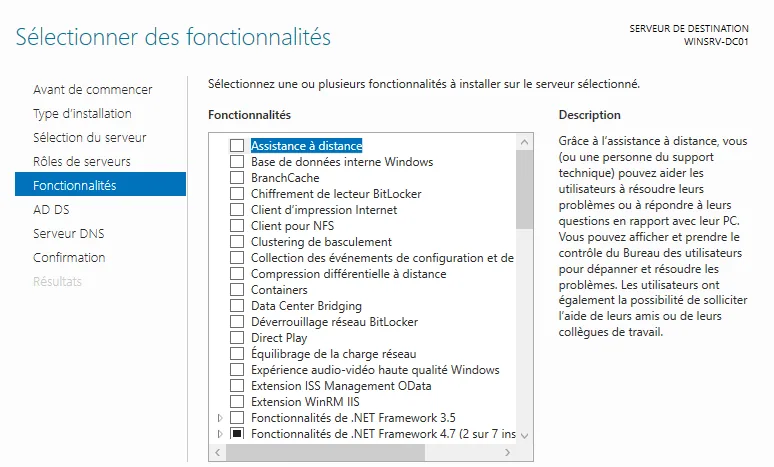
5. Fonctionnalités
Après avoir ajouté des rôles, vous pouvez ajouter des fonctionnalités supplémentaires. En général, toutes les caractéristiques qui sont nécessaires pour soutenir les rôles ciblés sont déjà sélectionnées de sorte que vous pouvez simplement cliquer sur le bouton Suivant pour continuer.
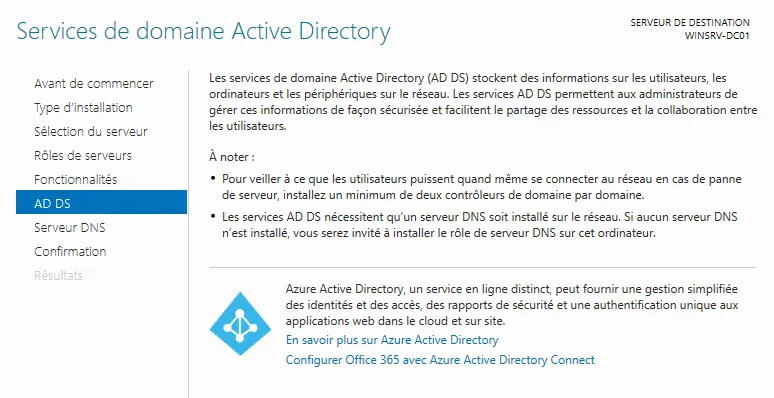
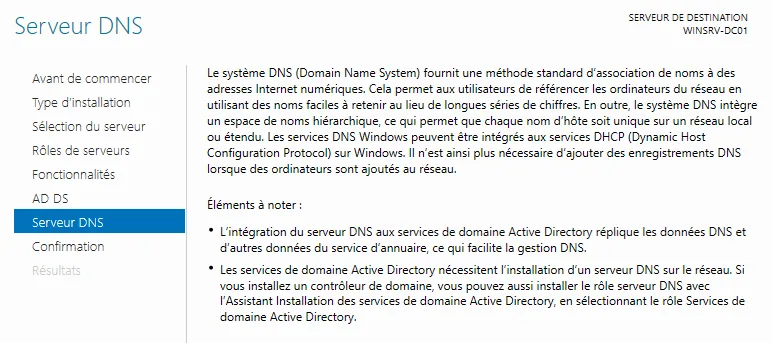
6. AD DS et Serveur DNS
Vous trouverez ensuite des parties contenants quelques informations sur les rôles que vous installez. Ici, le rôle Serveur DNS et AD DS. Prenez bien le temps de lire ce descriptif pour renforcer significativement votre apprentissage.
7. Confirmation
Dans la dernière fenêtre, vous trouverez un récapitulatif de ce que vous allez installer sur votre serveur. Vous avez la possibilité de redémarrer automatiquement le serveur, cependant dans cette étape ce n’est pas forcement nécessaire, le serveur n’a pas besoin de redémarrer.
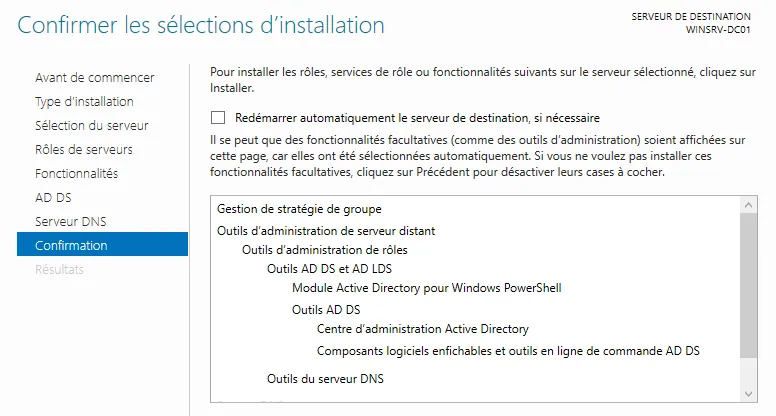
Si tout bous semble OK, cliquez sur "Installer".
8. Résultats
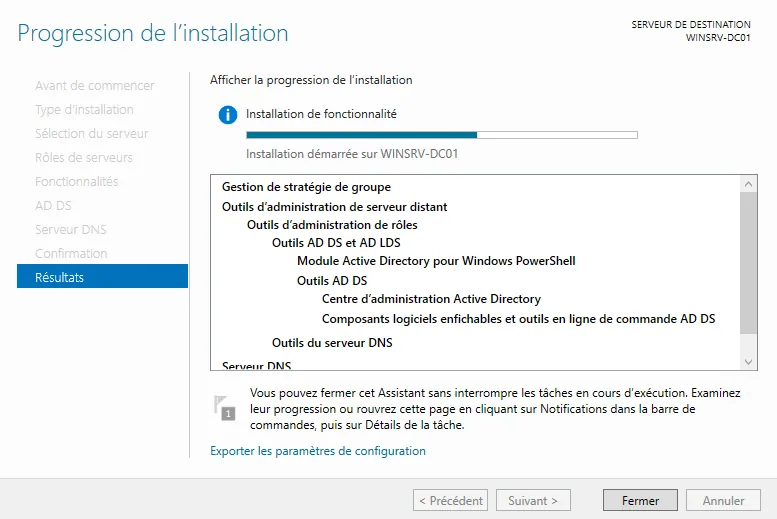
L’installation des rôles et fonctionnalités va se lancer… Cela prendra quelques minutes puis vous pourrez fermer la fenêtre en cliquant sur Fermer.
Etape 3 : Déploiement du contrôleur de domaine
1. Tableau de bord du Gestionnaire de serveur
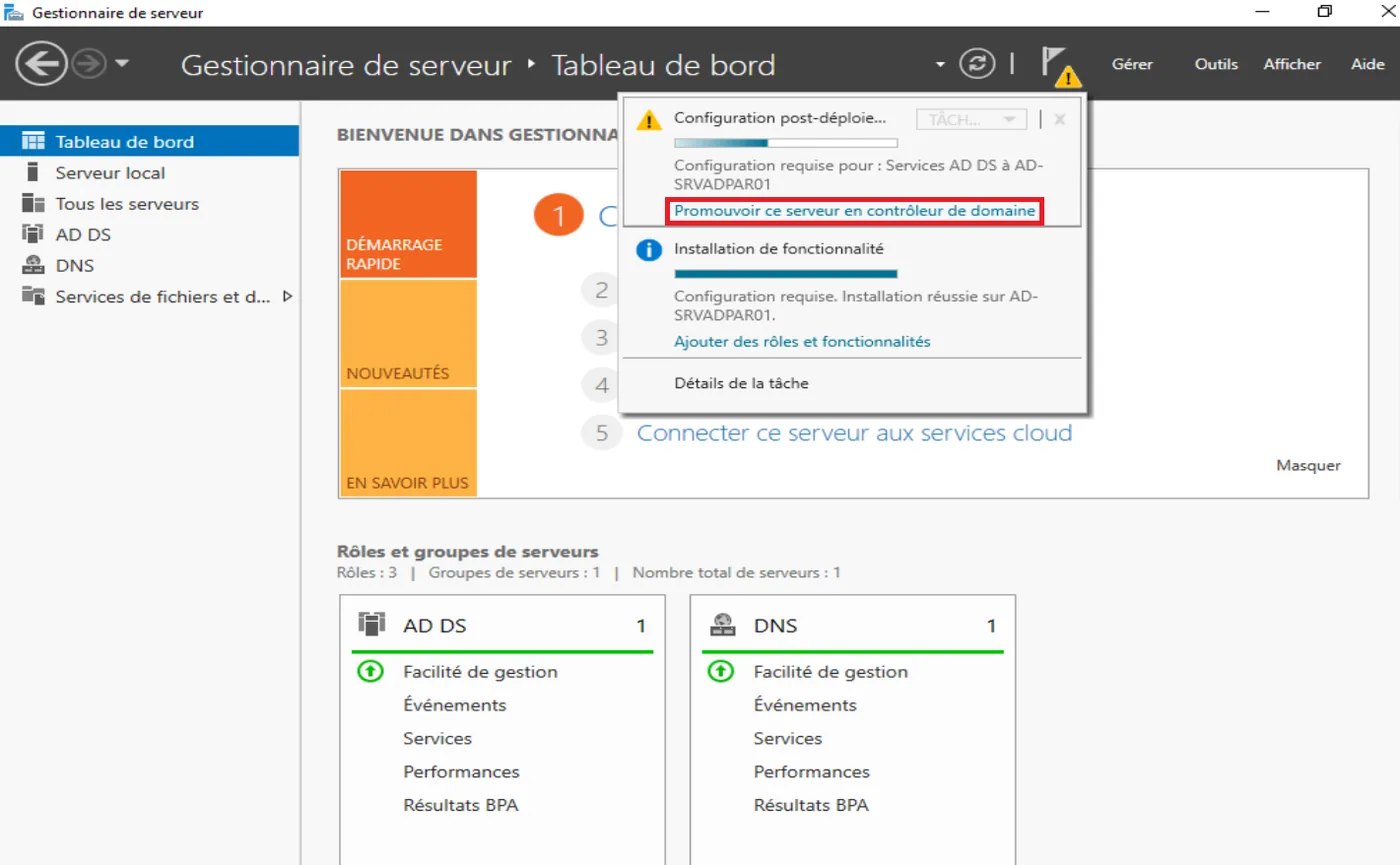
Revenez maintenant sur le "Tableau de bord du Gestionnaire de serveur", vous devriez y trouver une petite alerte à coté du drapeau.
Cliquez dessus, puis sur "Promouvoir ce serveur en contrôleur de domaine".
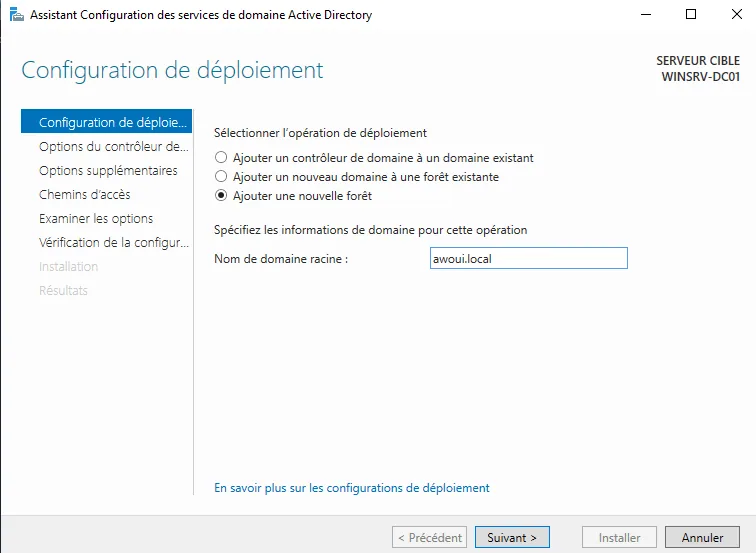
2. Configuration de déploiement
Maintenant nous allons enfin pouvoir créer notre domaine et donc créer une nouvelle forêt. Ici, le domaine sera awoui.local . Nous vous invitons à le remplacer par un nom qui vous convient.
3.1 Option du contrôleur de domaine
La fenêtre suivante fait référence au niveau fonctionnel de la forêt. En effet, un nouveau contrôleur de domaine et une nouvelle forêt vient tout juste d'être créé. On a donc tout intérêt à laisser le niveau fonctionnel en Windows Server 2016.
Toute fois, on aurait très bien pu changer le niveau fonctionnel dans le cas où ce serveur venait intégrer une architecture déjà existante dans un niveau fonctionnel inférieur.
Ici, vous allez devoir choisir un mot de passe de restauration des services d’annuaire
(DSRM - Directory Services Restore Mode).

Cliquez sur "Suivant" pour continuer.
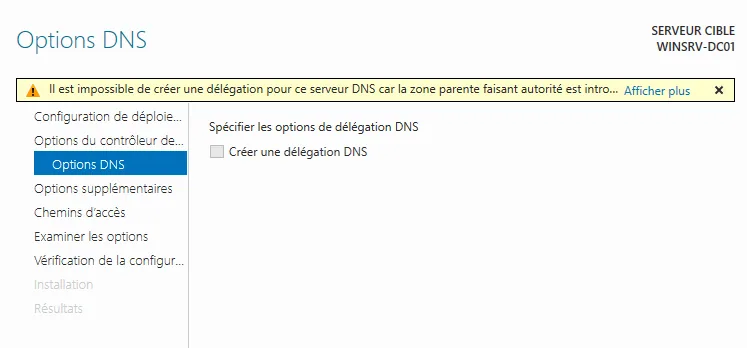
3.2 Option DNS
Normalement, dans cette fenêtre vous pourrez créer une délégation DNS. Ici, nous n’avons pas de serveur DNS déjà actif, il est donc logique d’avoir cet avertissement.
Cliquez sur "Suivant"pour continuer.
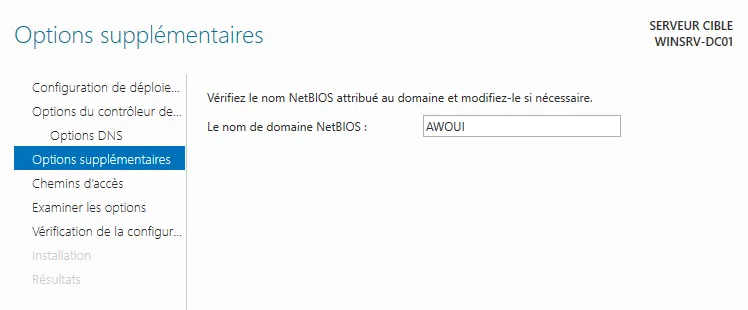
4. Options supplémentaires
Le NetBIOS sera automatiquement créé, vous pouvez le changer si nécessaire et dans le cas où il dépasserait le nombre limite des 15 charactères du nom NetBIOS. Le mieux est généralement de laisser le nom par défaut.
Cliquez sur "Suivant" pour continuer.
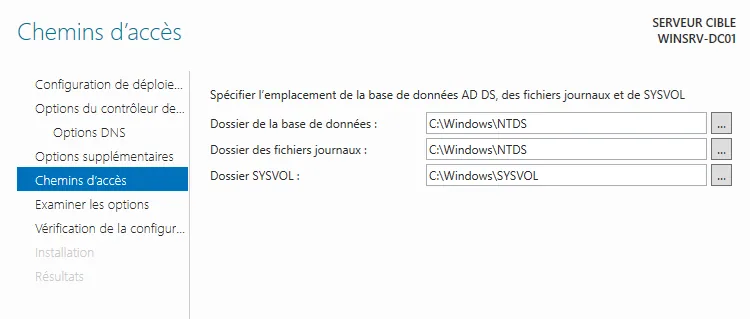
5. Chemins d'accès
Active Directory est le regroupement d’une base de données et de fichiers journaux. Si vous le souhaitez, vous pouvez changer ici, le chemin de la BDD (la base de donnée), des logs (les fichiers journaux) ou encore de SYSVOL (ensemble des fichiers et dossiers présents sur le disque local du contrôleur de domaine).
Vous pouvez par exemple changer l’emplacement pour éviter que ces fichiers soient sur le disque système.
Cliquez sur "Suivant" pour continuer.
6. Examiner les options
Vous y êtes presque !
Avant de lancer l’installation, vous pouvez encore jeter un œil aux paramètres sélectionnés. Il est également possible d’afficher le script PowerShell pour par exemple, l’enregistrer et l’utiliser sur une prochaine installation (ainsi vous gagnerez beaucoup de temps).
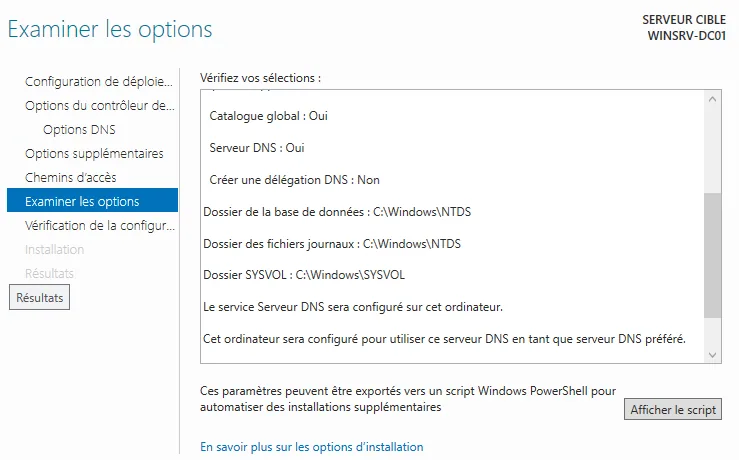
Si tout est OK vous pouvez alors cliquer sur "Suivant".
7. Vérification de la configuration requise
Nous y voilà, vous avez quelques avertissements, mais c’est tout à fait normal.
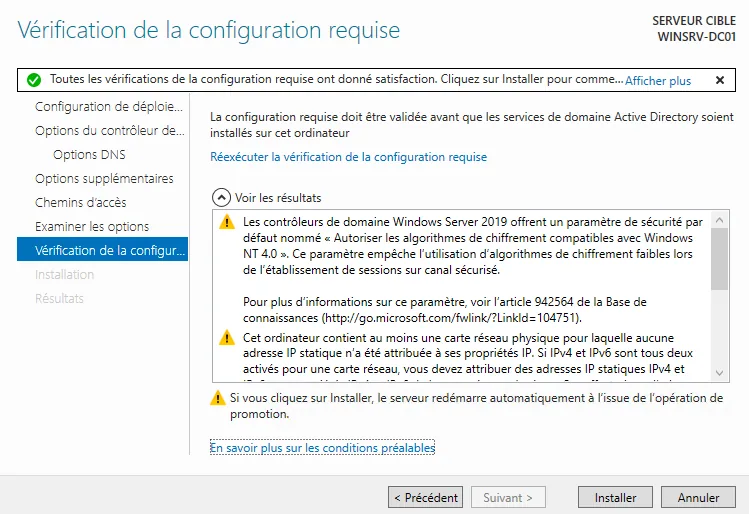
Cliquez sur "Installer" pour lancer l’installation du contrôleur de domaine.
Etape 4 : Finaliser l'installation
L'installation va s'effectuer durant quelques minutes puis le serveur va redémarrer si vous avez accepté les redémarrages automatiques précédemment. Sinon il faudra le redémarrer manuellement. Vous arriverez enfin sur l'écran de connexion où vous pouvez y remarquer le nom NetBIOS du domaine présent devant le nom de l'utilisateur : AWOUI\Administrateur.
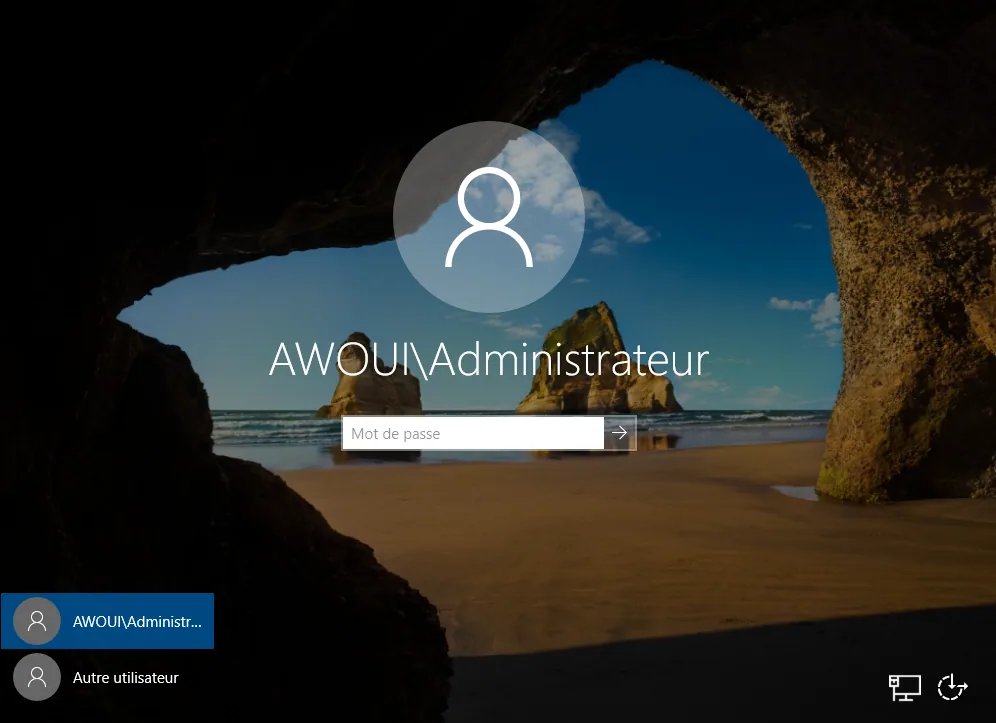
Le mot de passe de l'administrateur du domaine est identique au mot de passe de l'administrateur local.
La suite à suivre prochainement...