
Le logiciel Kleopatra est un gestionnaire et une GUI certifié pour GnuPG. Celui-ci vous permettra de stocker vos clés OpenPGP. Il est possible de l'installer sur Windows et sur Linux.
Etape 1 : Installer Kleopatra
Pour installer ce logiciel vous devrez passer par le téléchargement du logiciel "Gpg4win"
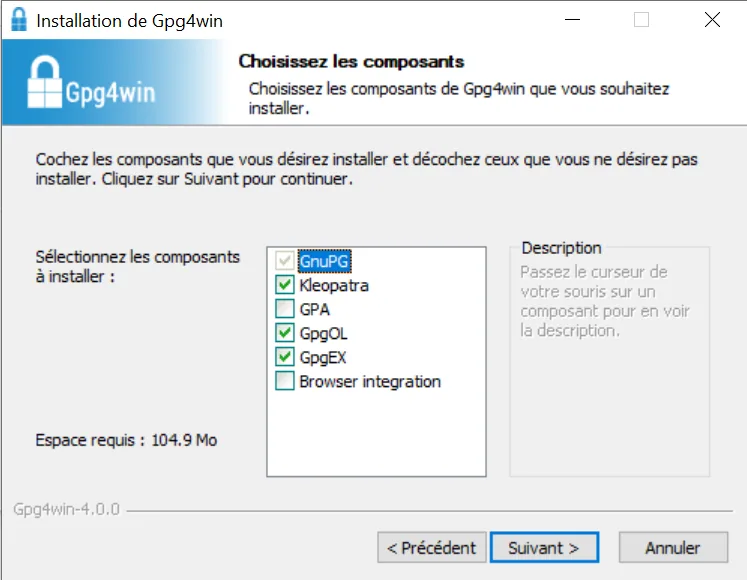
Prodédez à son installation, puis lorsque vous tomberez sur le choix des composants, des composants ont été cochés par défaut, laissez-les tels quels.
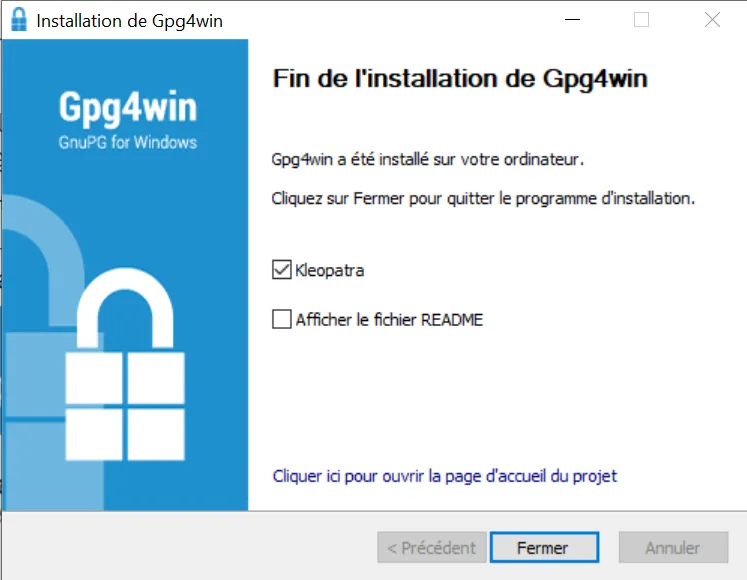
Laissez la case de Kleopatra cochée et fermez afin de lancer directement le logiciel.
Etape 2 : Créer une nouvelle paire de clés
1. Créer une nouvelle paire de clés
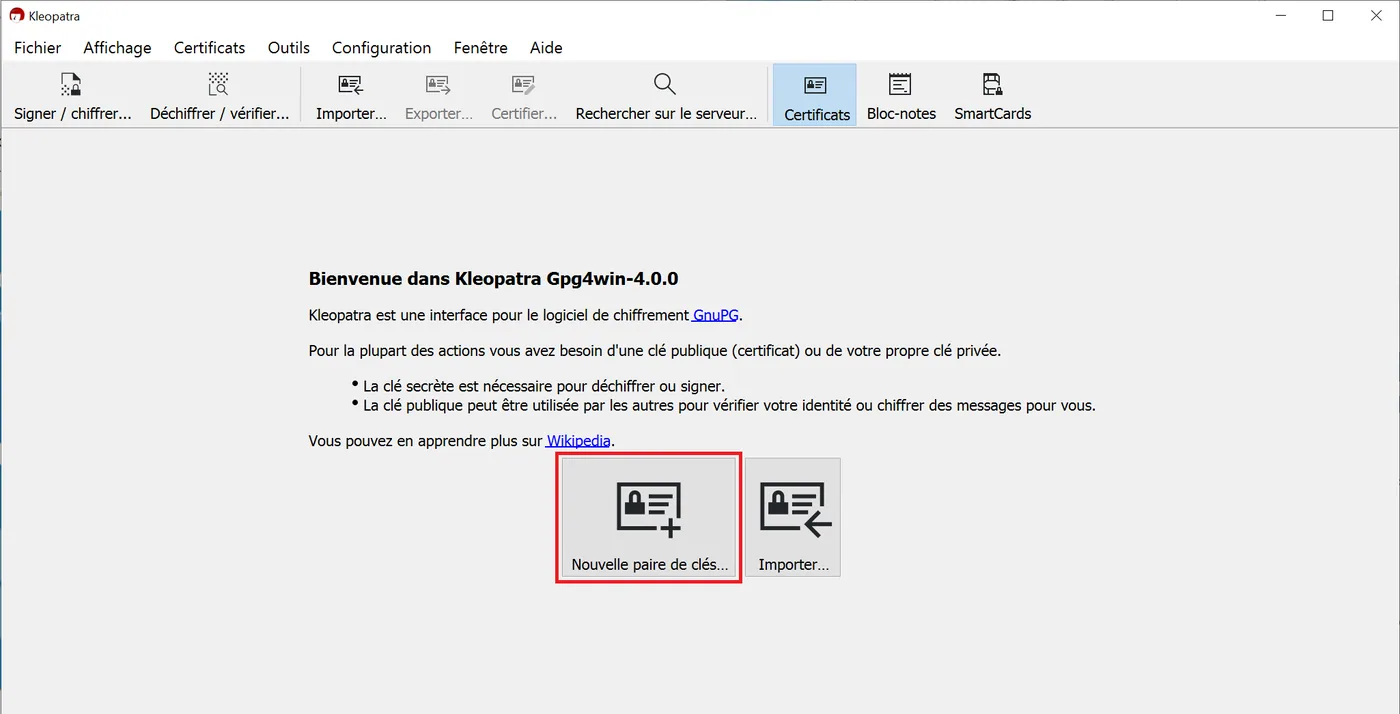
Afin de commencer, vous allez pouvoir créer une nouvelle paire de clés, en cliquant sur "Nouvelle paire de clés OpenPGP". C'est cette paire de clés qui vous permettra par la suite de chiffrer et de déchiffrer des mesages par la suite.
2. Renseigner vos informations
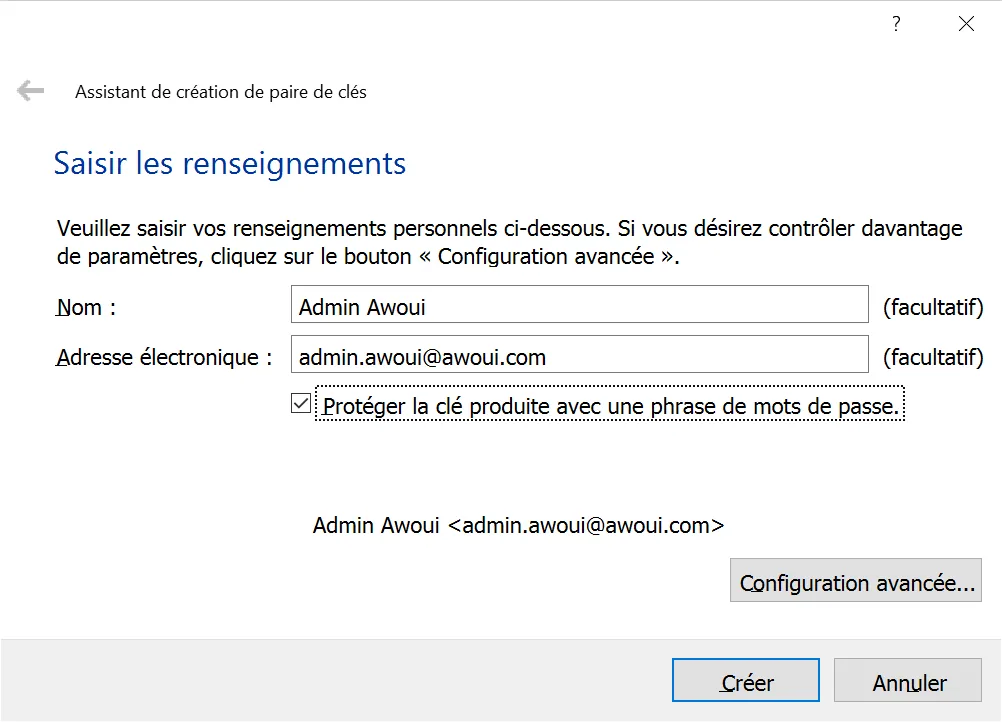
Saisissez vos renseignements, cochez la case "Protéger la clé produite avec une phrase de mots de phrase" afin d'assurer le plus de sécurité. Puis "Créer".
3. Déterminer la phrase secrète
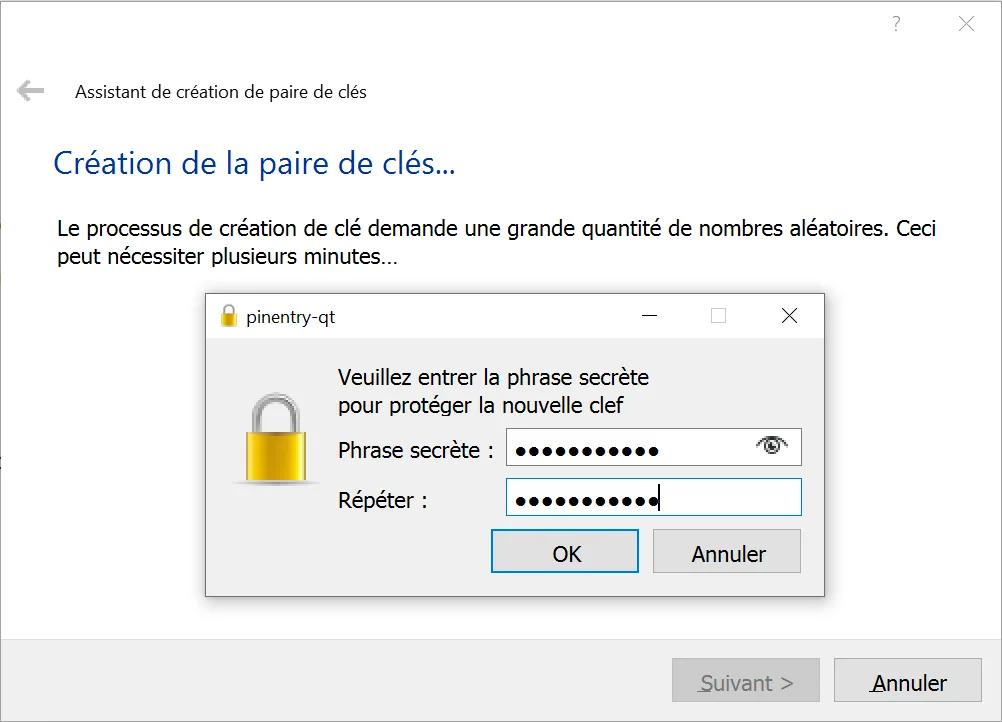
4. Terminer la création de la paire de clés
Vous pourrez voir que l'on vous proposera de nouvelles étapes, celles-ci seront expliquées plus bas dans l'article. Cliquez sur "Terminer".
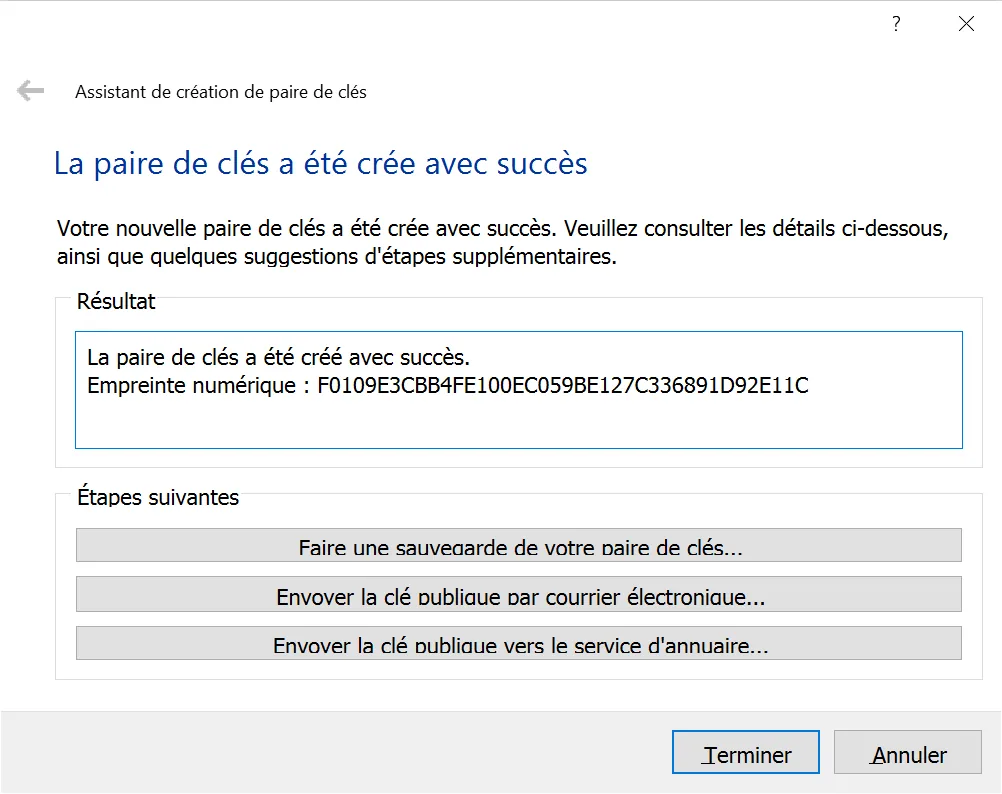
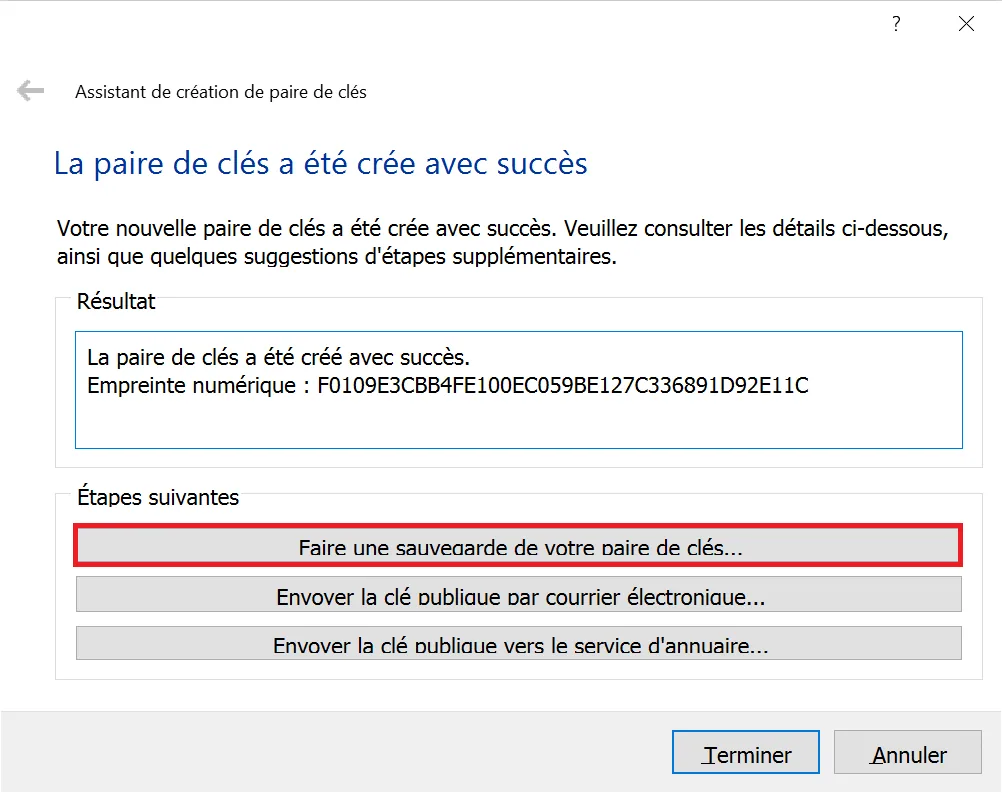
5. Faire une sauvegarde de la paire de clés
Il est essentiel de faire une sauvegarde de votre paire de clés dans le cas où il arriverait quoi que ce soit avec votre ordinateur ou avec le logiciel. De cette manière, vous pourrez toujours importer votre paire de clés de nouveau sur une nouvelle version de Kleopatra, ou la restorer si besoin. Pour cela, vous aurez besoin de votre phrase secrète.
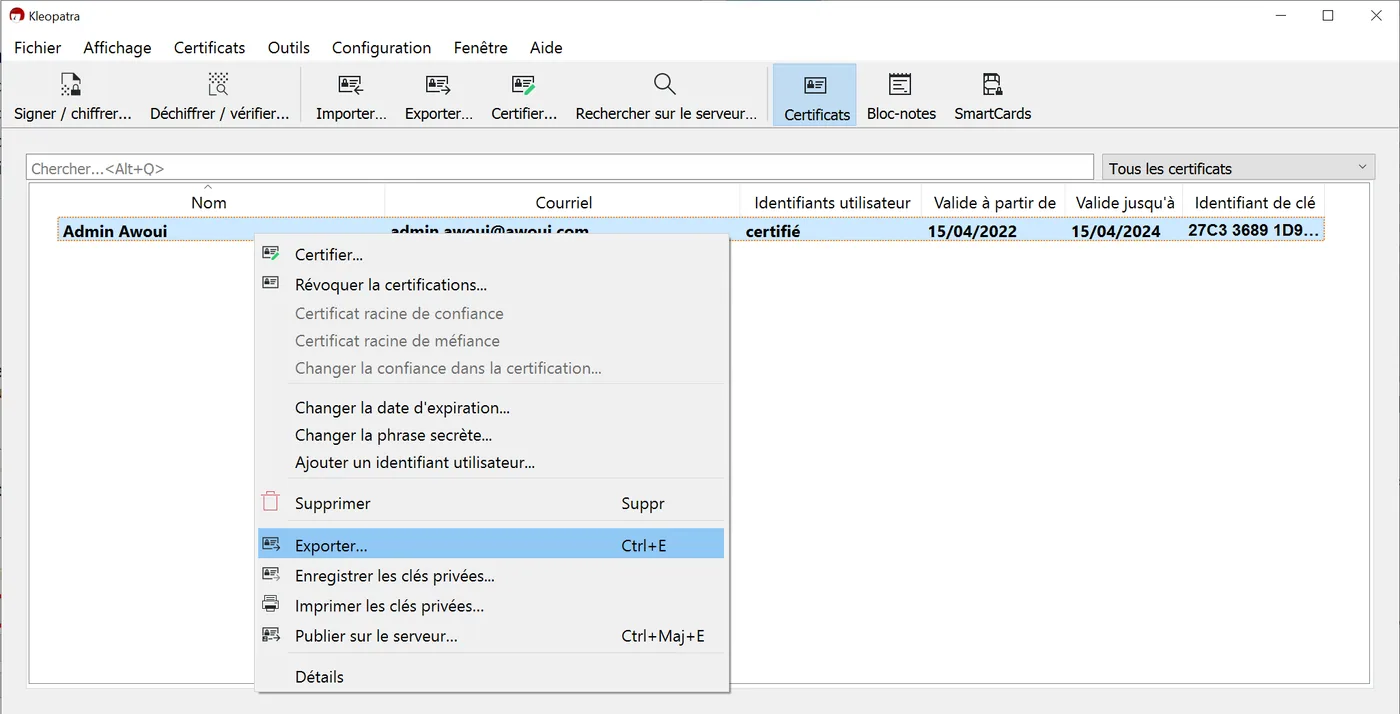
Etape 3 : Exporter sa clé PGP publique
Cliquez droit sur la paire de clés que vous venez de créer, puis "Exporter".
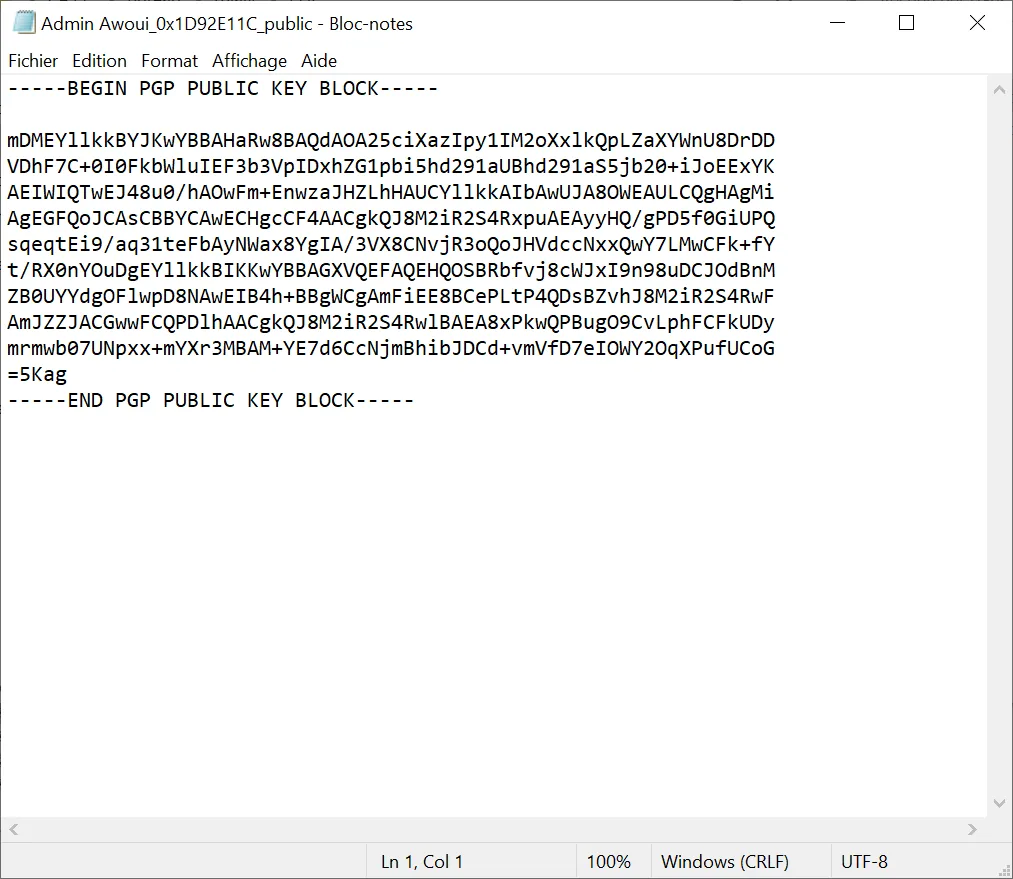
Une fois la clé exportée, si vous ouvrez celle-ci sur "Bloc-note" par exemple :
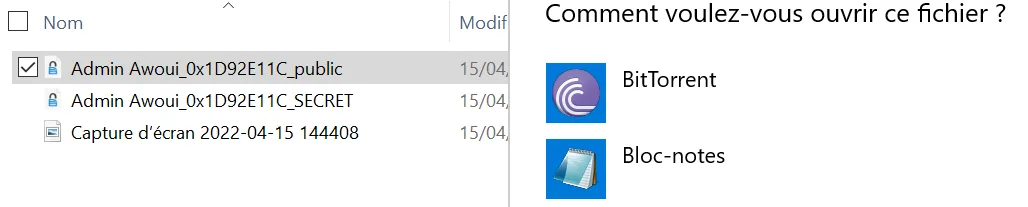
Vous la verrez alors apparaître comme ci-dessous, voilà à quoi ressemble une clé PGP publique :
Etape 4 : Importer la clé publique d'une autre personne
En effet, pour pouvoir envoyer un message chiffré à une personne, vous aurez besoin de sa clé publique. De même, le destinataire aura besoin de la vôtre afin de valider la signature ce qui permet de s'assurer que c'est bien le bon expéditeur. Donc dans le cadre d'un échange de message chiffré, nous vous conseillons de vous échanger d'abord vos clés publiques.
1. Ouvrir la clé publique et la copier
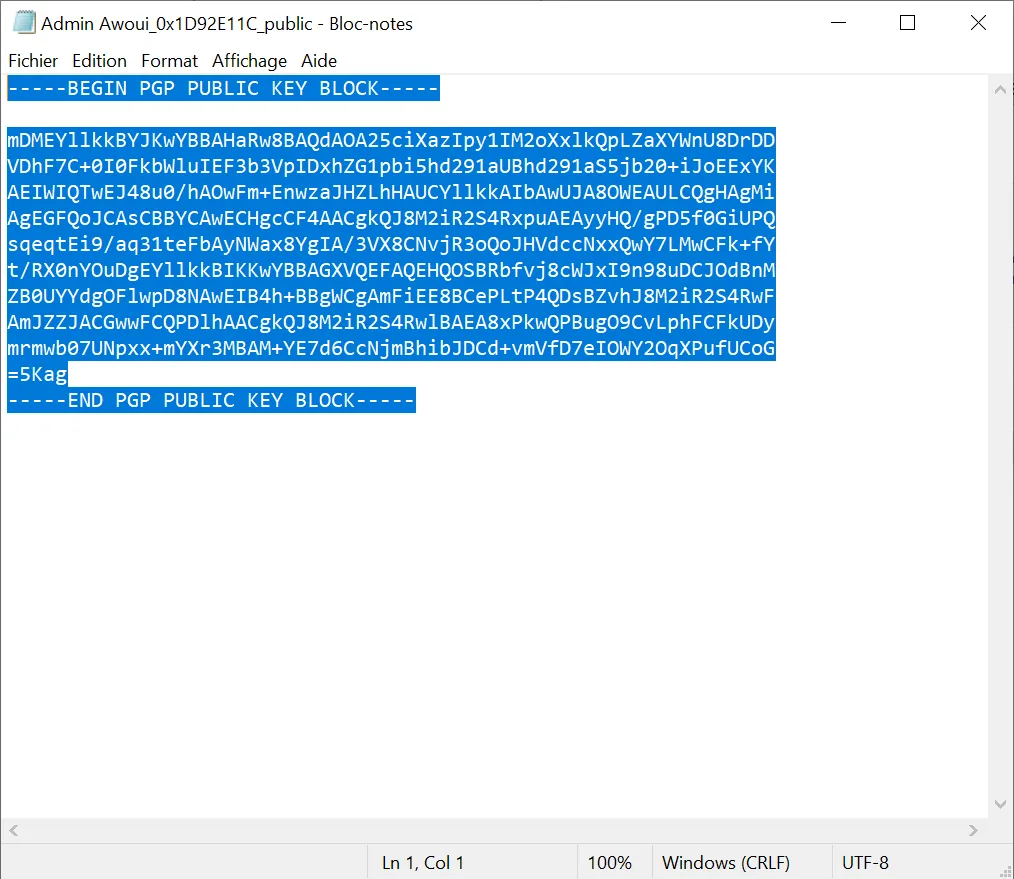
Sélectionnez tout le texte et copiez-le. Ici vous pourrez prendre la clé publique d'Awoui pour tester :
-----BEGIN PGP PUBLIC KEY BLOCK-----
mDMEYllkkBYJKwYBBAHaRw8BAQdAOA25ciXazIpy1IM2oXxlkQpLZaXYWnU8DrDD
VDhF7C+0I0FkbWluIEF3b3VpIDxhZG1pbi5hd291aUBhd291aS5jb20+iJoEExYK
AEIWIQTwEJ48u0/hAOwFm+EnwzaJHZLhHAUCYllkkAIbAwUJA8OWEAULCQgHAgMi
AgEGFQoJCAsCBBYCAwECHgcCF4AACgkQJ8M2iR2S4RxpuAEAyyHQ/gPD5f0GiUPQ
sqeqtEi9/aq31teFbAyNWax8YgIA/3VX8CNvjR3oQoJHVdccNxxQwY7LMwCFk+fY
t/RX0nYOuDgEYllkkBIKKwYBBAGXVQEFAQEHQOSBRbfvj8cWJxI9n98uDCJOdBnM
ZB0UYYdgOFlwpD8NAwEIB4h+BBgWCgAmFiEE8BCePLtP4QDsBZvhJ8M2iR2S4RwF
AmJZZJACGwwFCQPDlhAACgkQJ8M2iR2S4RwlBAEA8xPkwQPBugO9CvLphFCFkUDy
mrmwb07UNpxx+mYXr3MBAM+YE7d6CcNjmBhibJDCd+vmVfD7eIOWY2OqXPufUCoG
=5Kag
-----END PGP PUBLIC KEY BLOCK-----
2. Importer la clé publique dans Kleopatra
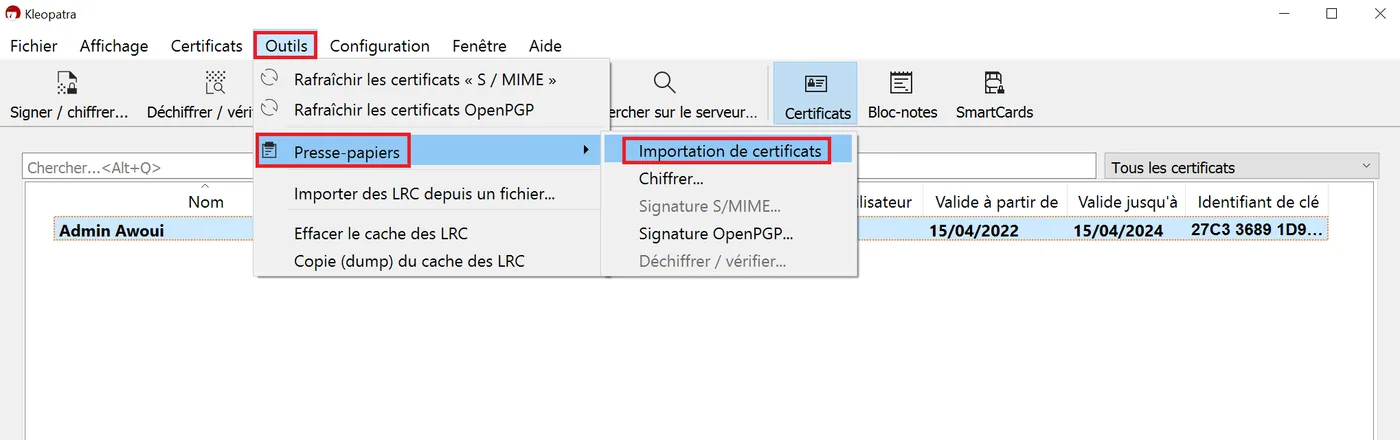
Allez dans "Outils" dans les paramètres "Presse-papier", puis cliquez sur "Importation de certificats"
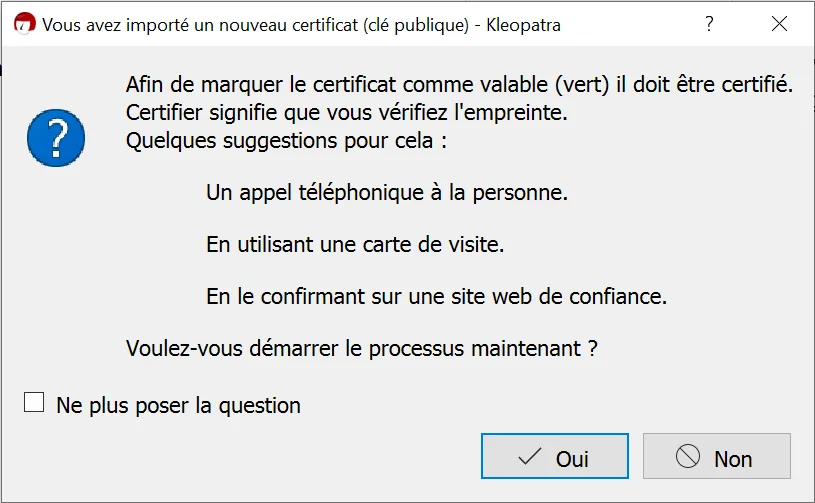
Vous tomberez alors sur cette fenêtre, cliquez sur "Oui"
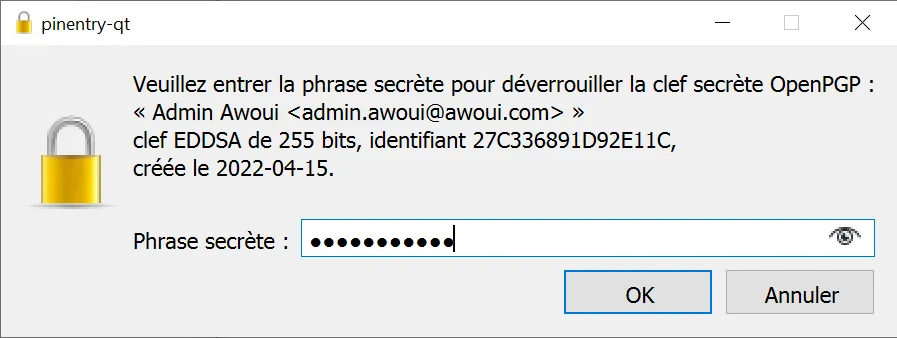
Certifiez puis entrez à nouveau votre phrase sercrète
3. Certifier la clé publique
Normalement, lorsque vous imortez une clé, vous pourrez directement procéder à sa certification. Cette certification , c'est vous-même qui la faite.
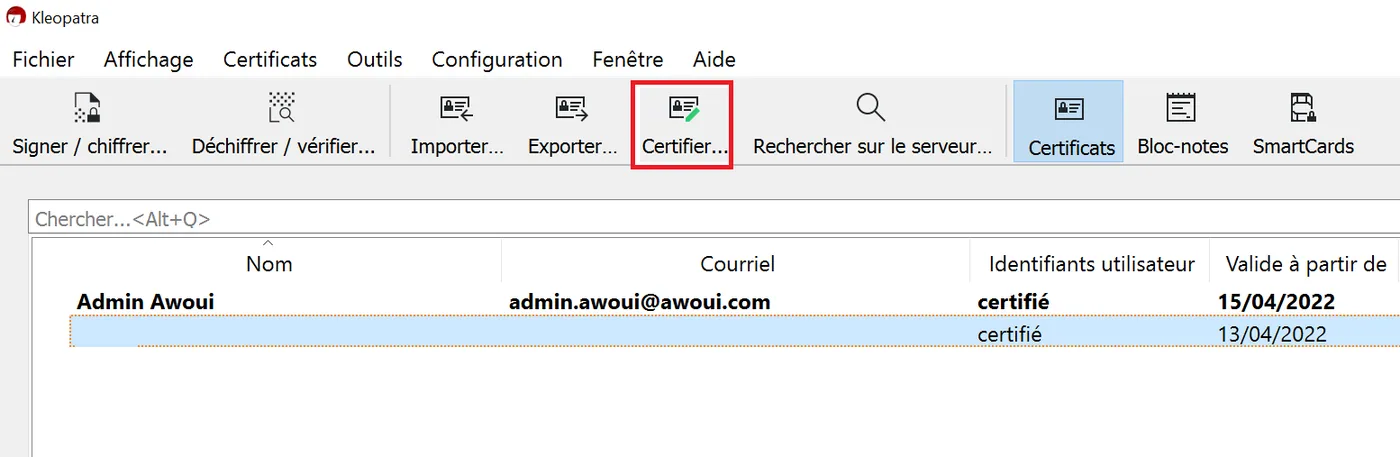
Néanmois, il arrive que cette certification ne soit pas prise en compte, il faudra donc la refaire manuellement en cliquant sur "Certifier".
Etape 5 : Envoyer un message chiffré
Maintenant que vous avez importé la clé publique du destinataire, vous allez pouvoir leur envoyer un message chiffré.
1 Ecrire un message
Ouvrez une page vierge sur bloc-note et écrivez votre message et copiez-le.

2. Chiffrer le message
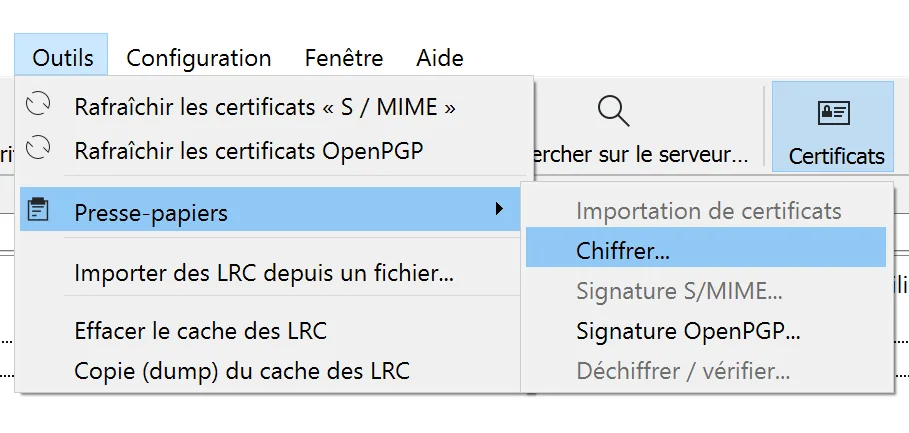
Une fois le message copié dans votre presse-papier, retournez sur Kleopatra. Allez dans le paramètre "Outils", dans "Presse-papiers" puis, cliquez sur "Chiffrer".
Ajoutez un destinataire en cliquant sur "Ajouter un nouveau destinataire", sélectionner le certificat du destinataire, puis cliquez sur "OK"
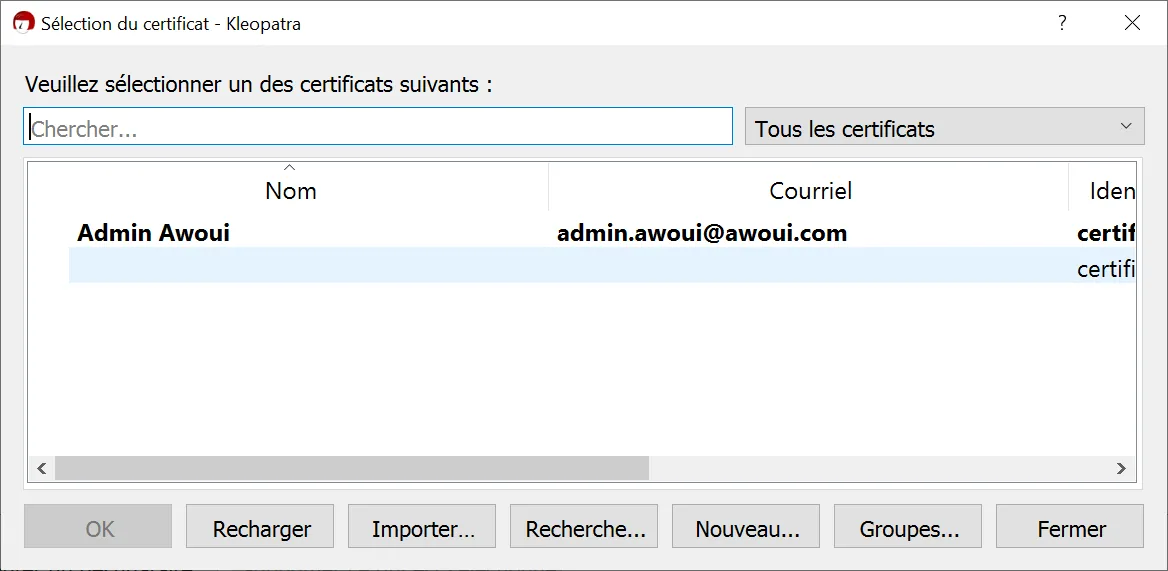
Une fois le destinataire ajouté, sélectionnez-le, cliquez sur "Suivant" puis "OK" et vous devriez tomber sur cette fenêtre :
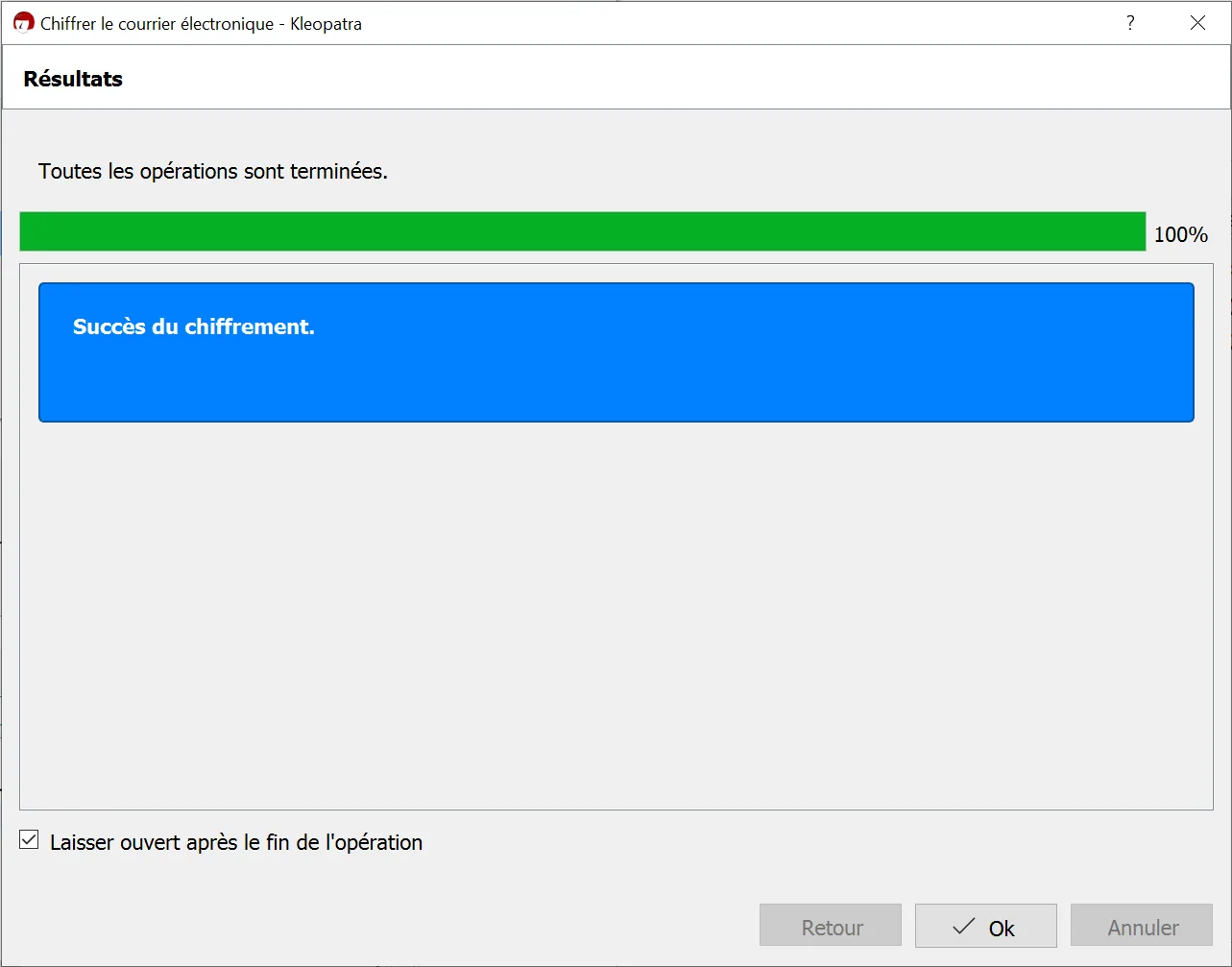
3. Envoyer le message chiffré
Une fois que vous aurez cliqué sur "OK", vous aurez un message chiffré copié dans votre presse-papiers.
Copiez alors ce message sur une page vierge dans blo-note et vous aurez le message chiffré que vous reconnaîtrez car il commence avec "BEGIN PGP MESSAGE".
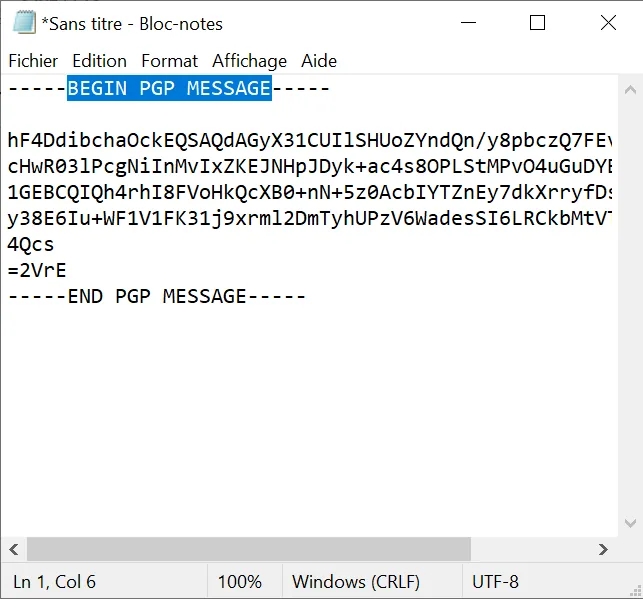
Donc une fois que le message est chiffré, seule la personne dont vous avez utlisé la clé publique et ajouté en tant que destinataire va pouvoir déchiffrer ce message et le lire. Vous pourrez donc copier ce message et l'envoyer, à travers n'importe quelle plateforme, à son destinataire.
Etape 6 : Déchiffrer un message
Prenez le message chiffré que vous avez reçu, puis copiez-le
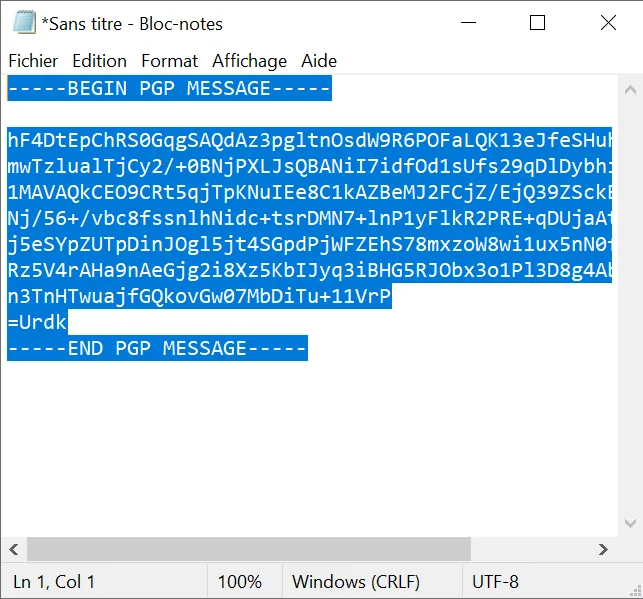
Ensuite, retournez sur Kleopatra pour aller dans les paramètres dans "bloc-notes".
Collez-y le message chiffré et cliquez sur "Déchiffrer / vérifier le bloc-note"
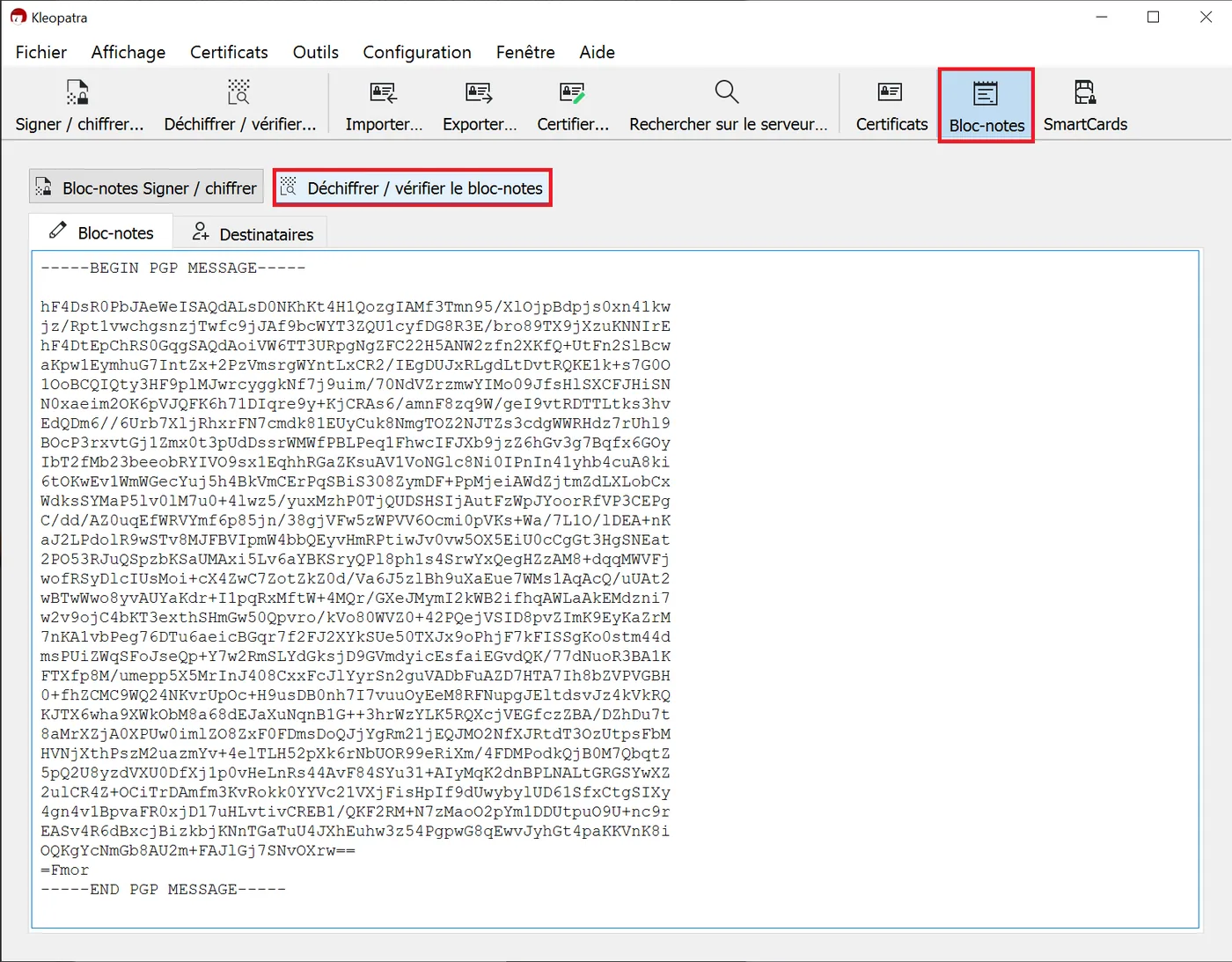
Vous verrez alors un message sur un fond vert qui vous confirmera que la signature est bien valide. Le message déchiffré s'affichera donc à la place du message chiffré que vous aviez collé auparavant.