
Si vous utilisez un ancien ordinateur avec moins de 4 Go de RAM ou tout simplement si vous voulez rendre votre ordinateur plus performant et plus réactif cet article pourra vous aider.
Il faut savoir que les barrettes de mémoire vive RAM ne font pas tout !
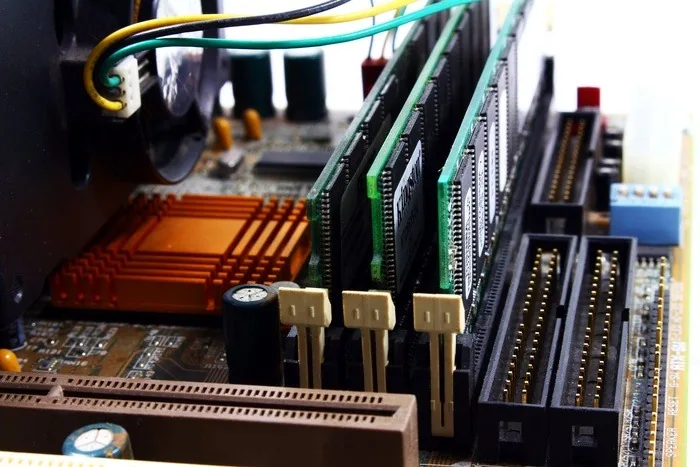
Dans les systèmes d’exploitation Windows on trouve une mémoire dit de "Pagination" ou "Mémoire virtuelle". Cette mémoire est en fait un fichier d'échange dans lequel transitent des données, ce fichier d'échange se trouve dans le lecteur disque dur ou SSD sur lequel est installé votre système d'exploitation Windows.
En utilisant l' allocation de mémoire virtuelle dans Windows, on peut améliorer un peu plus les performances. Ce guide est destiné à tous les utilisateurs Windows. Vous ne verrez aucun changement dans votre nombre de RAM. Il s'agit simplement de dire à Windows d'utiliser votre espace libre pour exécuter des tâches et accélérer les choses.
J'utilise Windows 10 sur mon PC mais cela fonctionne dans toutes les versions de Windows.
Je recommanderais cela à toute personne disposant de moins de 4 Go de RAM.
Utilisation du disque dur comme RAM (espace libre)
Voici le tutoriel étape par étape pour transformer votre espace libre sur le disque dur en mémoire de pagination . Cela rendra votre ordinateur plus rapide mais pas trop dramatique. Alors, ne vous attendez pas à une grosse augmentation des performances.
** Si vous utilisez un SSD , je ne recommanderais pas de définir votre propre allocation de mémoire virtuelle et de la définir simplement sur automatique pour des résultats optimaux.
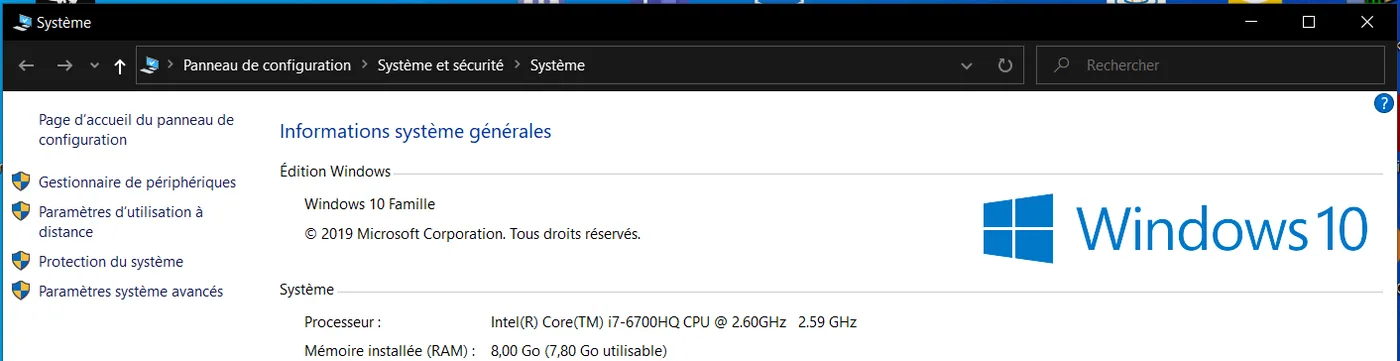
- Accédez dans Panneau de configuration -> Système et sécurité -> Système
- Allez ensuite dans Paramètres système avancés
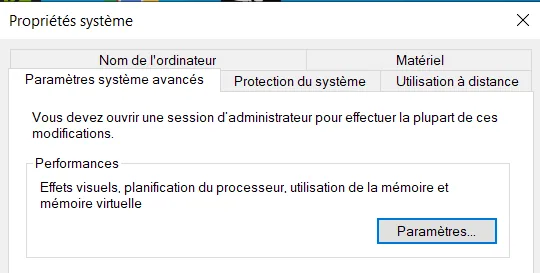
3. Dans la catégorie Performance, cliquez sur Paramètres
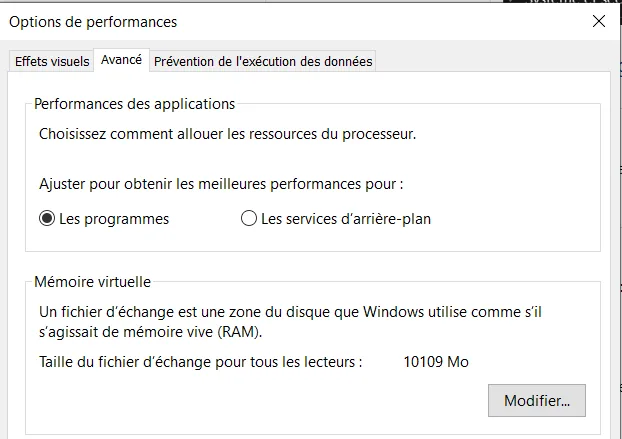
4. Accédez à l'onglet Avancé.
5. Puis sur Modifier
6. Décochez Gestion automatique du fichier d'échange pour les lecteurs.
Dans mon cas je n'ai qu'un lecteur, mais si vous avez plusieurs lecteurs je vous conseille de choisir de préférence celui que vous n'utilisez pas très souvent.
7. Cochez sur Taille personnalisée
Indiquez, par exemple, la capacité recommandée en méga-octets (Mo) dans le champ Taille initiale, et cette même capacité ou une capacité supérieure dans le champ Taille maximale.
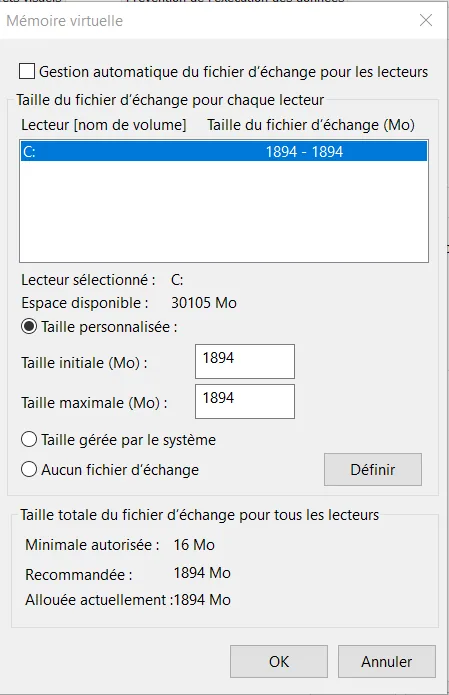
Dans mon cas j'ai ajouté la taille recommandée par Windows.
8. Puis cliquez sur OK
9. Faites à nouveau sur OK
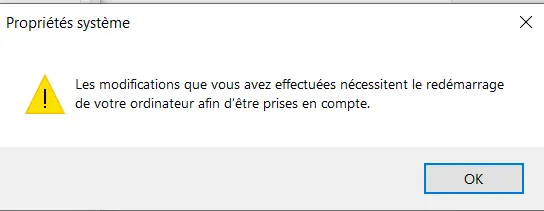
10. Ensuite sur Appliquer puis sur OK
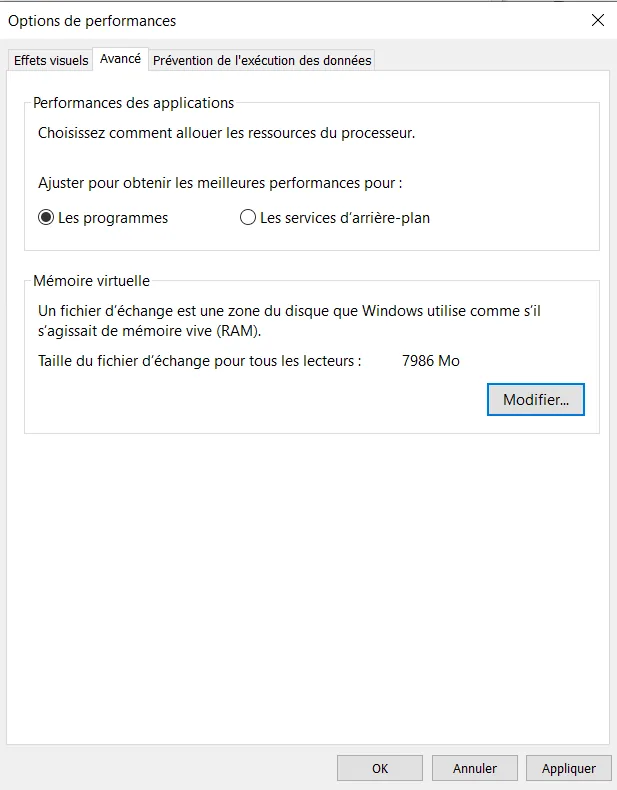
11. Encore une fois sur OK pour quitter.
12. Terminez par Redémarrer maintenant
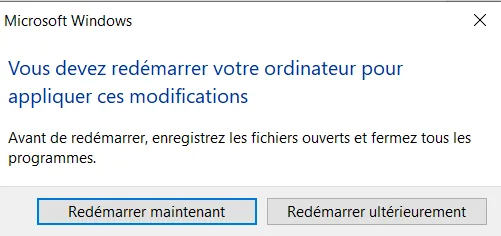
C'est ainsi que vous pouvez utiliser votre disque dur comme RAM virtuelle .
Cela rendra votre système un peu plus réactif et plus rapide.
Conclusion
Il s'agit d'un guide facile à suivre pour augmenter votre RAM en allouant de la mémoire virtuelle. Par exemple, cela augmentera vos performances d'au moins 20% si vous avez de la chance.