
DaRT est un ensemble d'outils qui permet au personnel d'assistance informatique de diagnostiquer et de réparer les ordinateurs présentant des problèmes de démarrage, des pannes ou un comportement inattendu. En utilisant DaRT, vous pouvez rechercher et réparer les conditions qui rendent un ordinateur inutilisable ou ne répond plus, restaurer les données perdues et supprimer les logiciels malveillants. La meilleure partie est que les ordinateurs n'ont pas besoin d'être en ligne pour être diagnostiqués et réparés à l'aide de DaRT.
Lien de téléchargement pour DaRT 8.1 et DaRT 10
Vous trouverez ci-dessous les ressources officielles pour DaRT
DaRT fait partie du MDOP (Microsoft Desktop Optimization Pack), une collection gratuite d'outils pour les clients Microsoft Software Assurance. MDOP est également disponible pour évaluation pour les abonnés de Visual Studio Enterprise (anciens MSDN).
Il existe plusieurs versions du DaRT, il est donc nécessaire de choisir la version selon celle de votre système d'exploitation.
Dart 7.0 prend en charge Windows 7 et Windows Server 2008 R2
Dart 8.0 prend en charge Windows 8 et Windows Server 2012
Dart 8.1 prend en charge Windows 8.1 et Windows Server 2012 R2
Dart 10 prend en charge Windows 10 et Windows Server 2016 et ultérieurs.
DaRT 10 comprend les outils suivants:
- Gestion de l'ordinateur (informations système, journaux d'événements, gestion des disques, services, pilotes, etc.)
- Crash Analyzer (analyser les fichiers de vidage sur incident)
- Disk Commander (restaurer l'en-tête MBR / GPT, récupérer les volumes perdus)
- Effacement du disque
- Explorateur
- Restauration de fichiers (récupérer les fichiers perdus)
- Recherche de fichier
- Désinstallation du correctif (désinstallez les mises à jour causant des problèmes)
- Serrurier (réinitialiser les mots de passe des comptes locaux, ne fonctionne pas avec les comptes de domaine / Azure AD / MS)
- Éditeur de registre
- Vérificateur de fichiers système (SFC / SCANNOW)
- Config TCP / IP (configurer manuellement le réseau lorsque le PC ne peut pas en trouver un)
Monter une image de récupération DaRT sur un support CD, DVD ou USB.
1. Télécharger le DaRT (Fichier ISO)
2. Télécharger et exécuter Rufus
On utilise le logiciel Rufus pour créer la clé USB Bootable.
3. Configurer Rufus pour créer la clé USB Dart OU insérer l'ISO dans le lecteur d'une VM.
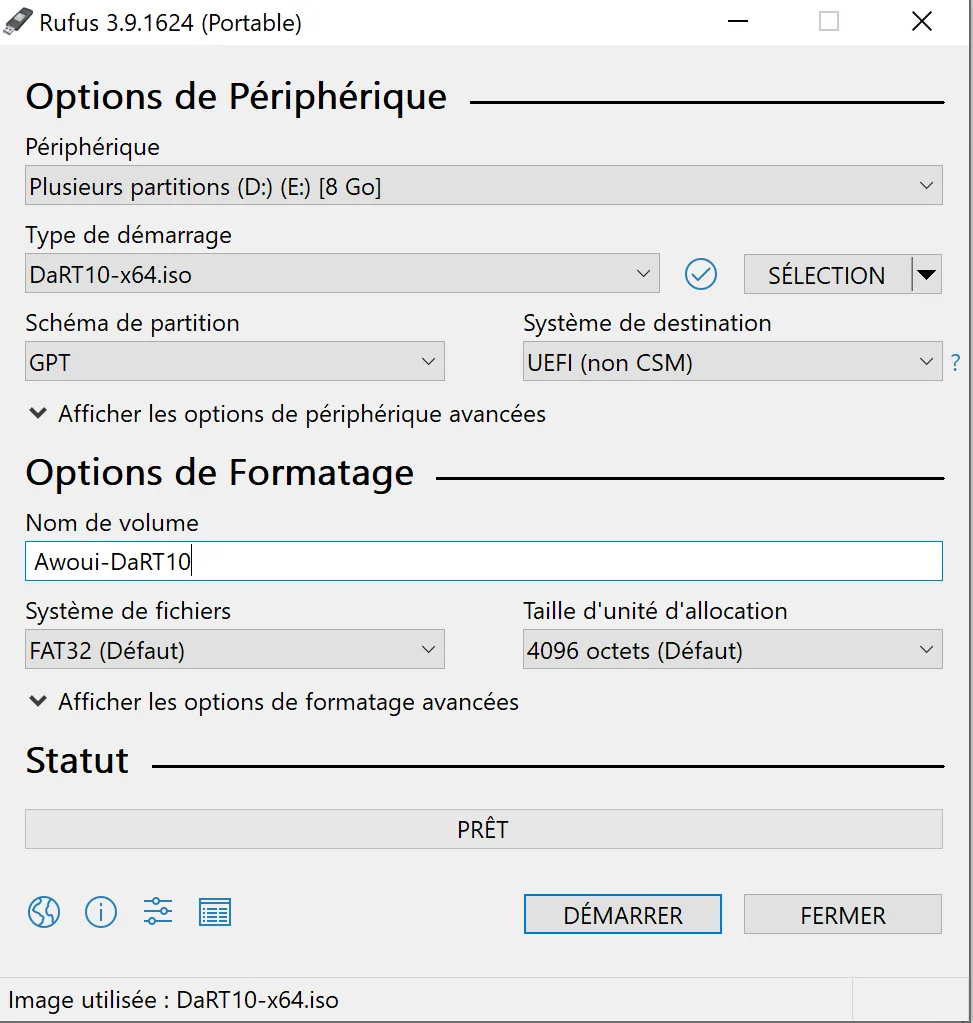
Ensuite on règle Rufus de cette manière:
- On sélectionne le lecteur de la clé USB
- Puis on charge le fichier ISO DaRT
- Laisser les réglages sur GPT
- Lancer la création de la clé USB en cliquant sur le bouton Démarrer
4. Démarrer le PC sur la clé USB DaRT
Une fois la clé USB créée est prête, on peut démarrer le PC dessus.
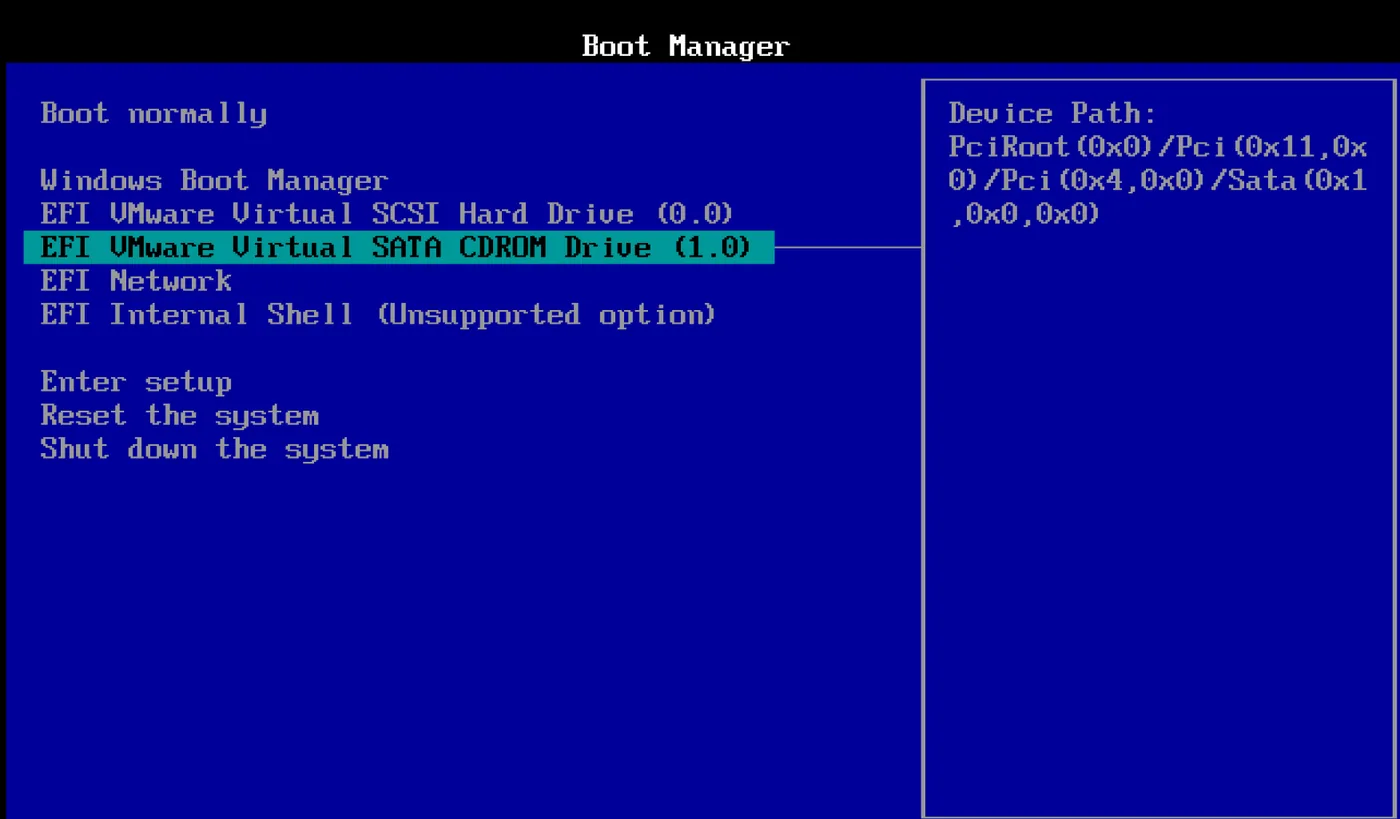
Il faut redémarrer l'ordinateur puis tapoter sur une touche spécifique à la marque et modèle de votre PC ( F12, ESC,...). Cela donne alors accès au frimeware BIOS/UEFI ou au boot menu pour choisir votre support amovible (ex: la clé USB Kingstom, ScanDisk...)
5. NetStart: réinitialiser le réseau:
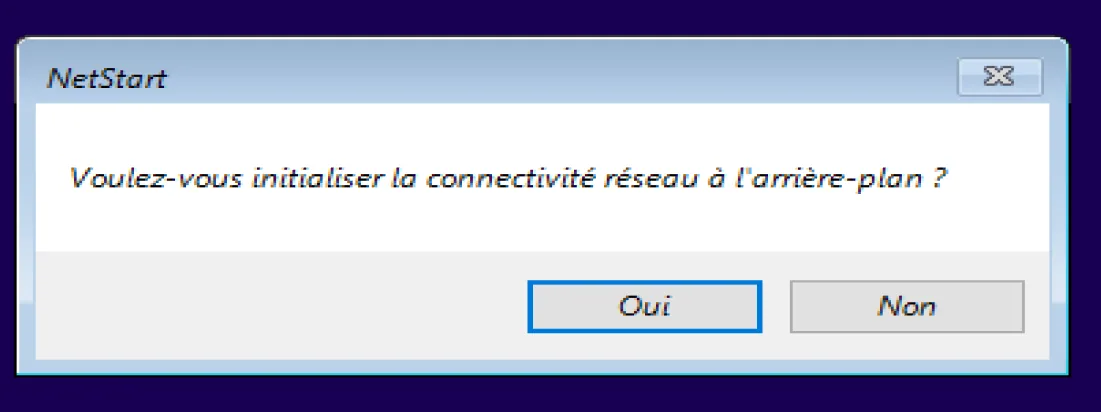
Lorsque vous redémarrez sur DaRT, vous obtenez le message NetStart ci-dessous, cliquez sur Oui si vous souhaitez que l'ordinateur ait accès au réseau lors d'exécution du DaRT.
6. Configurer le clavier
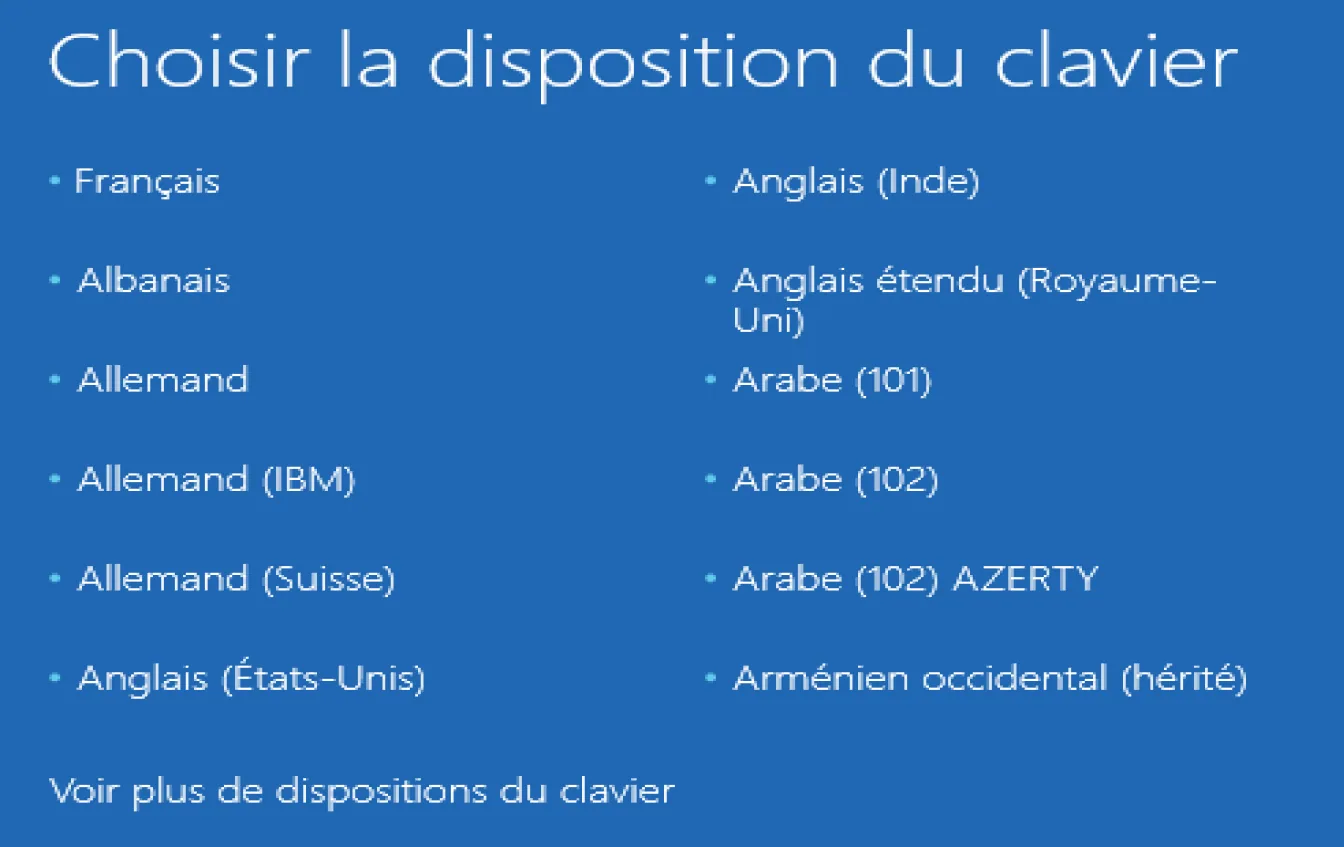
Puis sur la page suivante du choix du clavier, choisissez Français:
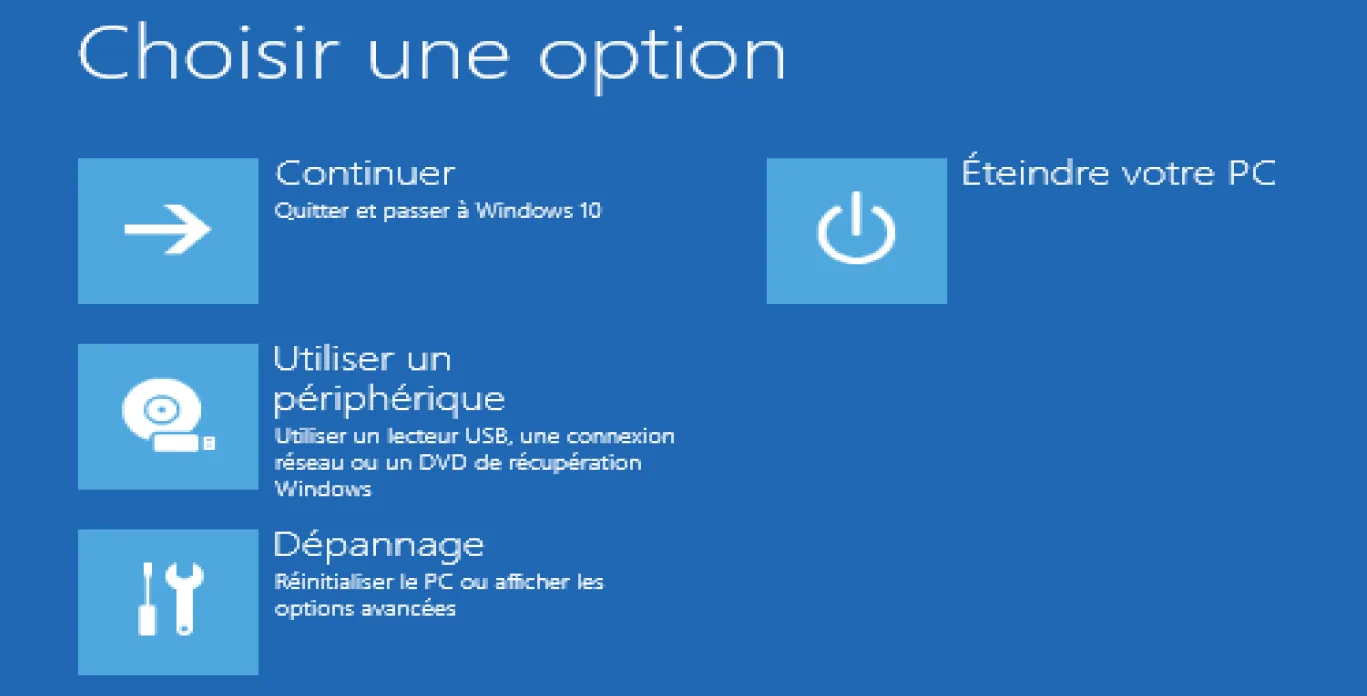
7. Ouvrir les options de dépannage
Cliquez sur Dépannage
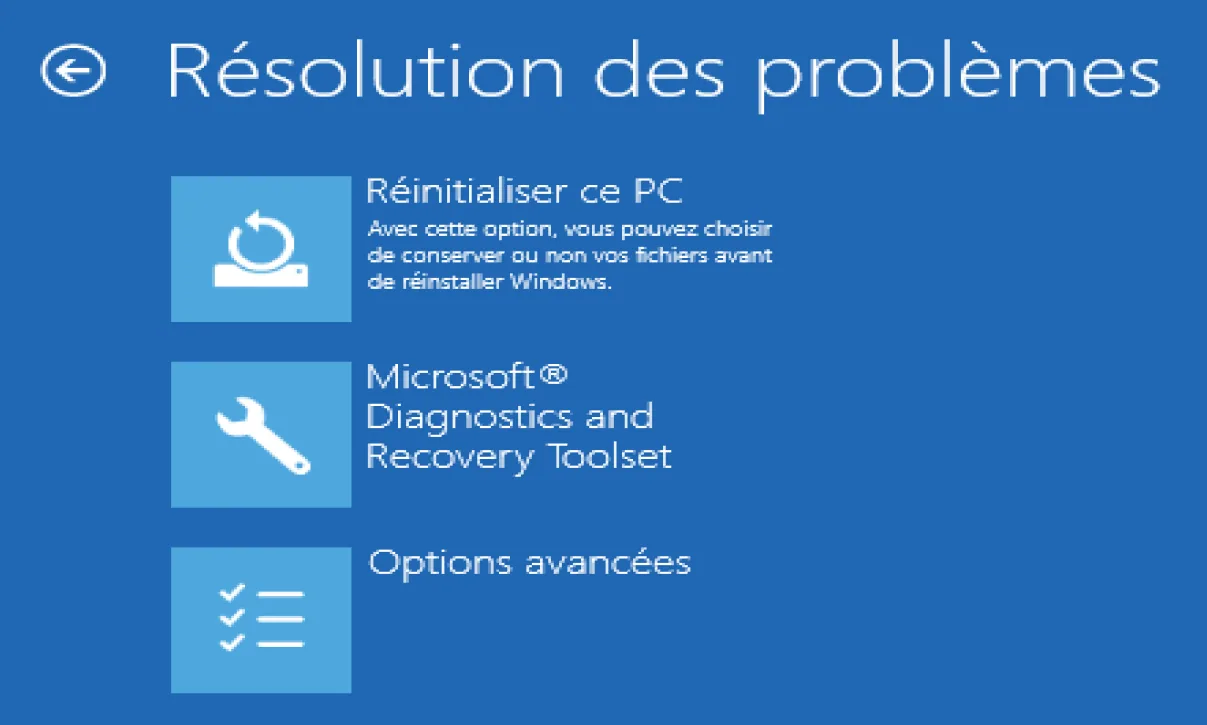
8. Ouvrir Microsoft Diagnostics and Recovery ToolSet
Choisissez Microsoft Diagnostics and Recovery Toolset
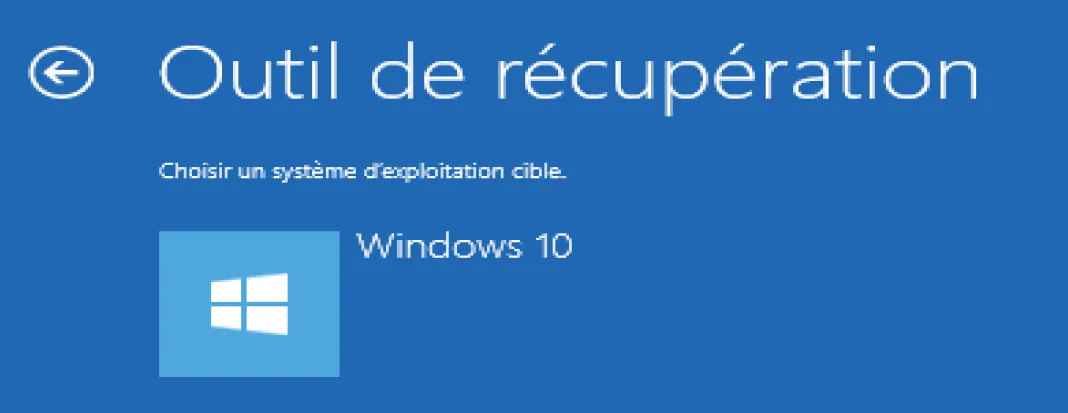
9. Sélectionner la version de Windows et du système d'exploitation
L'outil de récupération détecte alors la version de Windows installé.
Cliquez sur votre version de Windows que vous souhaitez réparer
10. Le menu Diagnostics and Recovery Toolset
Vous arrivez alors sur le menu Microsoft Diagnostics and Recovery Toolset.
Vous avez maintenant accès a quelques outils bien pratique pour dépanner un ordinateur.
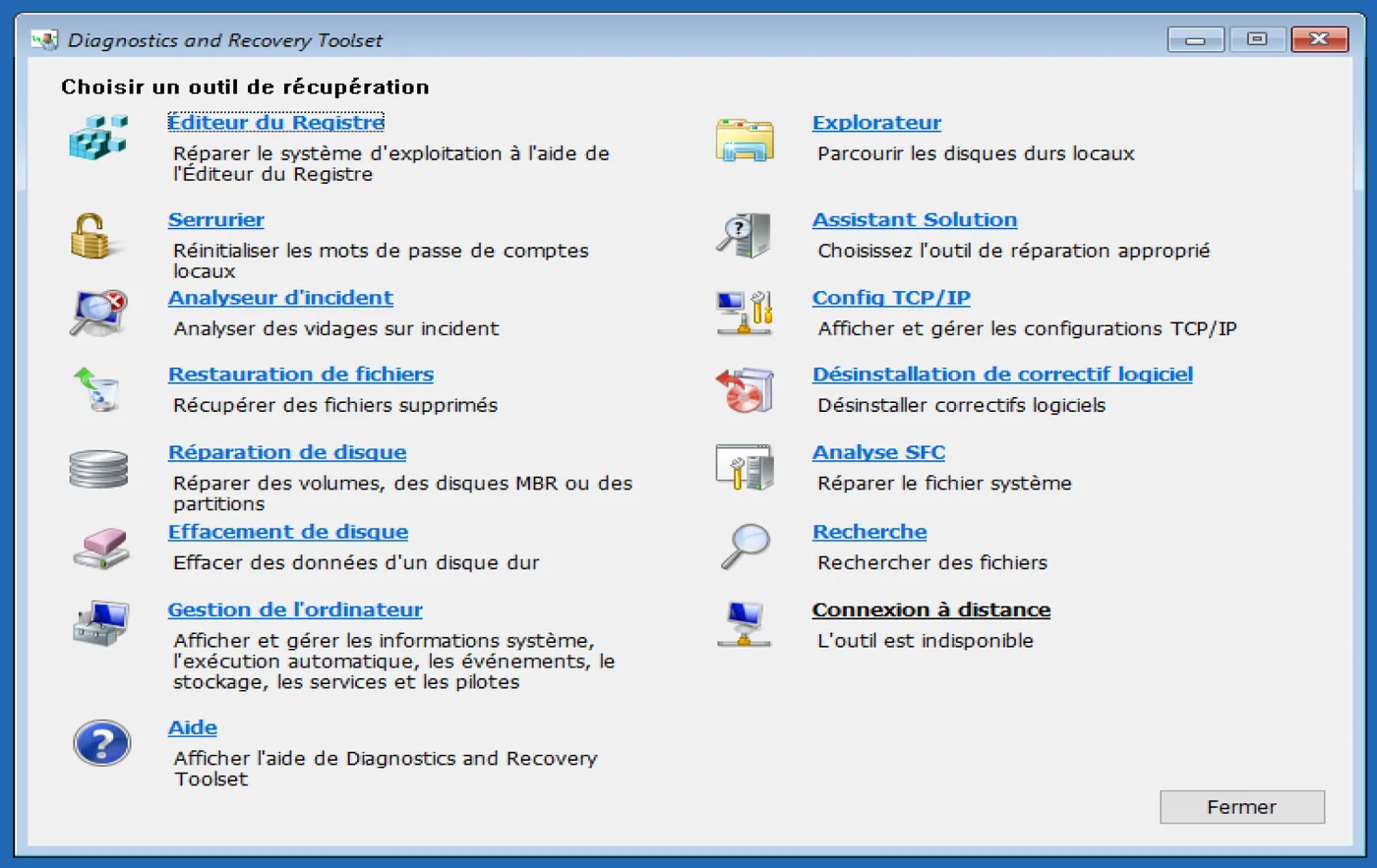
Voici quelques exemples de ces fonctionnalités DaRT
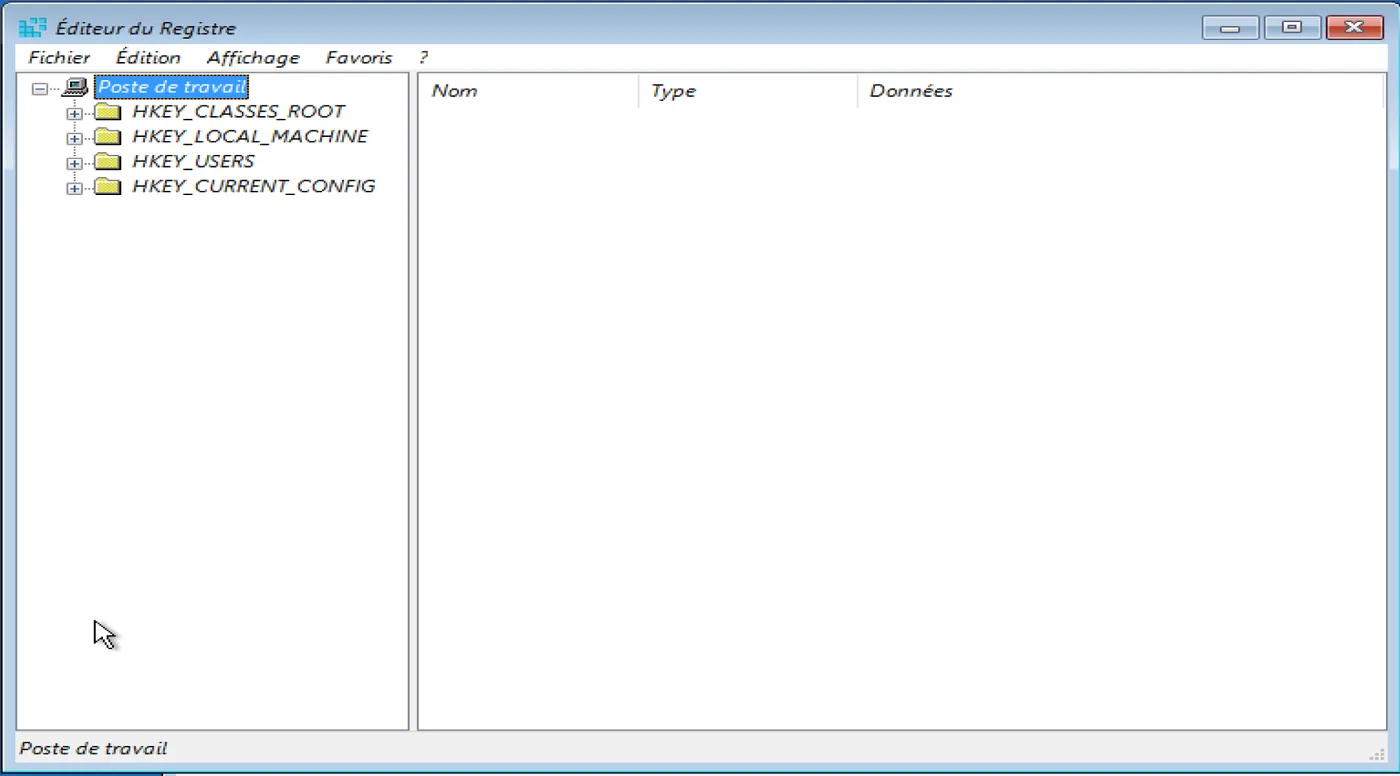
ÉDITEUR DU REGISTRE WINDOWS
On retrouve exactement le même éditeur du registre de Windows (regedit) qui permet de naviguer, modifier ou créer de nouvelle clé dans le registre Windows.
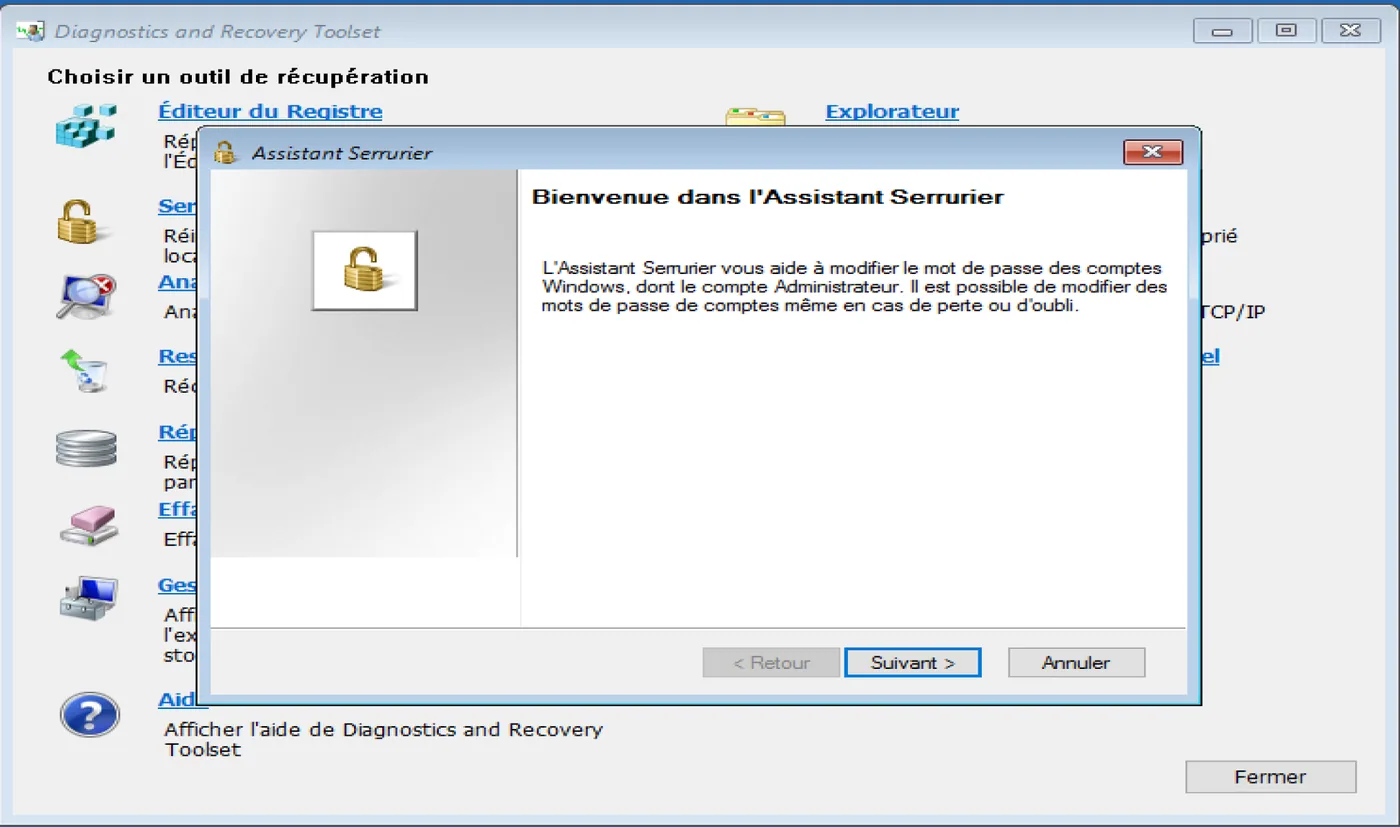
SERRURIER : RÉINITIALISER LE MOT DE PASSE D'UN COMPTE UTILISATEUR WINDOWS
Le serrurier permet de modifier le mot de passe d'un compte utilisateur Windows
- Sélectionnez le compte utilisateur Windows dont le mot de passe est perdu
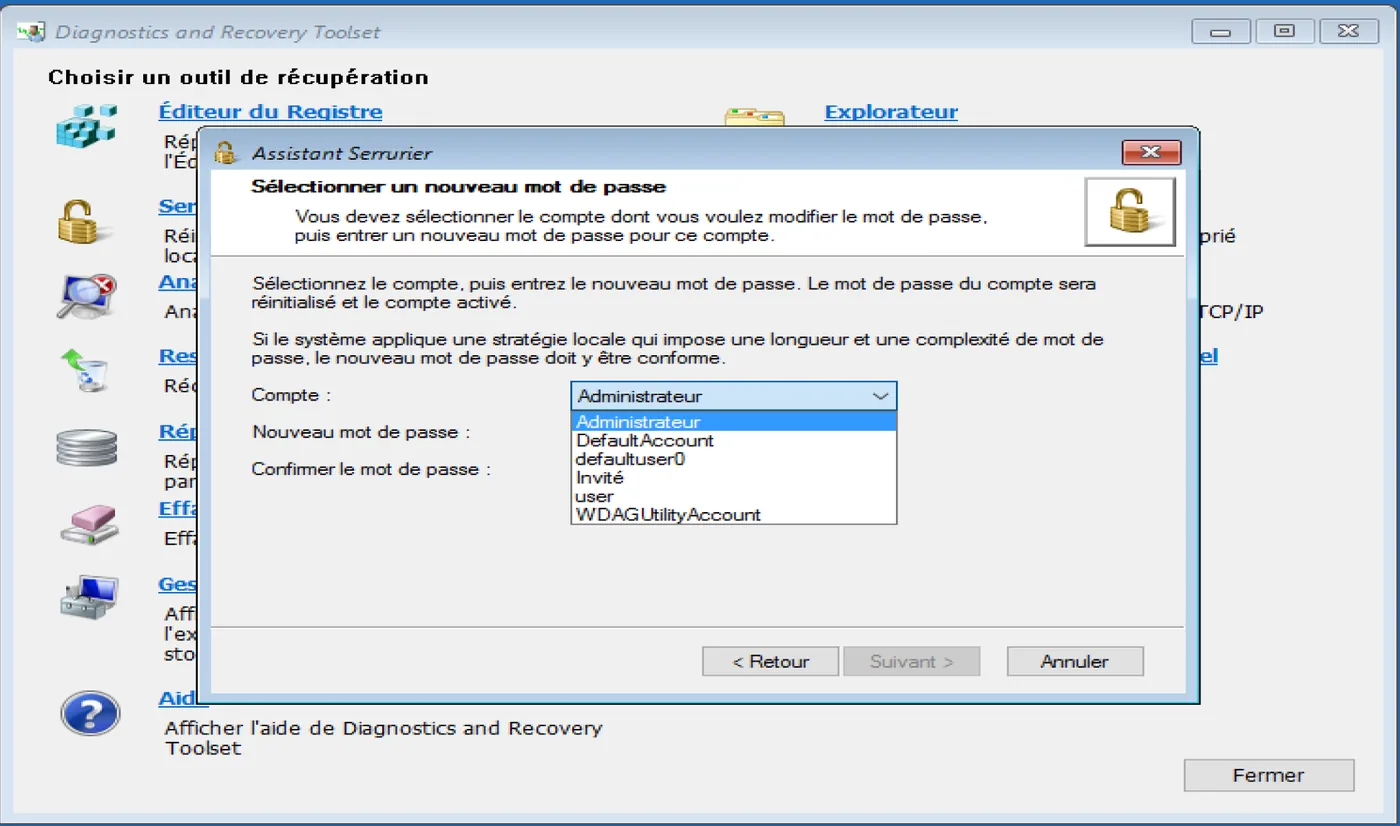
- Puis saisissez deux fois un nouveau mot de passe
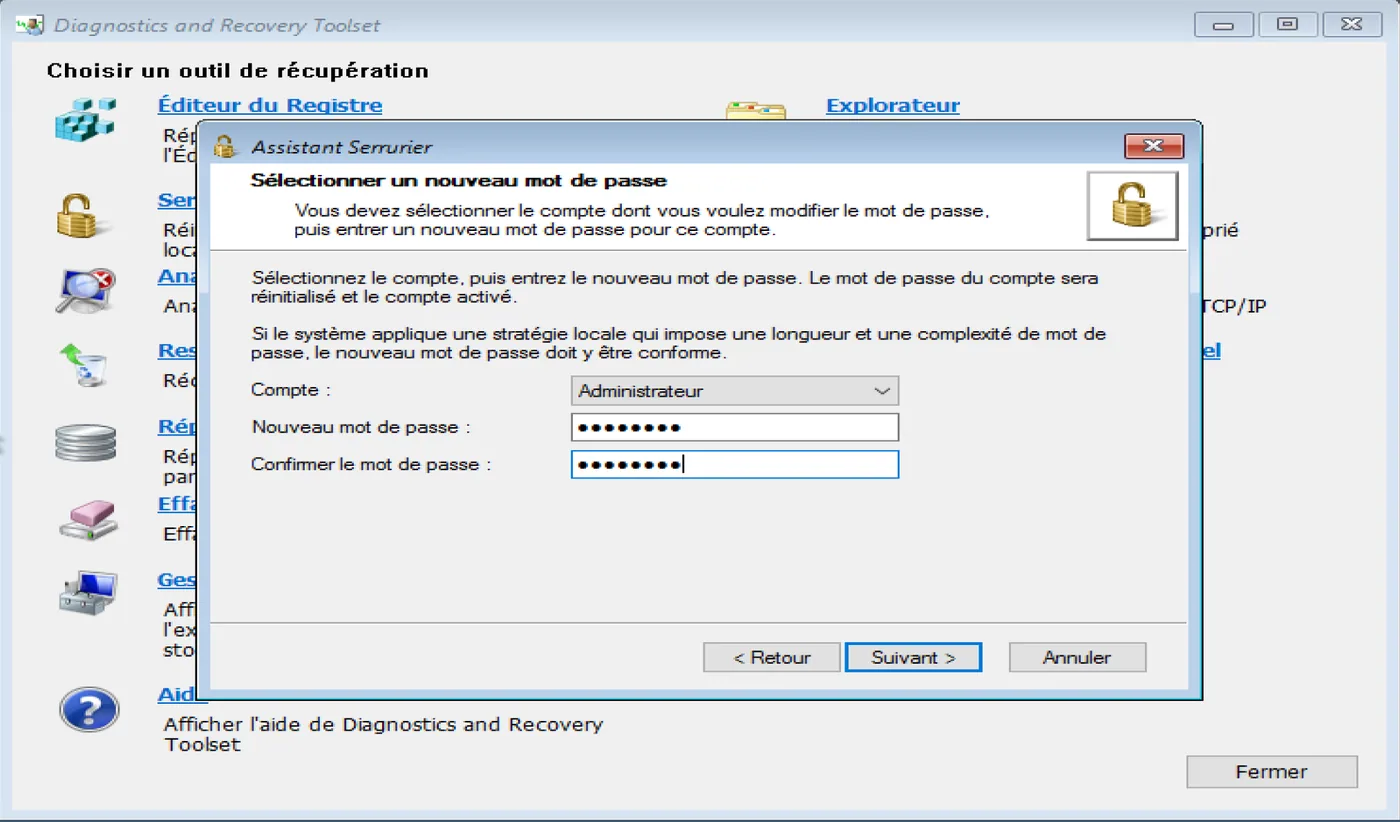
- Cliquez sur Suivant et Terminer
- DaRT a réinitialisé le mot de passe perdu ou oublié de Windows
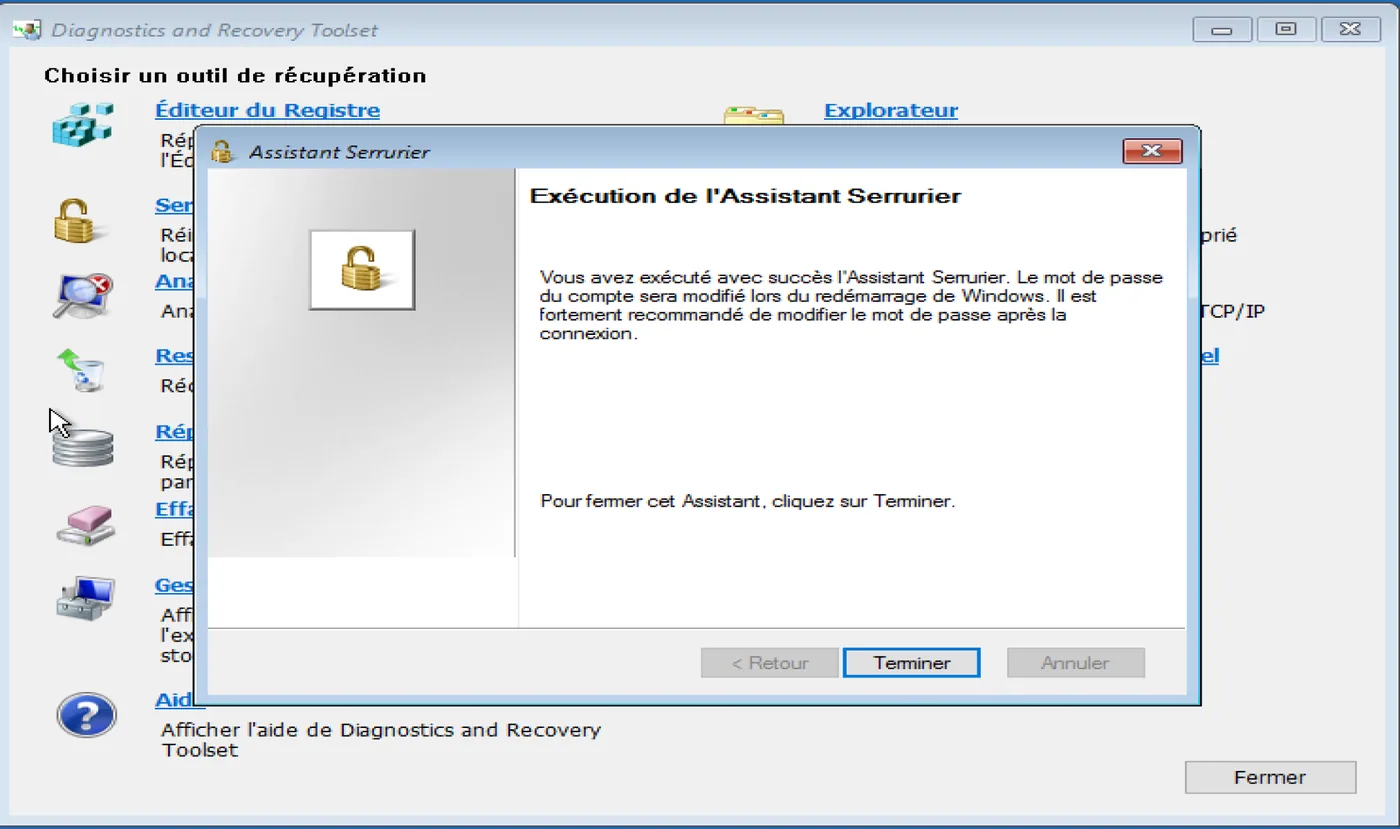
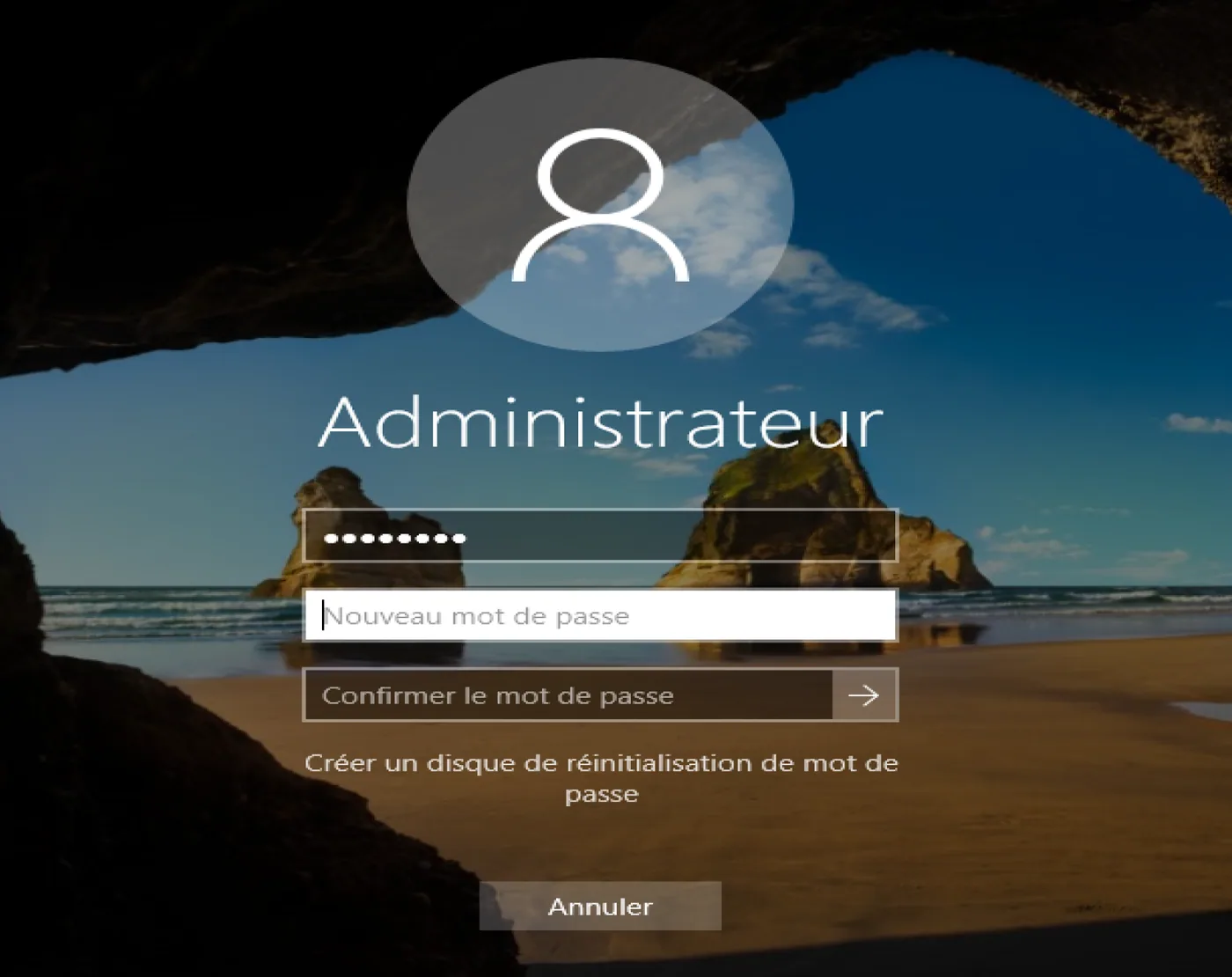
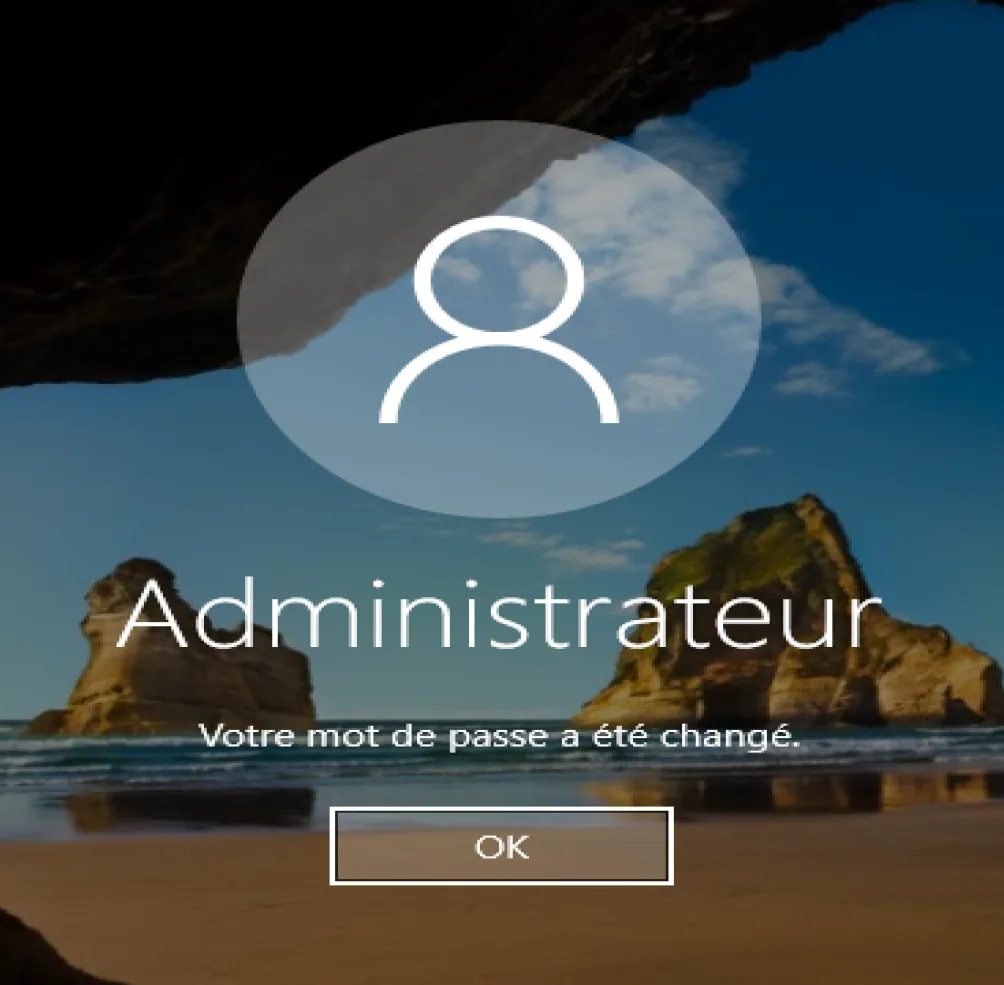
**Le mot de passe doit être modifié avant la première connexion
Des documents étaient joints à l’article d’origine (« Microsoft Diagnostics and Recovery Tools (DaRT) 7.pdf ») : le widget de téléchargement de l’ancien éditeur ne les a pas transportés dans l’archive, et ils ne sont pas republiés.