
VeraCrypt 是一款免费、开源且跨平台的数据加密工具。
它是 TrueCrypt 的替代品。TrueCrypt 曾是在各种操作系统上都很流行的加密工具,但其开发突然中止,用户随即开始寻找其他解决方案。大多数 TrueCrypt 用户转向了 VeraCrypt,因为无论在功能还是用户界面上,它都是最接近的选择。它是在 TrueCrypt 停止开发之后推出的。
VeraCrypt 是一款易于使用的工具。在本文中,我们将一起了解在 Debian、Arch、Ubuntu、Linux Mint 等各种 Linux 发行版中安装和使用 VeraCrypt 的过程。那么我们开始吧。
如何在 Linux 下安装 VeraCrypt
从官方网站下载文件后,将其解压到硬盘上的某个位置。您可以通过终端安装,也可以通过图形界面安装。如果您希望通过终端安装 VeraCrypt,请使用 console 文件,否则请使用 gui 文件。在本文中,我将使用 GUI 文件进行安装。
使用 wget 从 https://veracrypt.fr/en/Downloads.html 站点下载:
wget https://launchpad.net/veracrypt/trunk/1.25.9/+download/veracrypt-1.25.9-setup.tar.bz2使用 bzip2 解压安装文件:
bzip2 -d veracrypt-1.25.9-setup.tar.bz2执行安装脚本:
./veracrypt-1.25.9-setup-gtk3-gui-x64如果您使用的是其他版本的 VeraCrypt,文件名可能有所不同。现在您应当看到用于安装 VeraCrypt 的图形界面。
点击「Install VeraCrypt」。
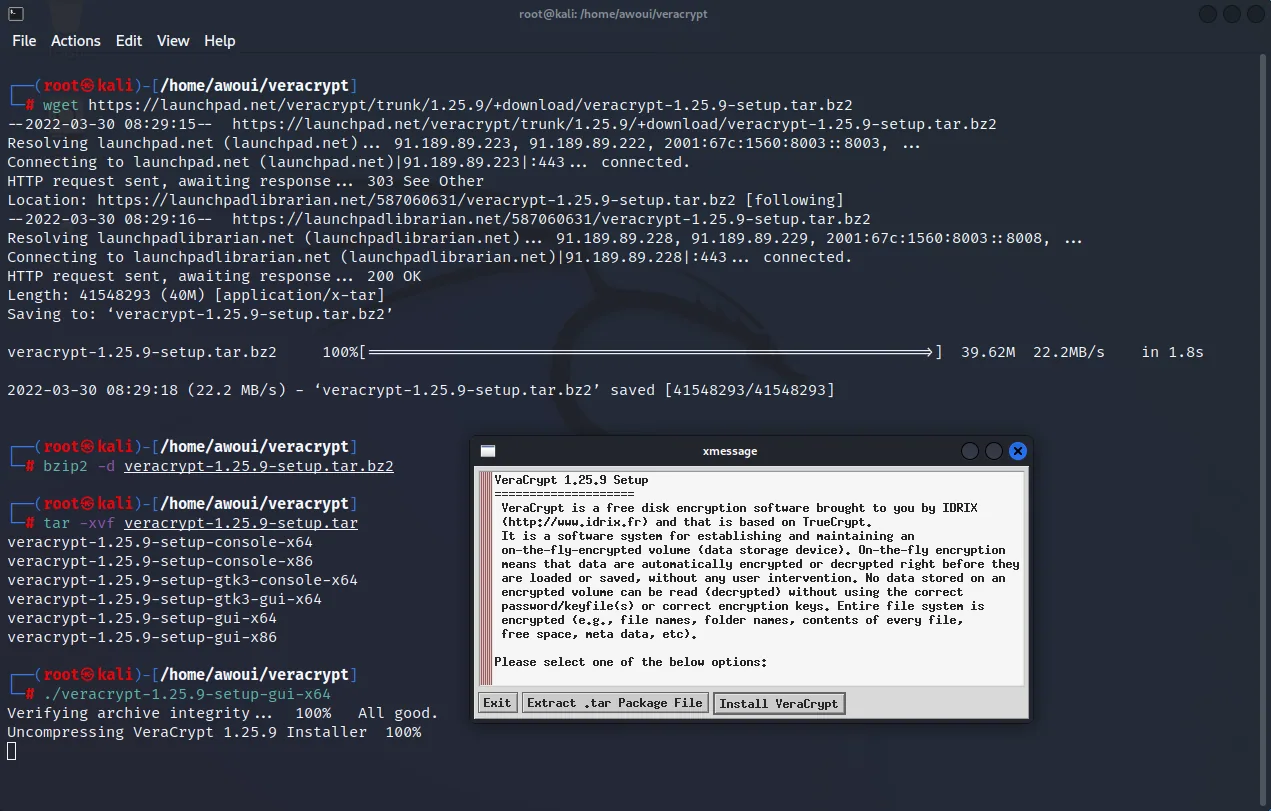
接受 VeraCrypt 的条款和条件。
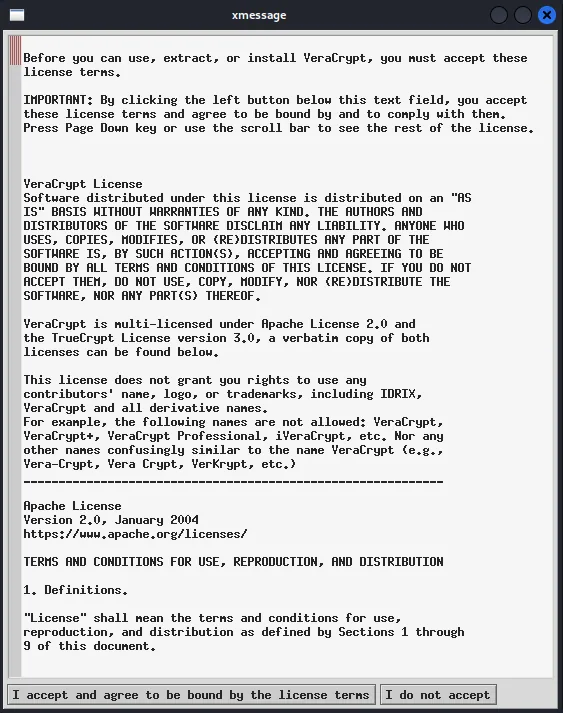
按「OK」开始安装。
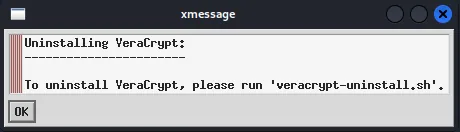
安装将在一个独立的控制台中进行,只需几秒钟即可完成。安装结束后按回车键退出该控制台。
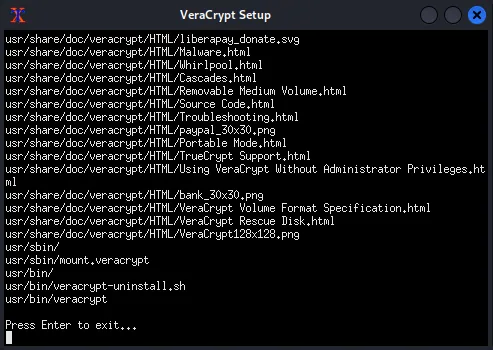
VeraCrypt 现在已经安装完成。接下来我们就可以开始使用它了。
如何使用 VeraCrypt
要基于某个文件创建加密卷,该文件必须已经存在。因此我们先用 touch 命令创建一个空文件:
touch Mon_Volume_Chiffré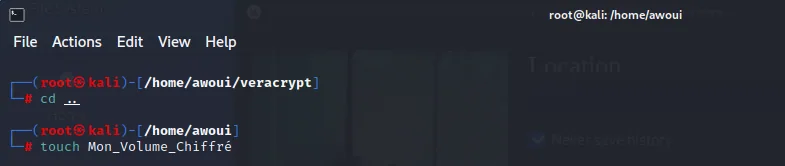
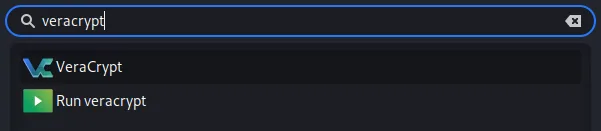
在应用程序菜单中,您可以找到并打开 VeraCrypt。
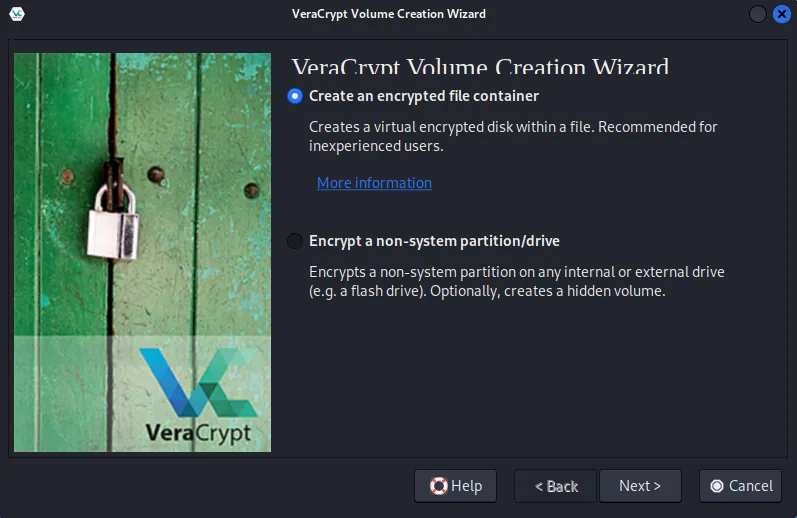
我们先从创建加密文件容器开始,也就是基于一个文件创建一个加密的虚拟磁盘。
选择 「Create an encrypted file container」 选项。
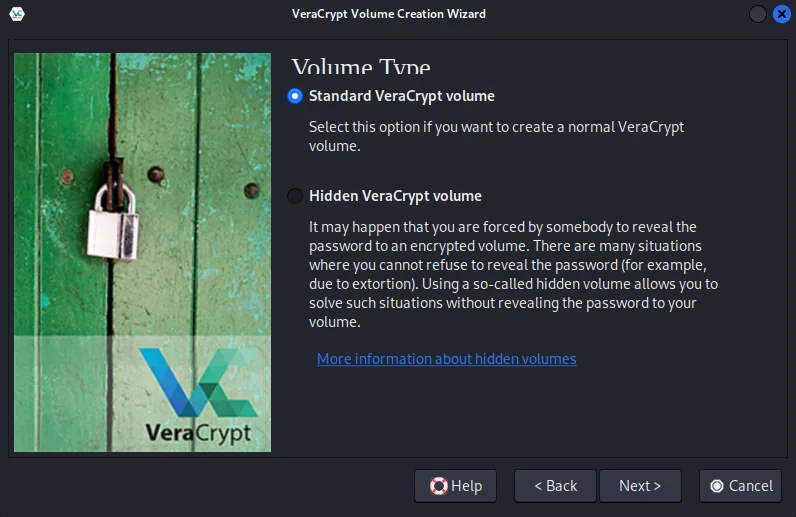
使用 VeraCrypt 可以创建两种类型的加密文件容器。第一种是标准 VeraCrypt 卷,它表现得像一个普通文件,所有人都能看到。在标准 VeraCrypt 卷中,您可以存放文件并用一个强密码将其锁定。第二种容器是 VeraCrypt 隐藏卷。顾名思义,它是隐藏的。您大概能想到隐藏卷带来的好处:任何人都看不到它。
我们将创建一个标准卷。请选择 「Standard VeraCrypt volume」。
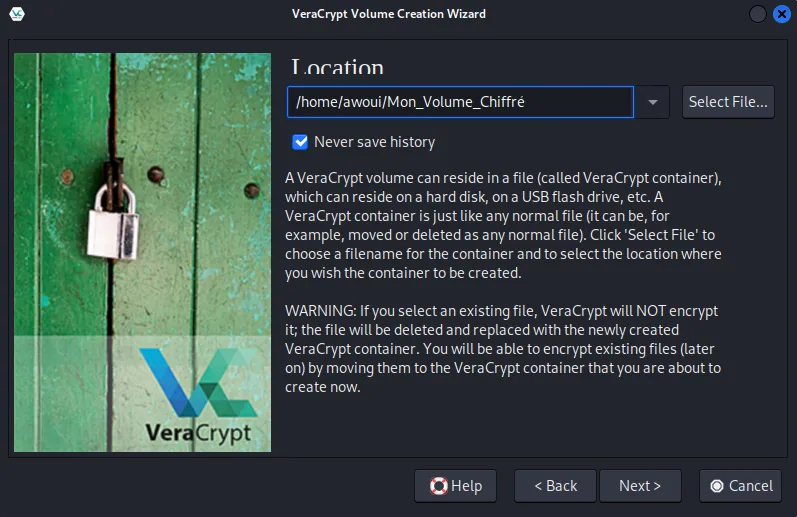
指定您先前创建的那个文件的位置。
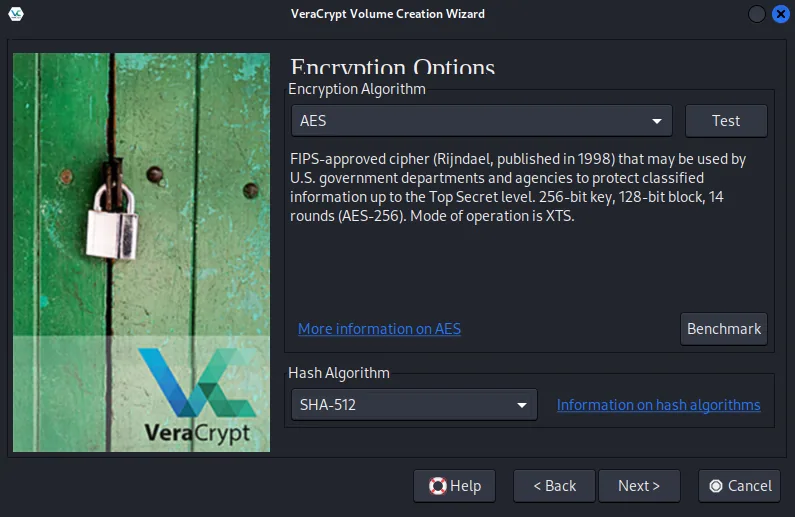
在下一步中,选择加密算法,这里选 AES。然后选择哈希算法,这里选 SHA-512。
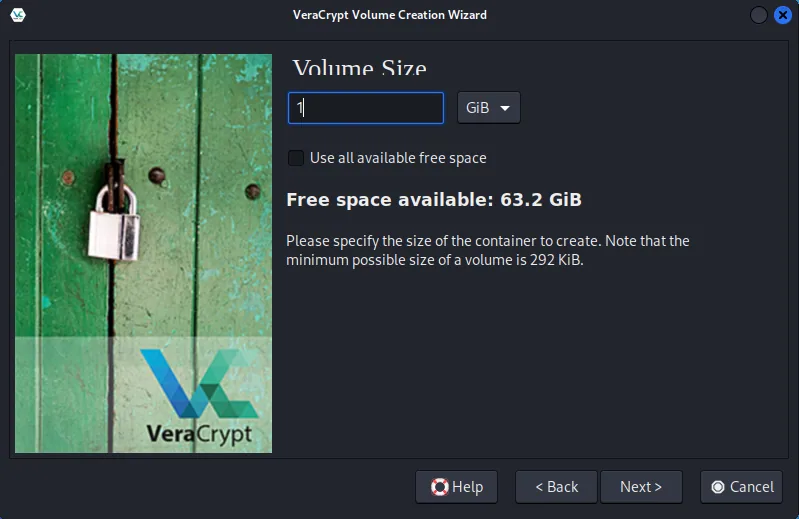
现在选择加密卷的大小。容器的最小尺寸为 292 KB。
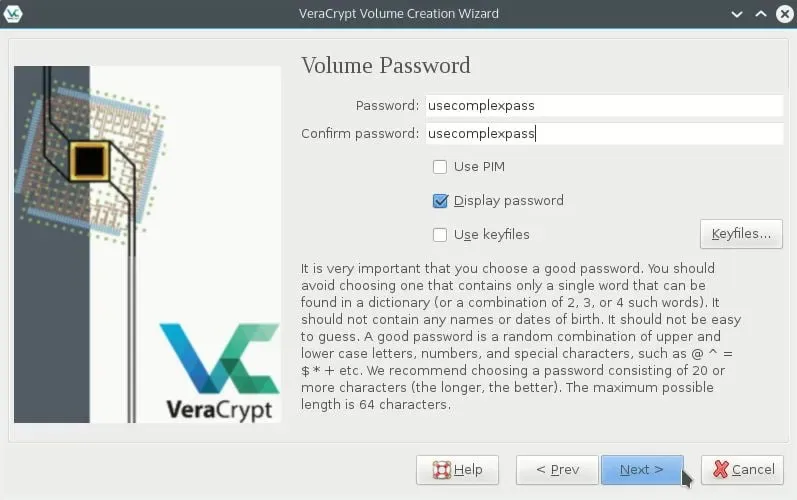
现在为您的容器设置一个复杂的密码。您需要用这个密码来访问存放在容器中的文件。您也可以使用一个密钥文件来打开加密文件容器。但我并不认为这个选项更安全,因为您必须保护好这个文件;万一其他人拿到了这个密钥文件,您的加密容器就可能被解锁。最好的做法是创建一个自己记得住的复杂密码。
为容器选择文件系统。您可以选择 FAT,因为它能在大多数操作系统上使用。
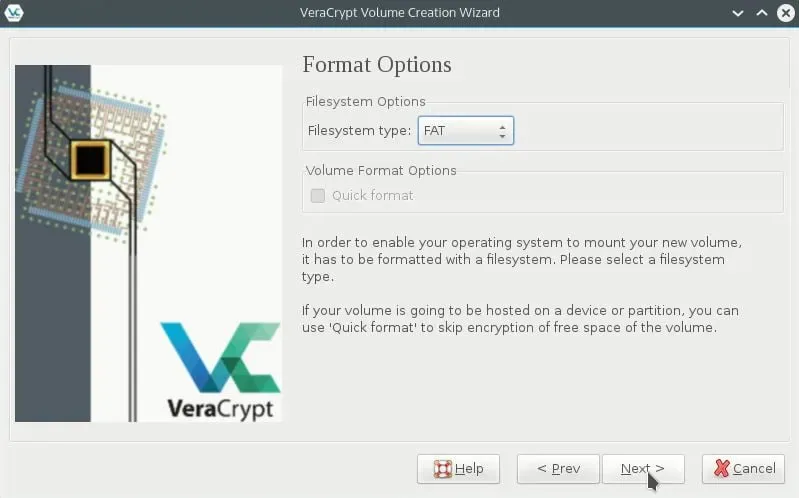
现在在窗口上移动鼠标。这会提高加密密钥的强度。移动的时间越长越好。
挂载加密文件容器
在 VeraCrypt 中浏览并选择您创建并加密的那个文件。请记住,您的文本文件是在一个加密容器中创建的。
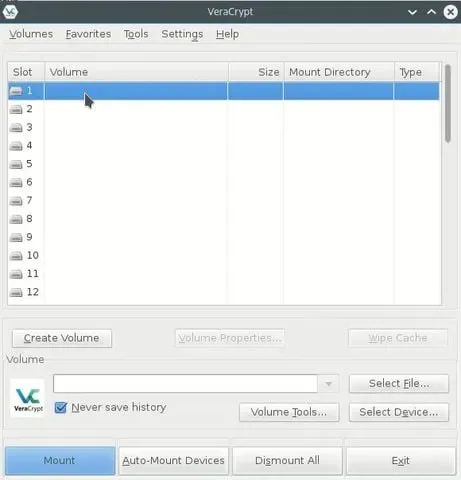
请注意,该文本文件现在的字节数为 1 GB。它现在就是容器。选中它并点击挂载。
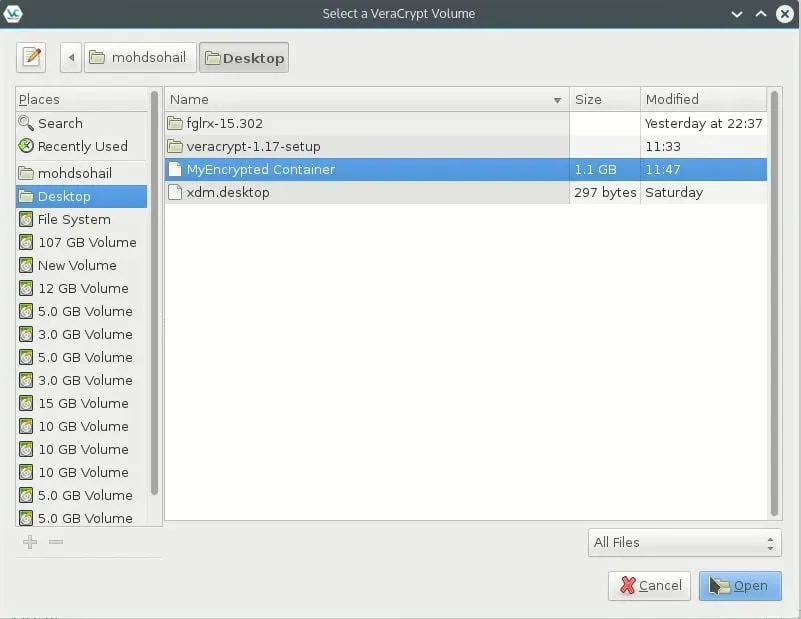
浏览并选中容器后,点击挂载。
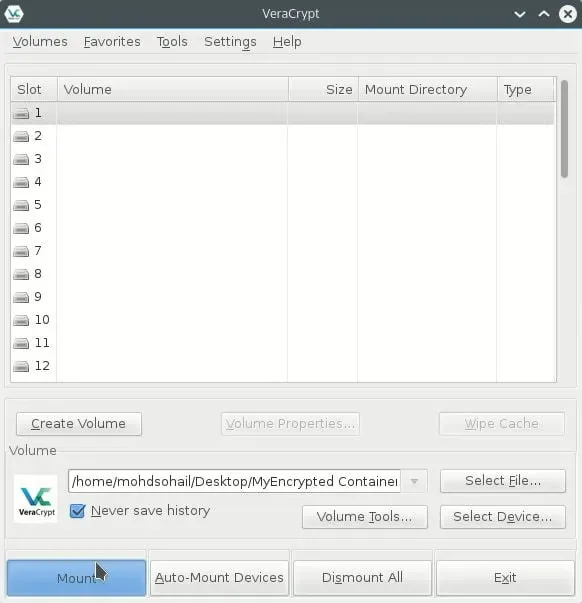
输入您在创建容器时设置的密码。输入正确的密码后,容器就会被挂载,可以开始使用。
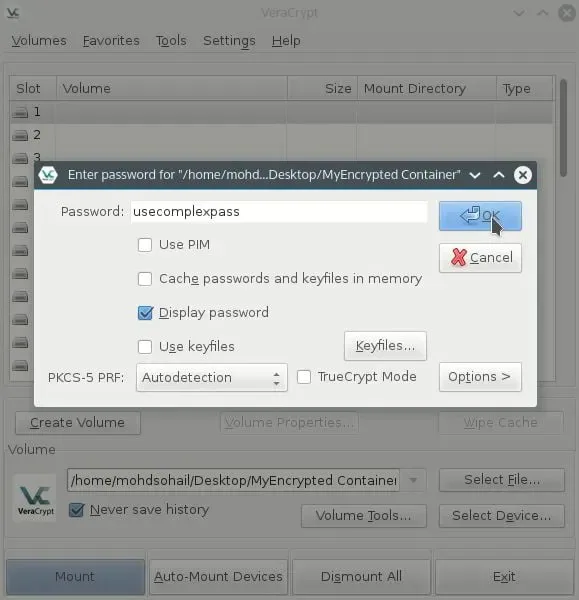
双击已挂载的卷即可打开它。
您可以把文件复制粘贴到这个卷中。当您卸载该卷时,所有文件都处于受保护状态。要访问容器中的文件,您需要重新输入密码。因此,在需要时访问自己的文件是很方便的。
注意 —— 加密卷就像一个文件,因此它同样可以被删除。请把它保存在安全的地方,否则删除这个加密卷就等于删除了您所有的机密文件。