安全

如何通过 PGP 协议建立安全的邮件交换?

PGP(Pretty Good Privacy)是一种安全协议,通过加密敏感数据或文件来保护交换内容,非常适合机密邮件往来。本文介绍两种方法:用 Mailvelope 扩展为 Gmail 加密,以及用 Thunderbird 配置 OpenPGP 生成和管理密钥。

· 7 分钟阅读 · 难度 初级

PGP(Pretty Good Privacy)是一种安全协议,它通过对敏感数据或文件进行加密来保护交换内容。因此,这类协议在机密邮件往来等场景中会很有价值。

方法一 用 Mailvelope 为 gmail 进行 PGP 加密

1. 安装 Mailvelope 扩展

根据您所使用的浏览器,在 Chrome、Firefox 等上安装该扩展。
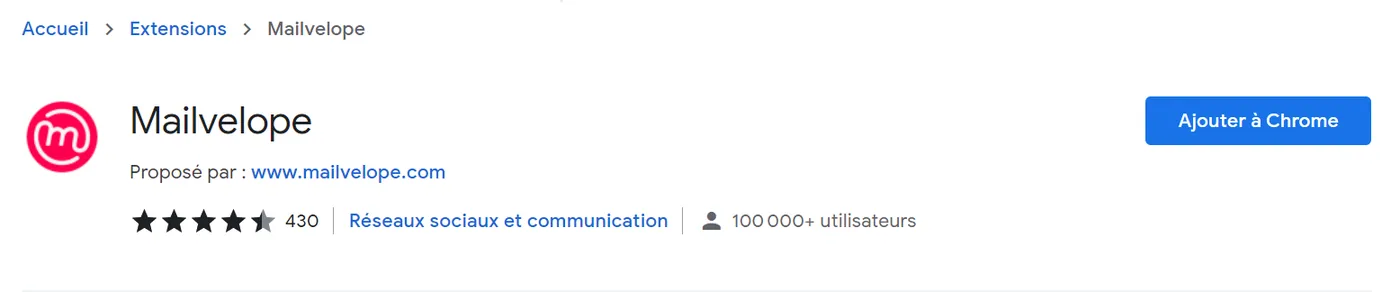
Illustration 1 — Comment mettre en place un échange de mail sécurisé avec un protocole PGP ?

2. 将公钥添加到您的密钥库中

您会注意到,这一次如果用公钥打开该文件,就会出现 mailvelope 的标志。
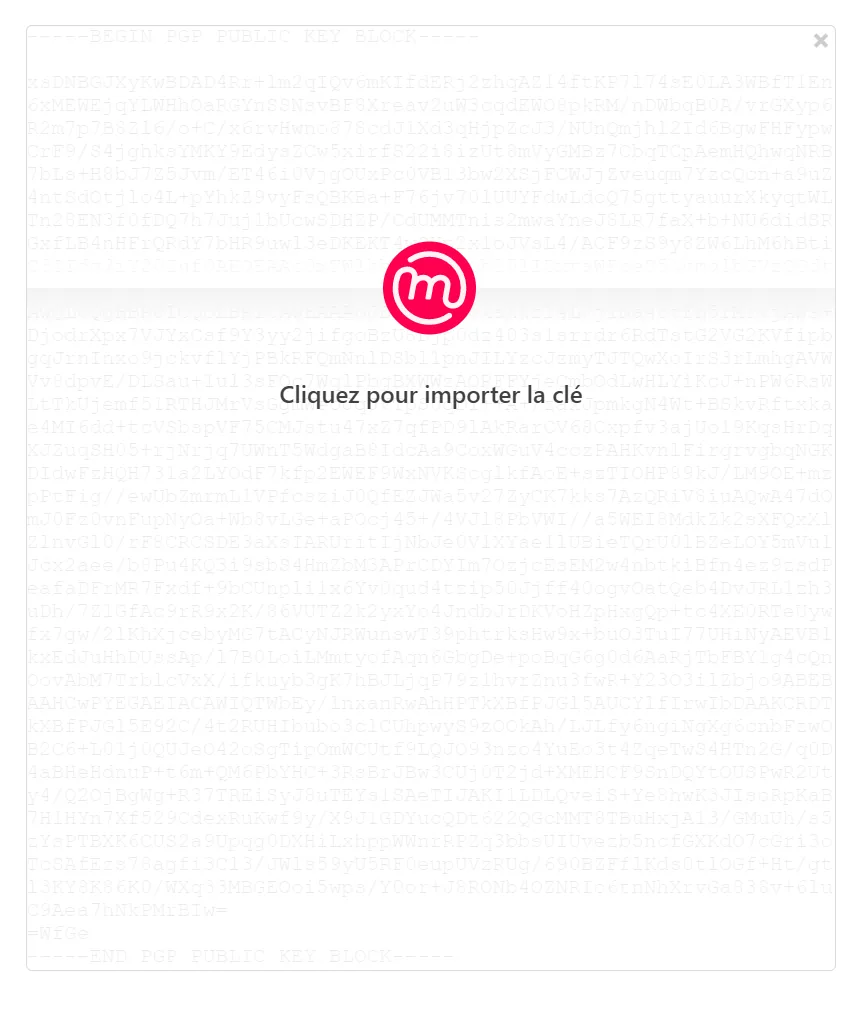
Illustration 2 — Comment mettre en place un échange de mail sécurisé avec un protocole PGP ?

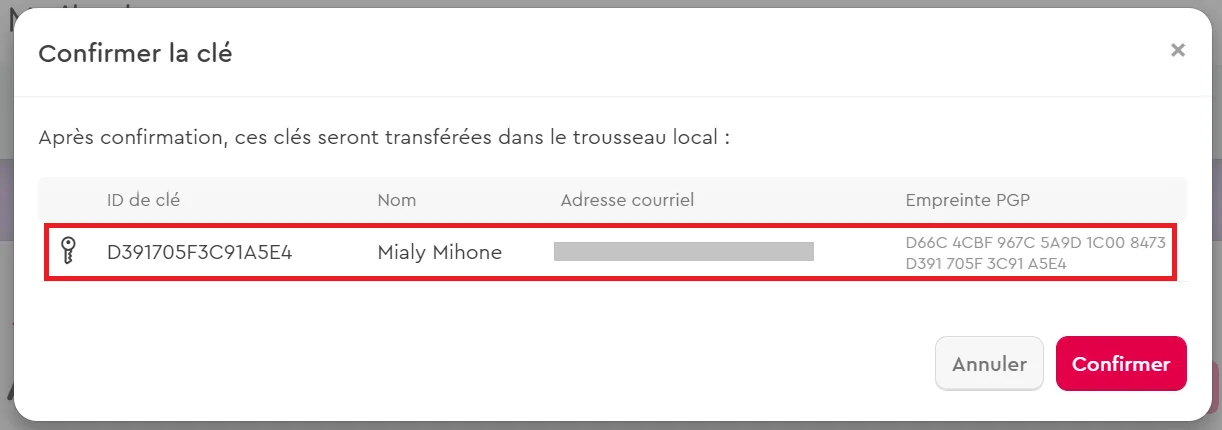
点击导入密钥,您会看到收件人的 PGP 密钥,然后确认。

Illustration 3 — Comment mettre en place un échange de mail sécurisé avec un protocole PGP ?

第 6 步:接收一份公钥并发送加密邮件

1. 在 Mailvelope 上创建自己的密钥

点击「+ 生成」并填写各个字段。
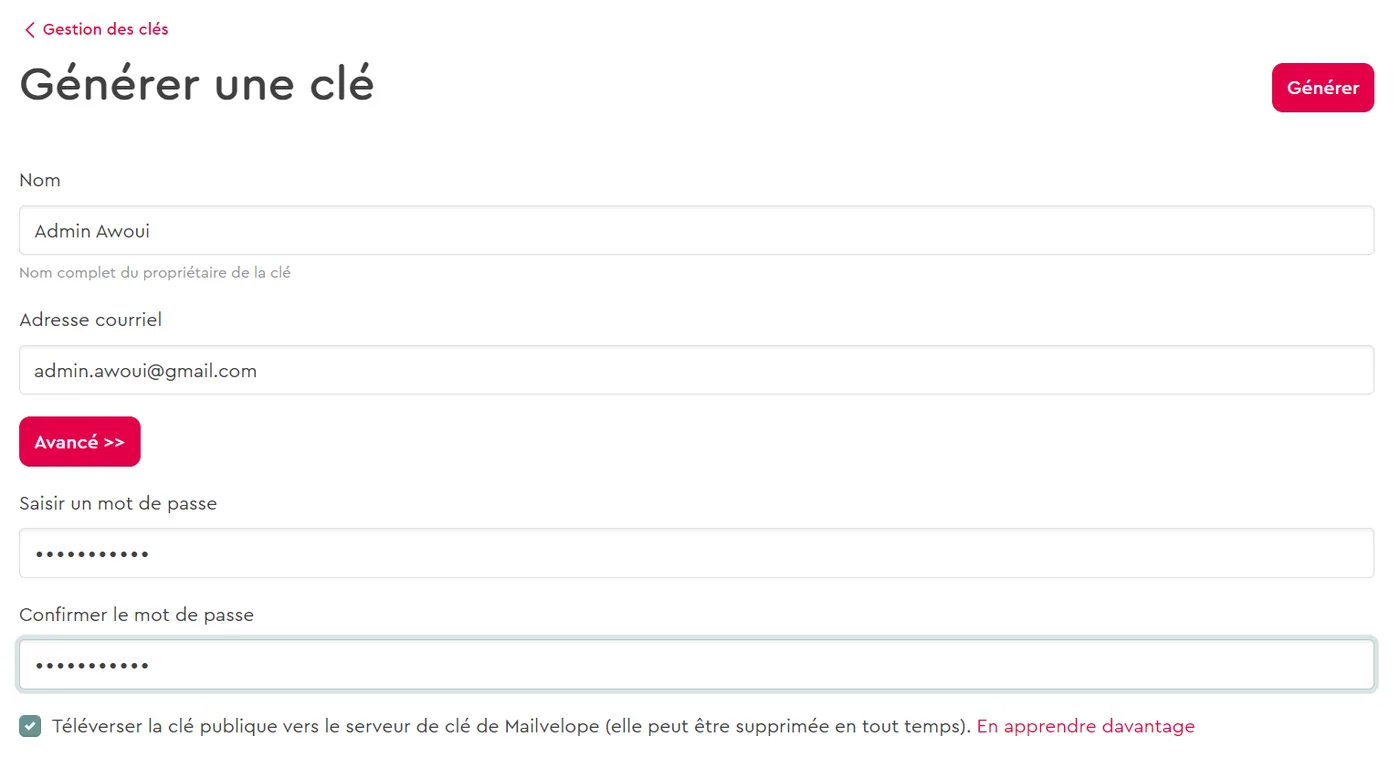
Illustration 4 — Comment mettre en place un échange de mail sécurisé avec un protocole PGP ?

2. 发送加密邮件

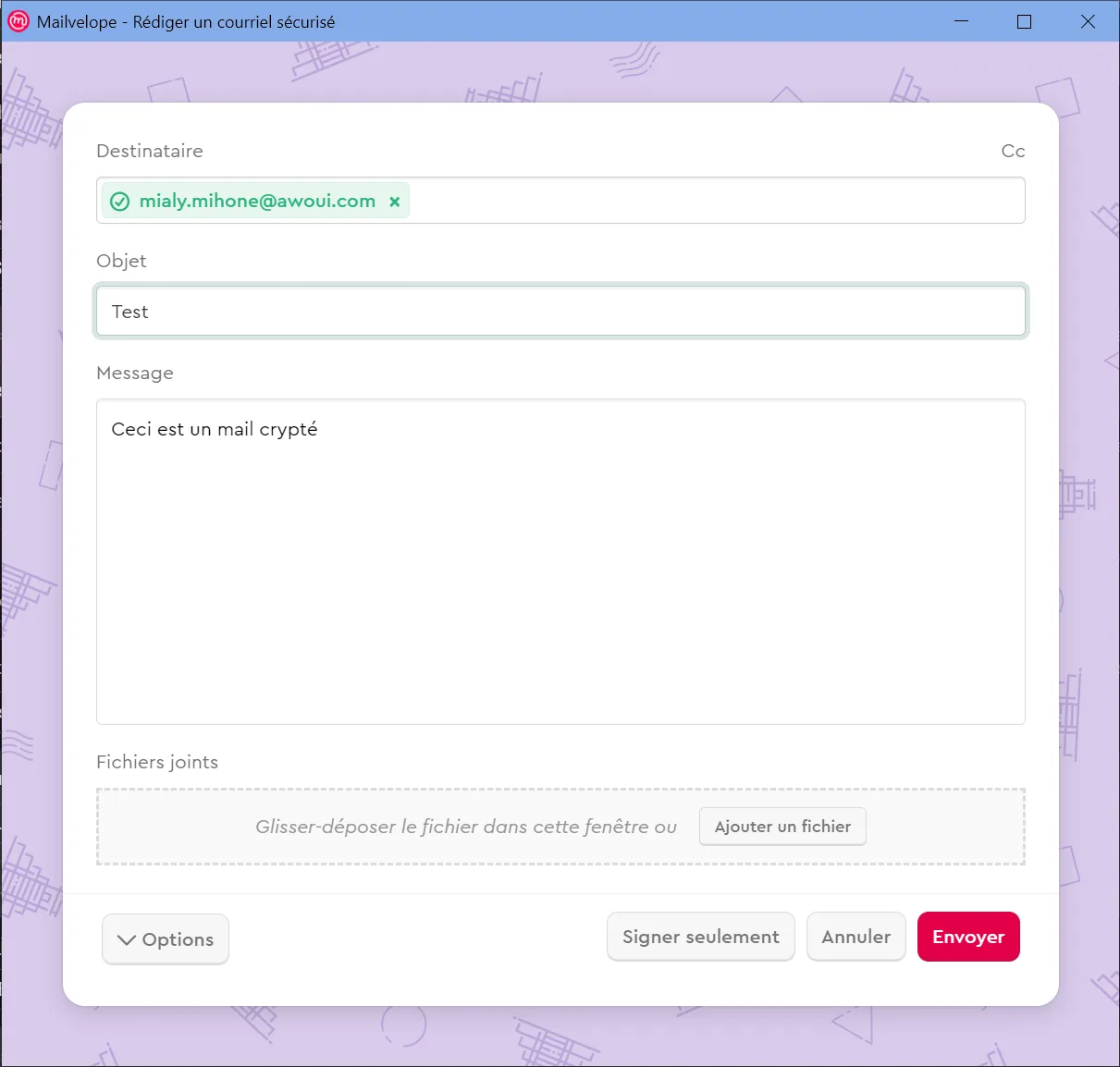
在 Gmail 中点击 Mailvelope 的标志来撰写一封新邮件。
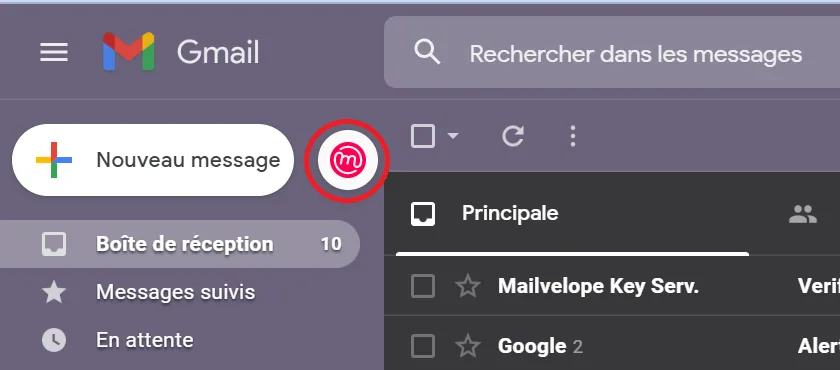
Illustration 5 — Comment mettre en place un échange de mail sécurisé avec un protocole PGP ?

在已创建的密钥中选择收件人,然后发送邮件。

Illustration 6 — Comment mettre en place un échange de mail sécurisé avec un protocole PGP ?

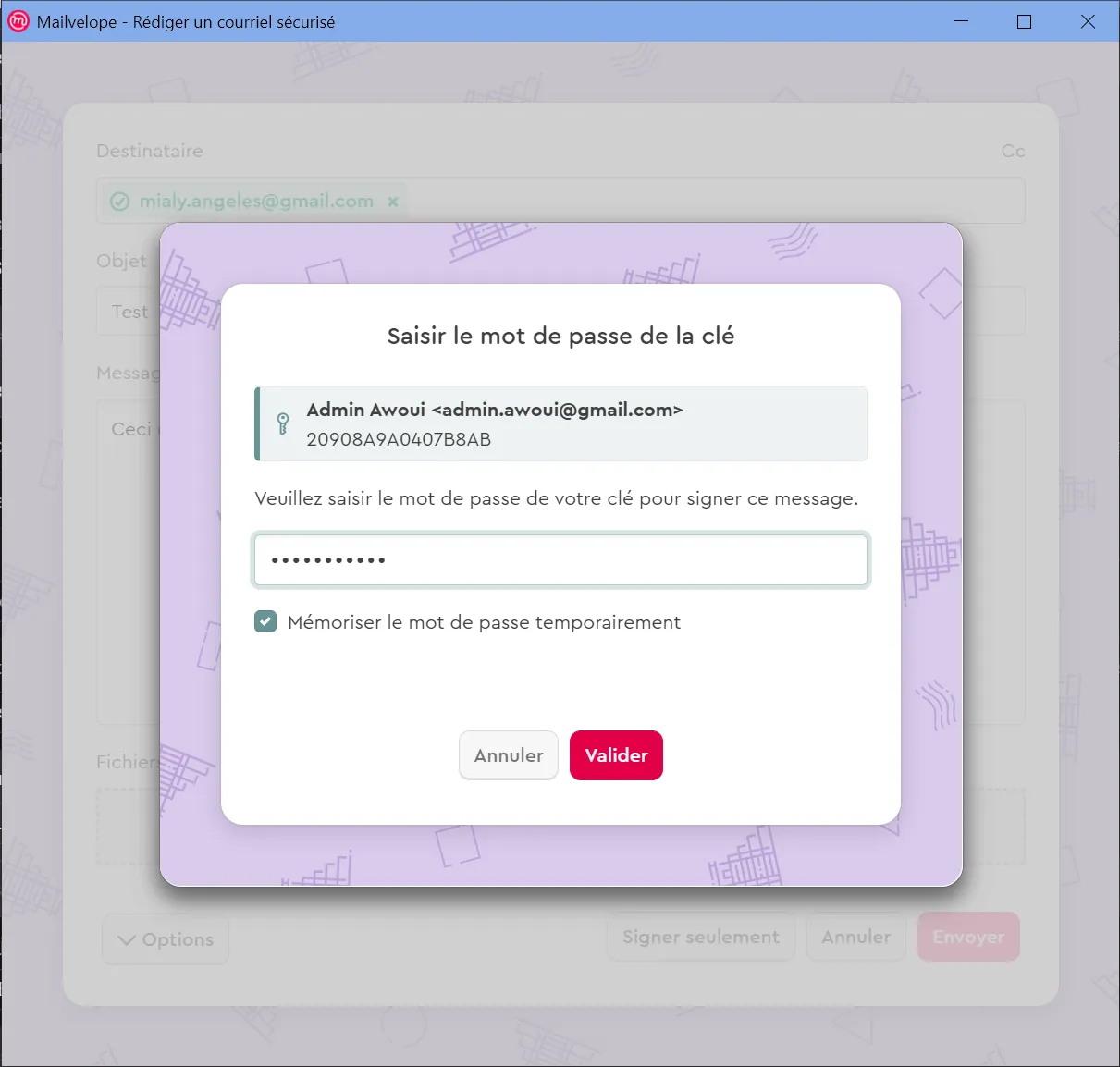
输入密钥的密码以发送邮件。

Illustration 7 — Comment mettre en place un échange de mail sécurisé avec un protocole PGP ?

如果您在 Gmail API 授权方面遇到问题,请前往 Mailvelope 启用 Gmail API 集成:
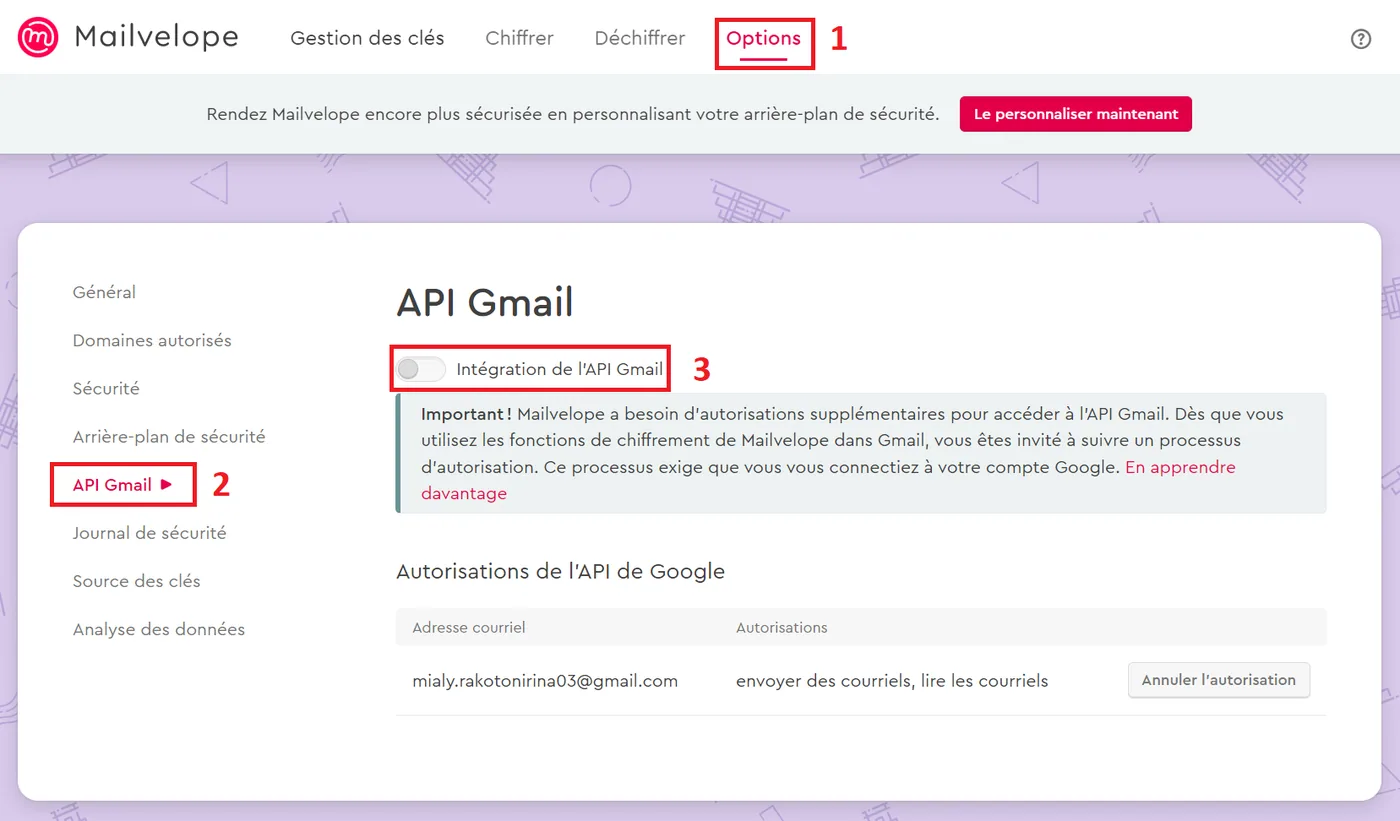
Illustration 8 — Comment mettre en place un échange de mail sécurisé avec un protocole PGP ?

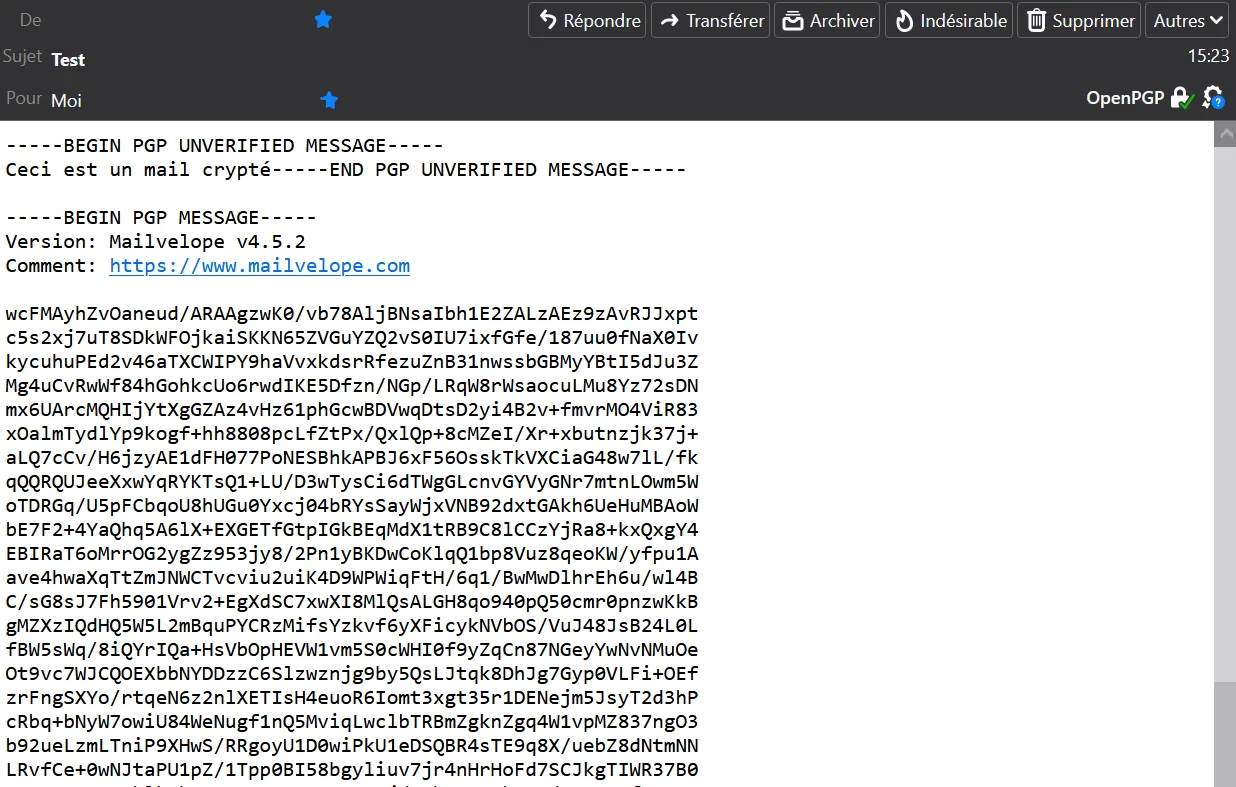
以下就是收件人应当收到的内容:

Illustration 9 — Comment mettre en place un échange de mail sécurisé avec un protocole PGP ?

方法一:用 Thunderbird 进行 PGP 加密

这款软件可以管理我们的邮件,并将便于我们安装 PGP 协议。

1.下载 Thunderbird 可在此处找到该软件。
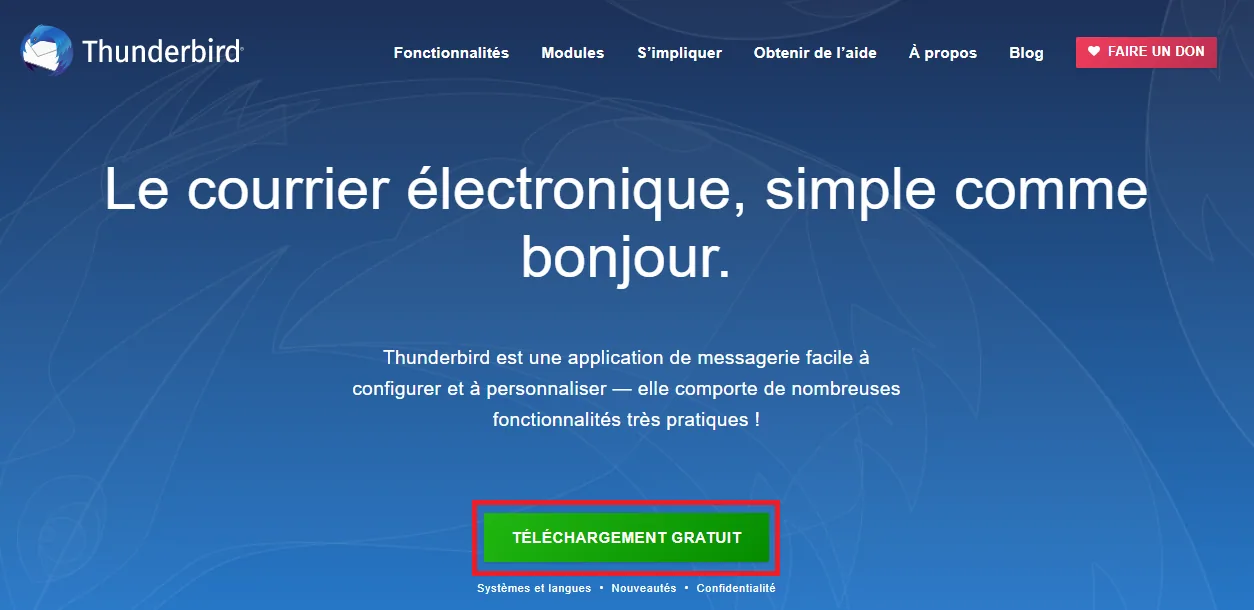
Illustration 10 — Comment mettre en place un échange de mail sécurisé avec un protocole PGP ?

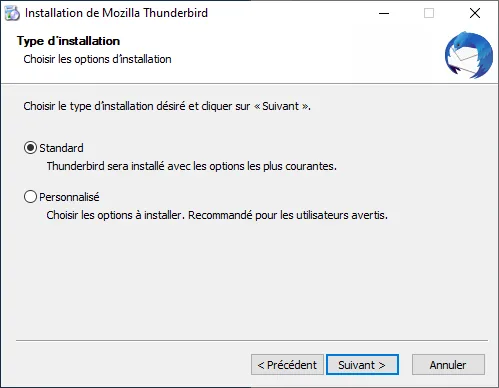
2. 启动安装

选择「标准」安装类型

Illustration 11 — Comment mettre en place un échange de mail sécurisé avec un protocole PGP ?

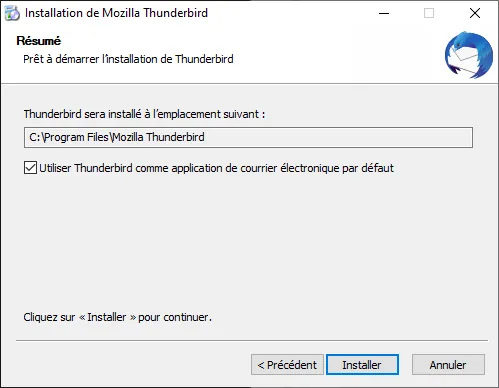
然后点击「安装」

Illustration 12 — Comment mettre en place un échange de mail sécurisé avec un protocole PGP ?

第 2 步:配置 Thunderbird

1. 配置一个已有的电子邮件地址
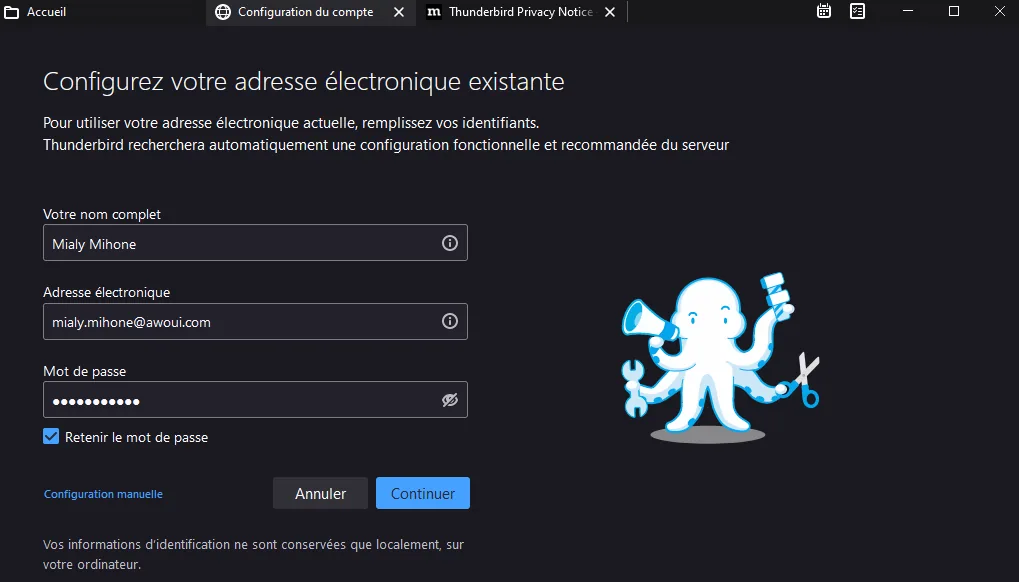
Illustration 13 — Comment mettre en place un échange de mail sécurisé avec un protocole PGP ?

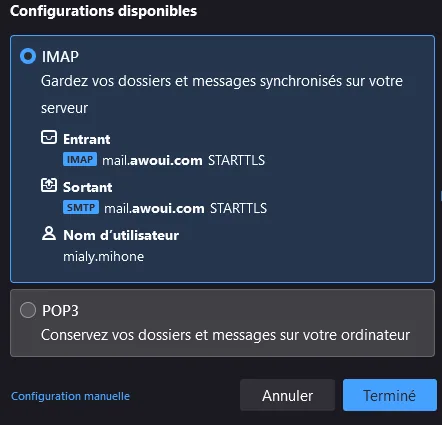
2. IMAP 配置

选择 IMAP 选项,然后点击「完成」。

Illustration 14 — Comment mettre en place un échange de mail sécurisé avec un protocole PGP ?

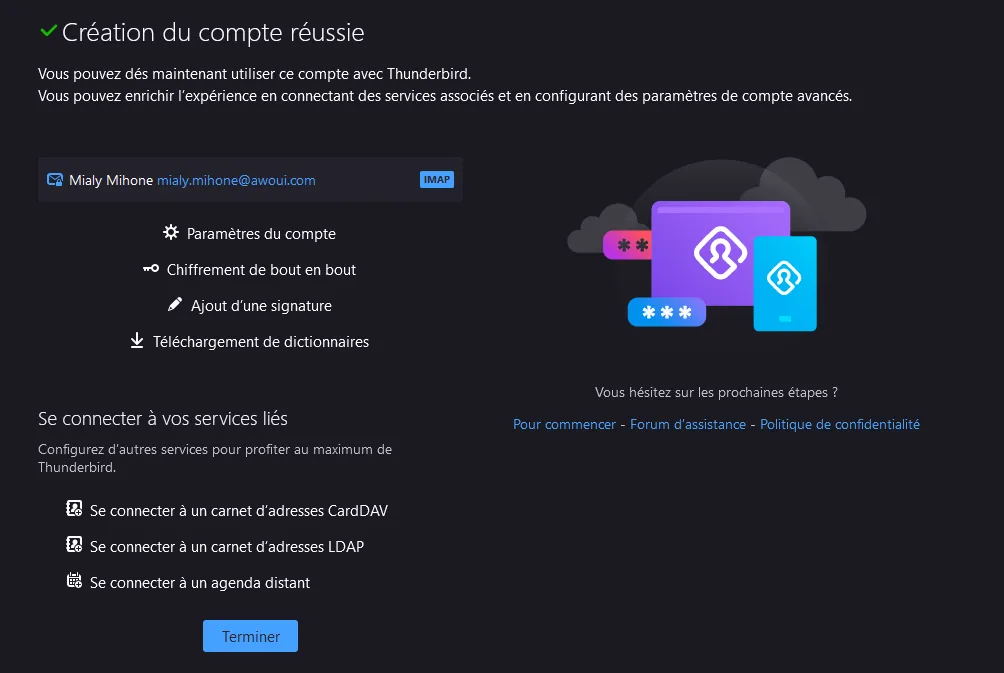
3. 完成配置

点击「完成」。

Illustration 15 — Comment mettre en place un échange de mail sécurisé avec un protocole PGP ?

第 3 步:在 Thunderbird 上配置 OpenPGP 并创建密钥

1. 设定一对个人密钥

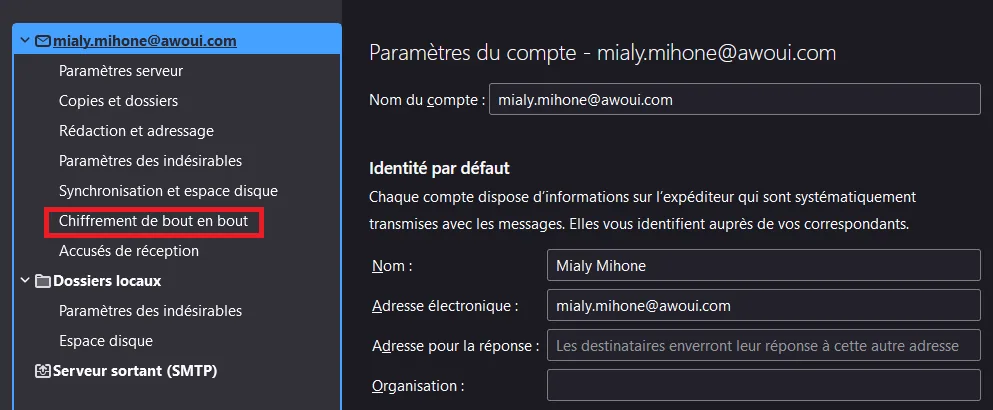
进入「账户设置」
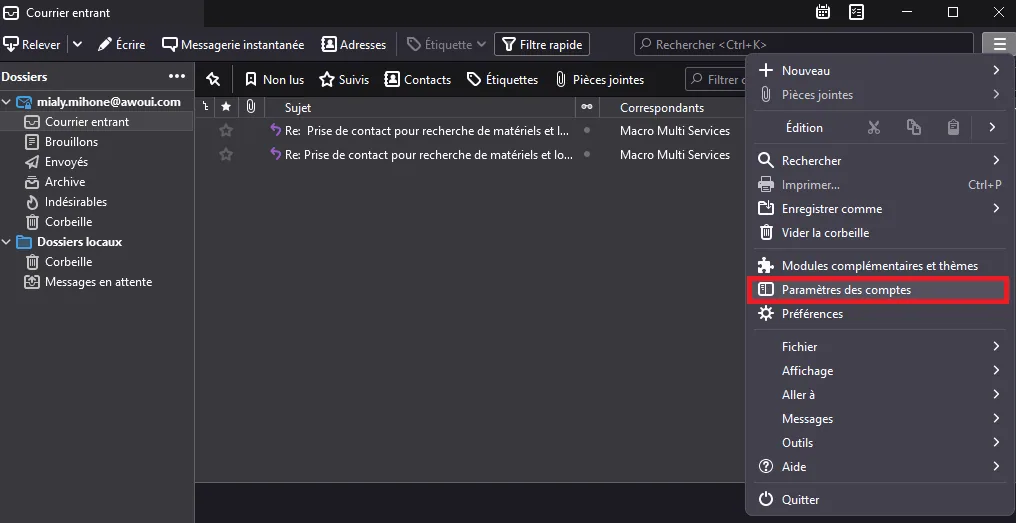
Illustration 16 — Comment mettre en place un échange de mail sécurisé avec un protocole PGP ?

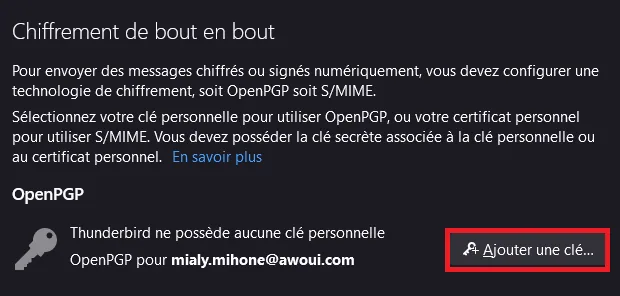
然后进入「端到端加密」

Illustration 17 — Comment mettre en place un échange de mail sécurisé avec un protocole PGP ?

创建一个新密钥

Illustration 18 — Comment mettre en place un échange de mail sécurisé avec un protocole PGP ?
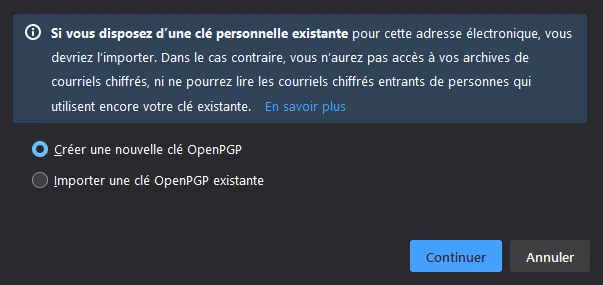
  • 如果您已经有一对来自其他软件的 OpenPGP 个人密钥:勾选「导入现有的 PGP 密钥」选项
  • 否则勾选「创建新的 OpenPGP 密钥」选项
Illustration 19 — Comment mettre en place un échange de mail sécurisé avec un protocole PGP ?

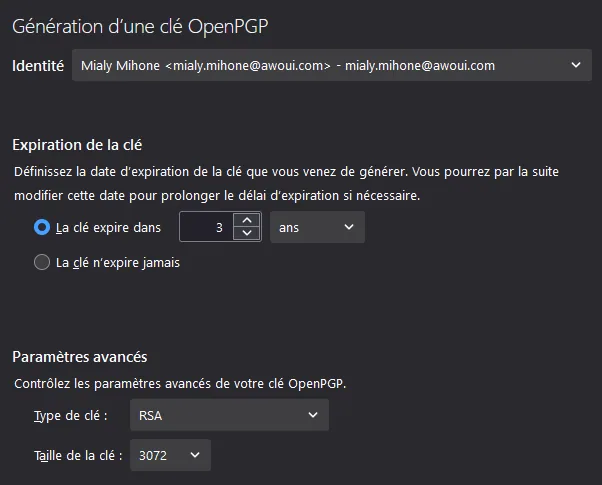
按您的意愿完成密钥的配置

Illustration 20 — Comment mettre en place un échange de mail sécurisé avec un protocole PGP ?

2. 指定密钥

密钥创建完成后,仍在账户设置中,指定您希望为该邮箱账户实际使用的那把密钥。
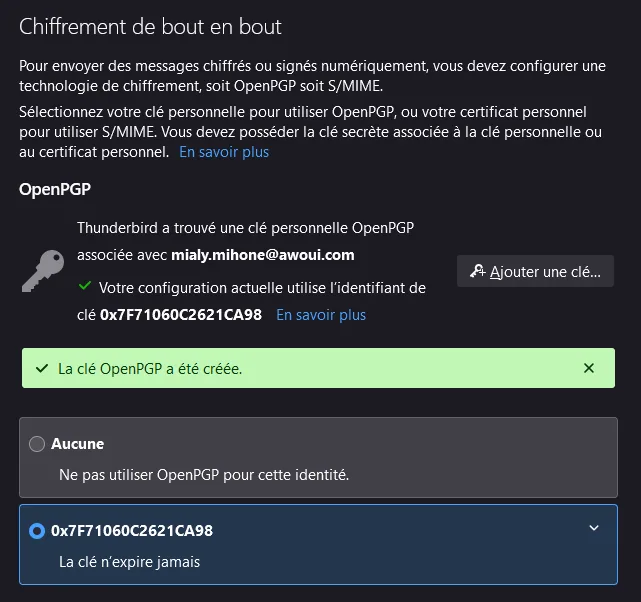
Illustration 21 — Comment mettre en place un échange de mail sécurisé avec un protocole PGP ?

这样,密钥创建完成后,您现在就准备好通过使用 OpenPGP 的 PGP 协议来建立安全的邮件交换了。

第 4 步:发送您的公钥

1. 进入安全设置
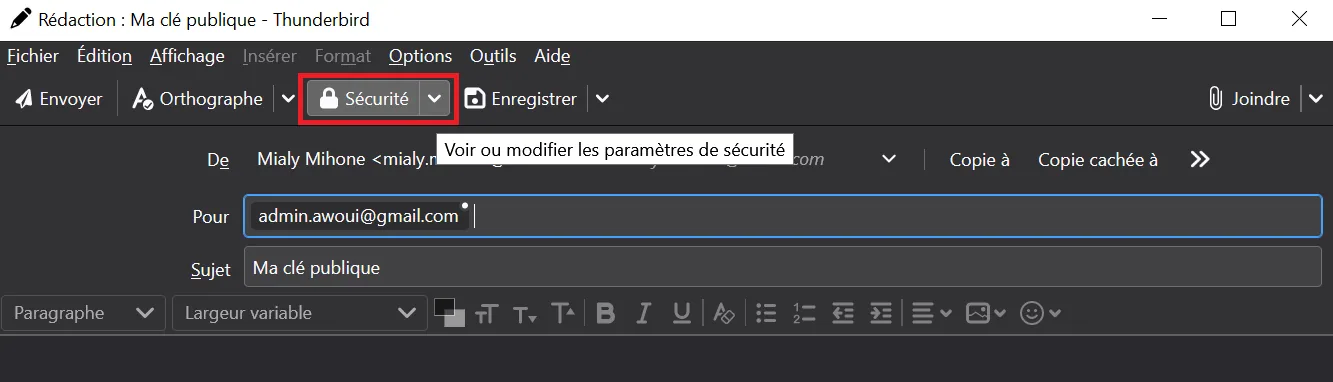
Illustration 22 — Comment mettre en place un échange de mail sécurisé avec un protocole PGP ?

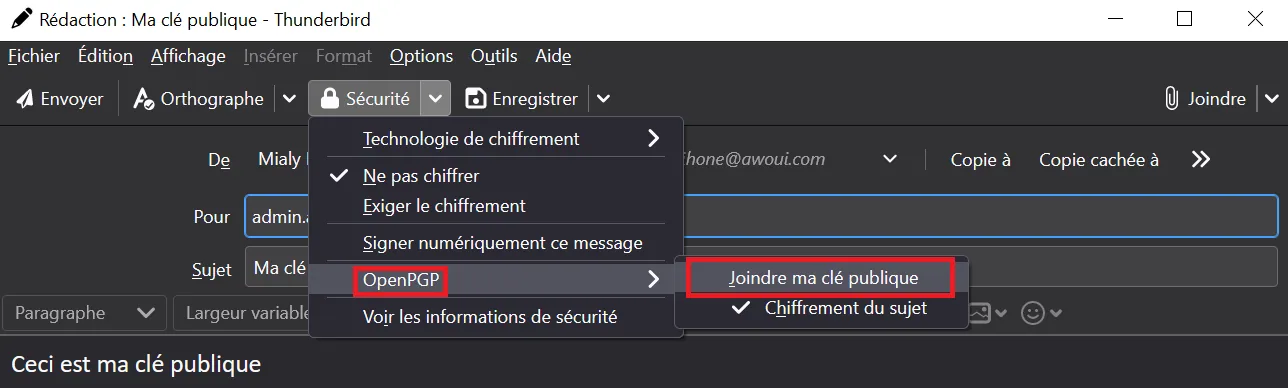
2. 进入 OpenPGP 部分,然后勾选「附上我的公钥」并发送邮件

Illustration 23 — Comment mettre en place un échange de mail sécurisé avec un protocole PGP ?

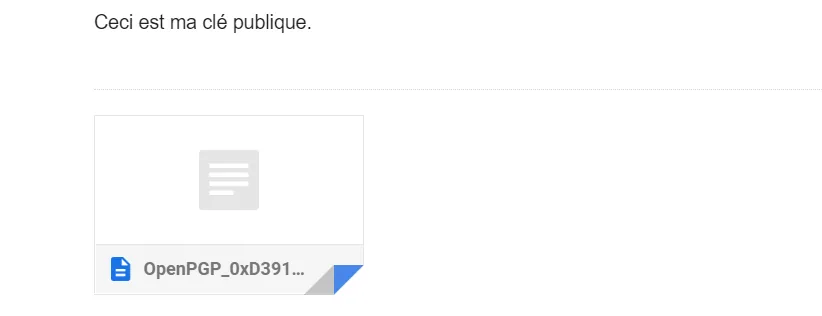
以下就是您的收件人将收到的内容的样子

Illustration 24 — Comment mettre en place un échange de mail sécurisé avec un protocole PGP ?

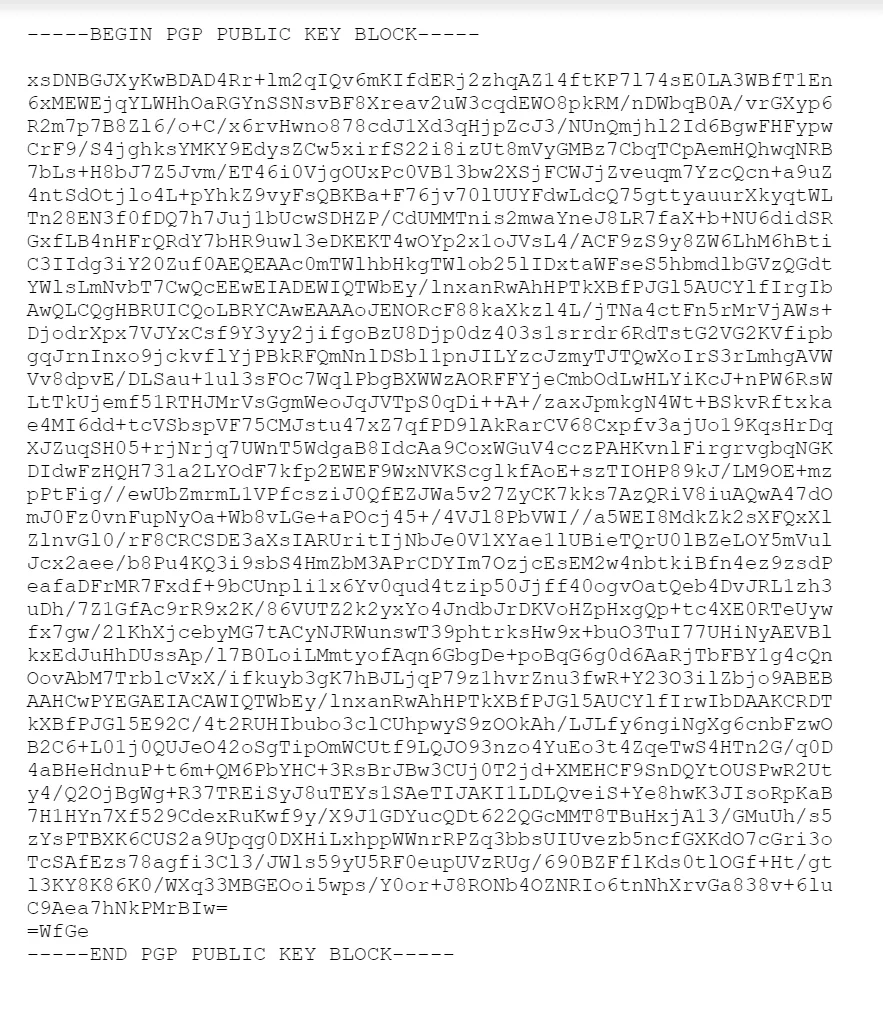
然后,他将可以像下面这样打开文件,从而获取您的公钥:

Illustration 25 — Comment mettre en place un échange de mail sécurisé avec un protocole PGP ?

附加内容:

1°)从 Thunderbird 导出您的私钥

进入「账户设置」,然后进入「端到端加密」。

展开密钥的信息,以便将您的私钥保存到一个文件中。
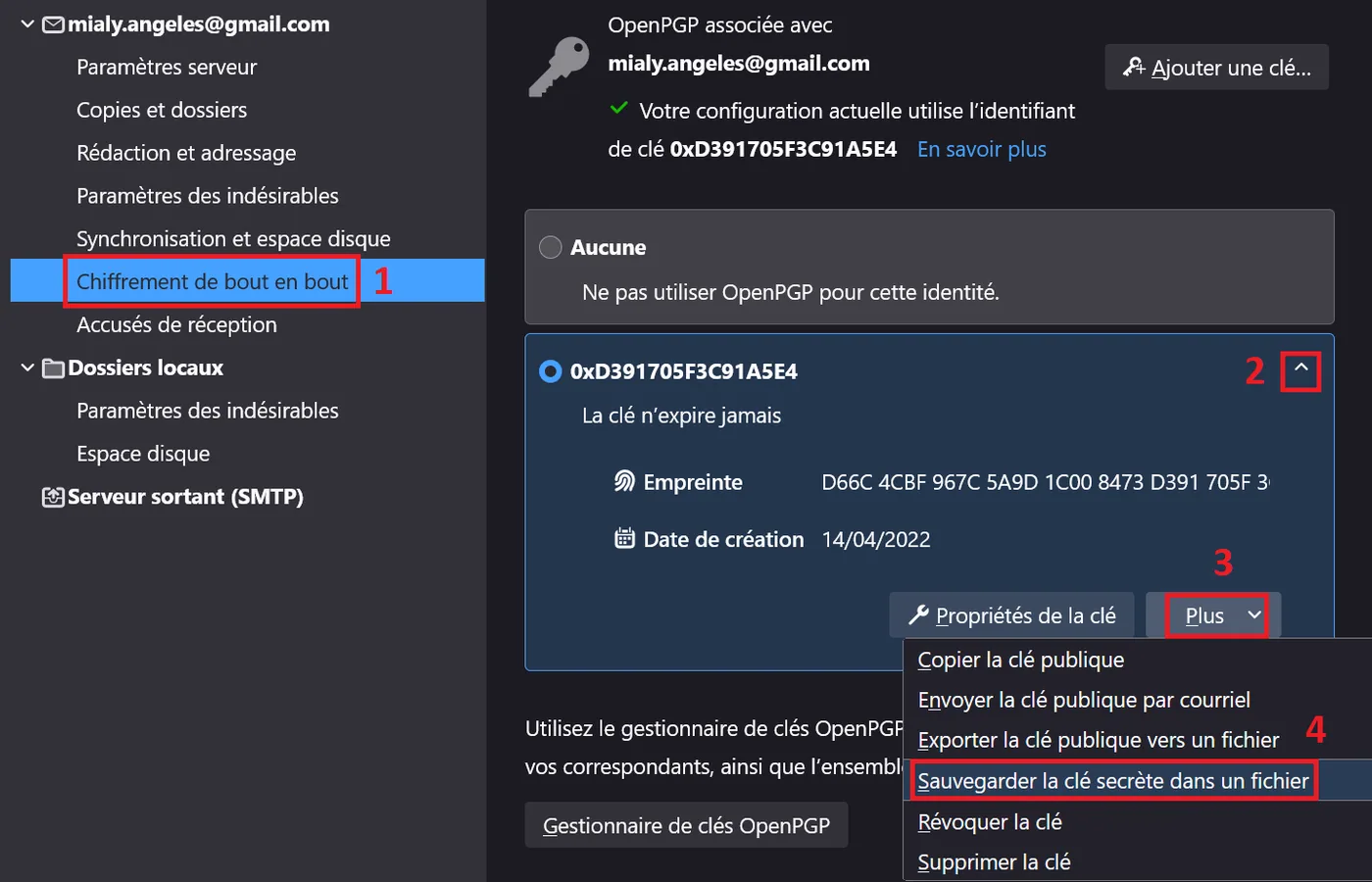
Illustration 26 — Comment mettre en place un échange de mail sécurisé avec un protocole PGP ?

(本示例中所用的邮件地址在此处为便于演示已作更换)

选择一个密码(务必牢记),然后点击「确定」以启动导出。
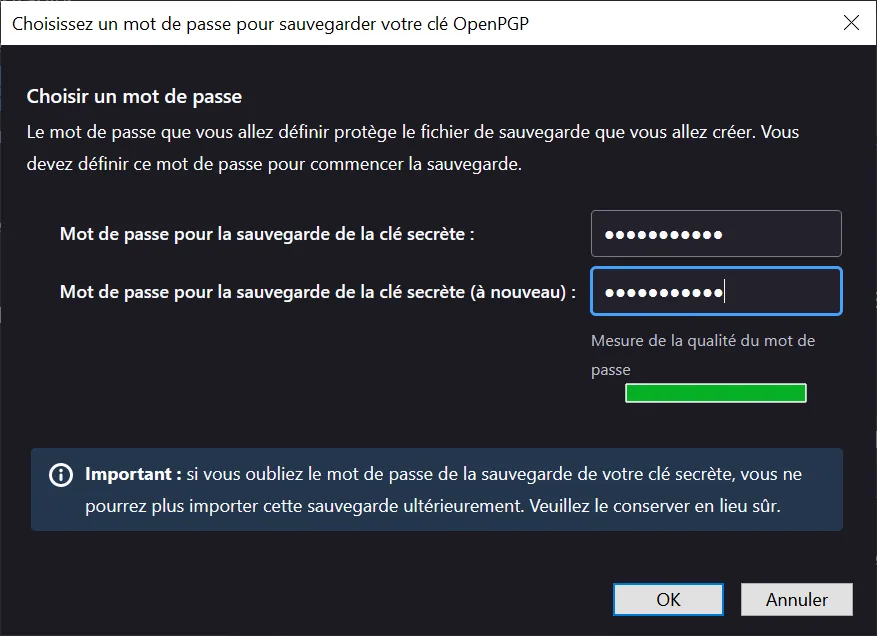
Illustration 27 — Comment mettre en place un échange de mail sécurisé avec un protocole PGP ?

2°)在 Mailvelope 上导入一份外部密钥

现在,回到 Mailvelope 并导入您的密钥
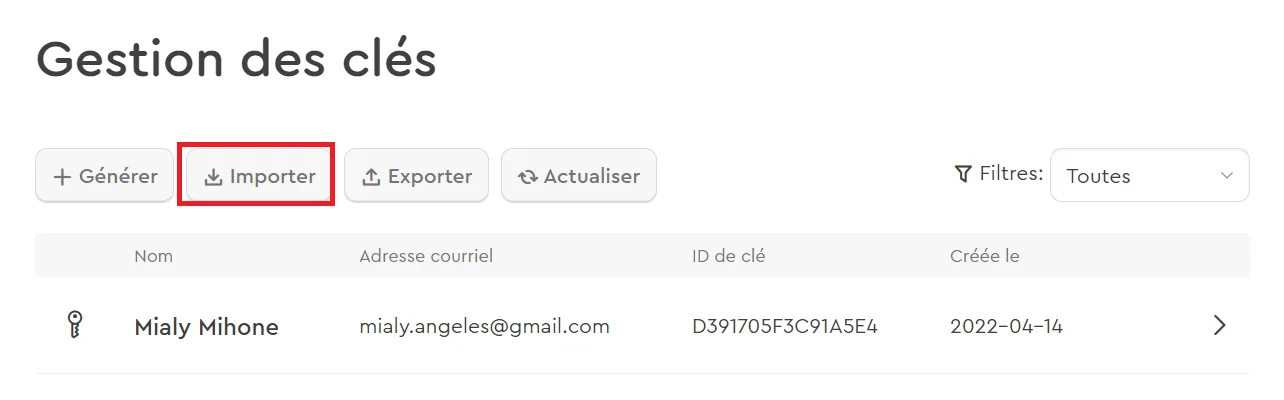
Illustration 28 — Comment mettre en place un échange de mail sécurisé avec un protocole PGP ?

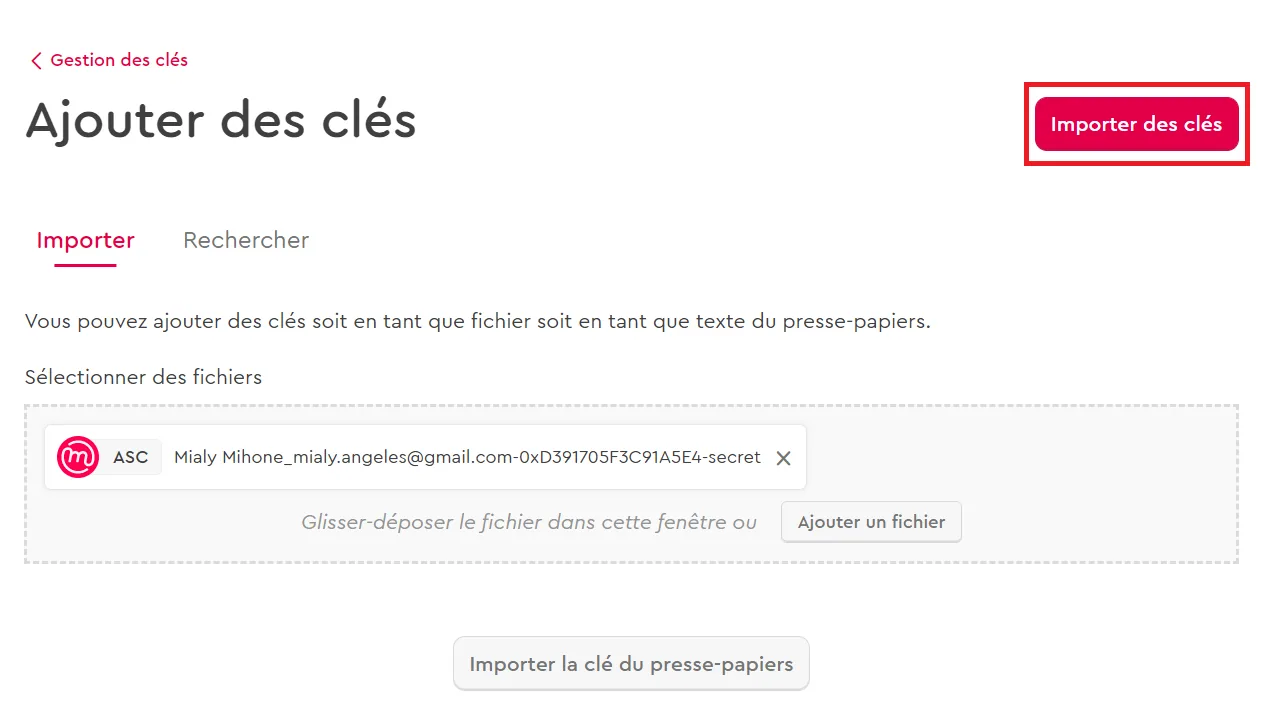
方法是拖入文件并点击「导入密钥」

Illustration 29 — Comment mettre en place un échange de mail sécurisé avec un protocole PGP ?

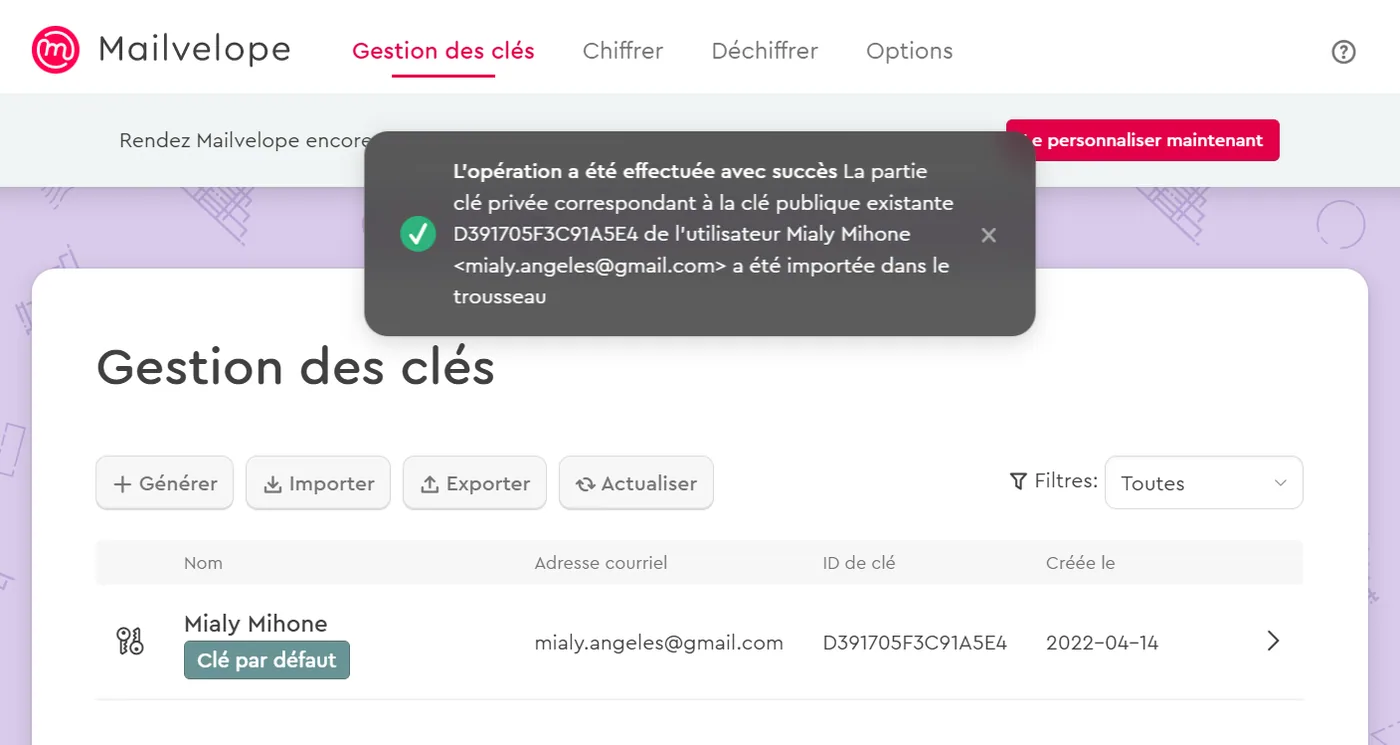
这样,您就成功导入了您的私钥。

Illustration 30 — Comment mettre en place un échange de mail sécurisé avec un protocole PGP ?