
VMware Workstation 是由 VMware 公司开发的一款工作站虚拟化工具,可用于搭建测试环境以开发新软件,或在真正把某个操作系统安装到物理机之前,先测试其复杂的架构。(维基百科)
#vm #vmware #系统 #虚拟化
第一部分 — 创建一台虚拟机
1. 打开 VMware。
安装一个虚拟的操作系统,与把它装在一台普通计算机上并无二致。您需要准备好所要安装的操作系统的安装光盘或 ISO 镜像。
您可以安装大多数 Linux 发行版,以及任意版本的 Windows。
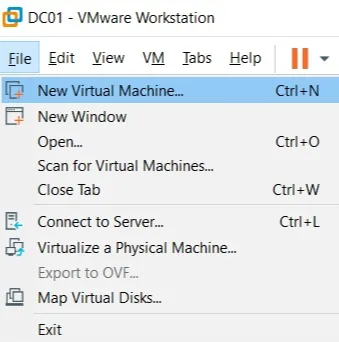
-> 创建
点击 File。选择 New Virtual Machine。
启动向导后,系统会请您选择标准配置(typical)或自定义配置(custom)。
首先介绍 typical 配置,这是步骤最少的一种配置,推荐用于更简单、更快速地上手。
注意:如果您需要进行以下任一项硬件自定义,请选择自定义配置:
- 设定处理器数量以及所使用的内存容量。
- 创建一台 Workstation Pro 版本不同于默认硬件兼容性设置的虚拟机。
- 为 SCSI 控制器选择 I/O 控制器类型。
- 选择虚拟磁盘的设备类型。
- 配置一块物理磁盘或一个已有的虚拟磁盘,而不是新建一个
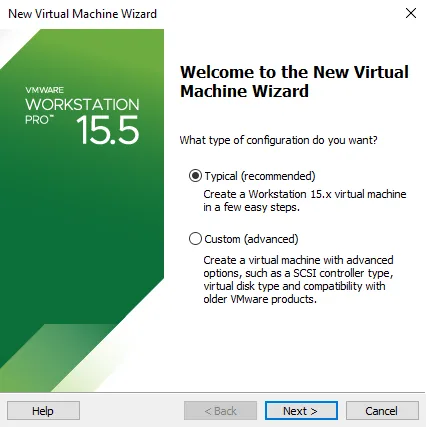
-> 标准配置
我们先从 typical (recommanded) 配置开始。
选择 Typical,然后点击 Next 进入下一步
随后 VMware 会询问您希望使用哪种安装介质。
进行安装有 3 种可行的方式。
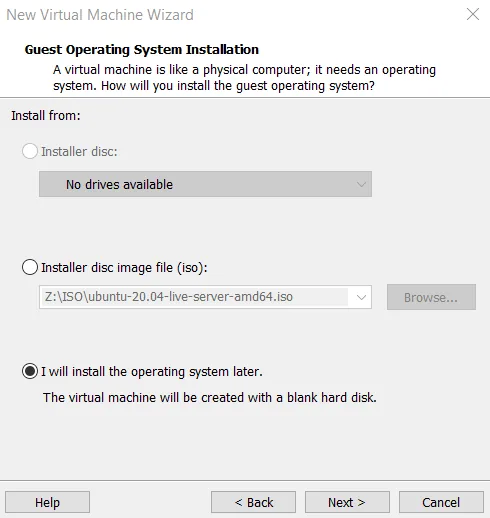
-> 安装介质
Installer disc:用于(例如)通过您的 DVD 光驱插入所要安装的操作系统的安装光盘。
Installer disc image file (iso):用于浏览定位到您计算机上某个 ISO 文件的位置。
I will install the operating:用于创建一块空白的虚拟磁盘,并手动完成操作系统的安装,不经过预配置这一步。
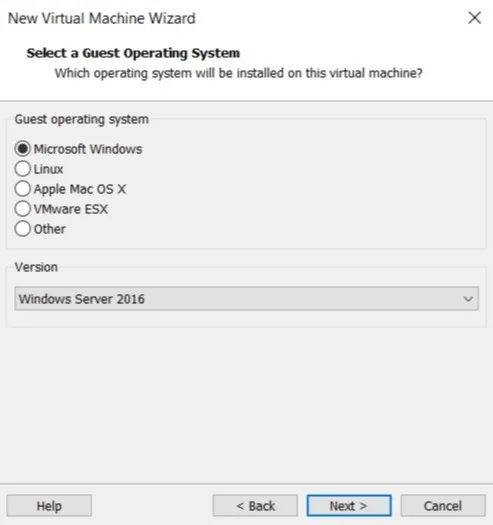
出于对手动配置系统的偏好,我通常建议使用 I will install the operating system later.
-> 操作系统
选择您希望安装的操作系统。
注意:如果列表中没有您的系统版本,您依然可以选择一个较早的版本,这样也能正常工作。
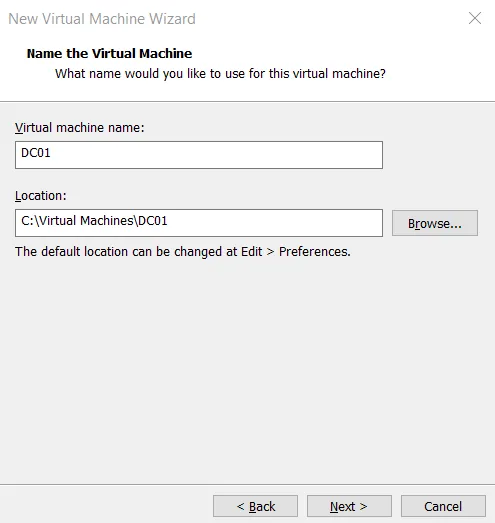
-> 为虚拟机命名。
这个名称有助于您在物理计算机上识别它,也有助于区分运行着不同操作系统的多台虚拟机。
Location:用于更改虚拟机文件的存放位置。
请注意选用您系统上最合适的磁盘,主要的考量因素通常是可用空间。
注意:名称取决于您自己的用途。此处的 DC01(Domain Controller)表示一台 Windows 域控制器。我建议采用至少包含操作系统和所提供服务的命名方式,例如 WIN-DC01,或者用于部署服务器的 WIN-WDS01。

-> 设定磁盘容量。
您可以把计算机上任意大小的可用空间分配给虚拟机,作为所要安装的操作系统的硬盘。
请根据虚拟机的预期用途,确保分配足够的空间。
注意:在测试环境中使用时,推荐值已经足够。
Windows:60 GB
Linux:20 GB
注意:60 GB 设定的是虚拟机存储的上限。您计算机上实际占用的空间并不会是 60 GB,而是取决于虚拟机真实的体积。
Windows Server:安装完成后约 15 GB
Linux Server:安装完成后约 6 GB
Allocate all disk space now 选项用于一次性分配全部虚拟磁盘空间,而不是让磁盘占用逐步增长到磁盘的最大容量。
我建议选择 Store virual disk as a signe file. 就我个人而言,管理单个文件(.vmdk)比管理大量小文件更为方便。
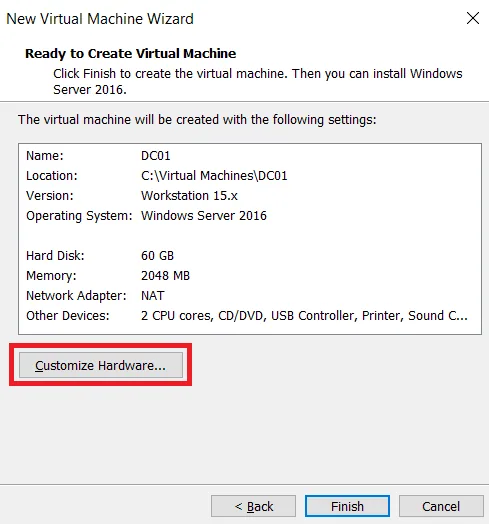
-> Customize Hardware
其作用之一是在此处装入系统的安装镜像(如果此前尚未完成)。
最后这个窗口会汇总虚拟机的配置。
在真正创建之前,这些参数仍然可以修改。我强烈建议在此核对一遍。
注意:这些参数在创建完成之后依然可以修改。
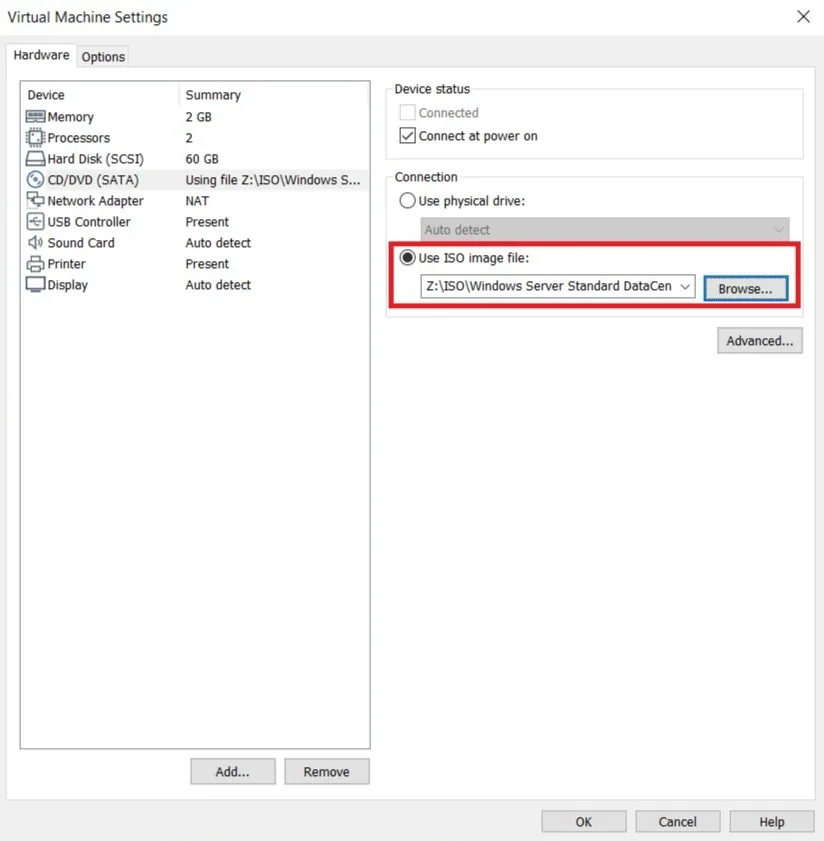
CD/DVD (SATA):虚拟光驱可让您从磁盘镜像(ISO)进行安装
Use ISO Image file:使用 Browse 按钮浏览定位到您计算机上 ISO 文件所在的位置。
当磁盘镜像正确装入虚拟光驱之后,虚拟机的创建就完成了。为此请点击 OK,再点击 Finish.
-> 启动虚拟机:
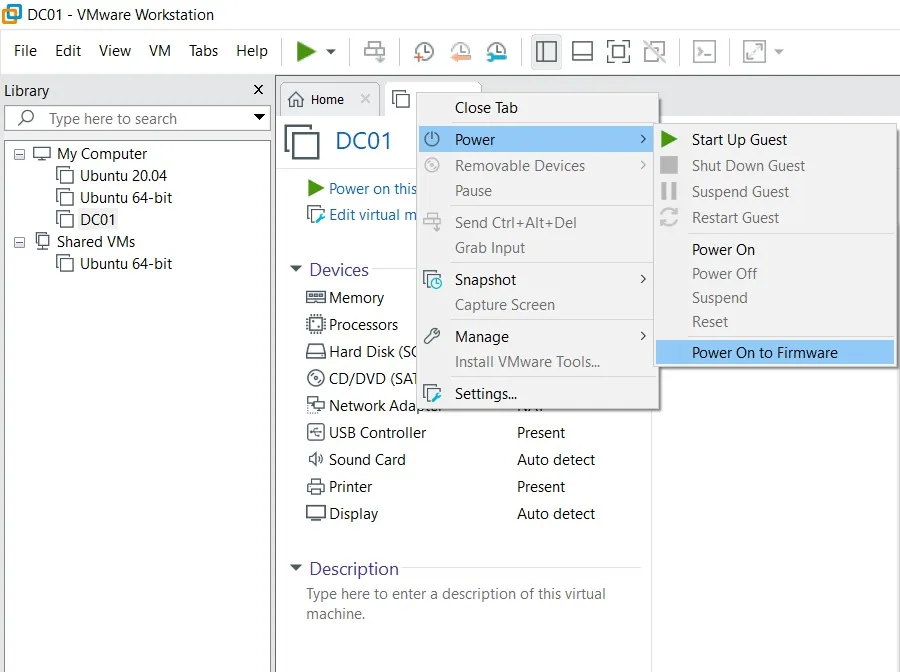
注意:对于使用 UEFI 而非 BIOS 的较新系统,我建议直接从固件启动来进行安装。请使用 Power on to Frimware. 选项。
这样您就不必在最初 3 秒内按下键盘上的某个键,才能进入安装用的磁盘镜像。
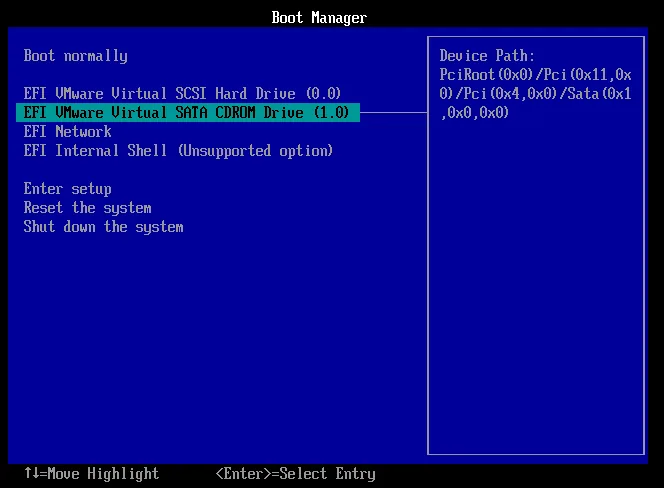
虚拟机启动后,选择 EFI VMware Virtual SATA CDROM Drive,以继续进行系统的安装。
故障排除:如果没有任何反应,或者未检测到任何安装介质,请在虚拟机的设置(Settings...)中确认光驱(CD/DVD SATA)的 Connected at power on 选项已经勾选。
今后,您只需使用 Start Up Guest. 按钮即可轻松启动。
就是这样!关于创建和管理各类虚拟机的更多细节,很快就会与您见面。
谢谢,我们很快再见!