
GLPI 是一款 ITSM,也就是 IT 服务管理工具,能够帮助您出色地管理 IT 资产、库存和服务台(helpdesk)。
我们将在以下各节介绍在 Ubuntu 上安装 GLPI 的步骤。在按本指南操作之前,您需要已安装一套 Linux 系统,最好是 Debian 11/12 或 Ubuntu 22/24,并拥有一个具备管理员权限或可使用 sudo 命令的用户账户。

前提条件
更新可用的软件包
我们先从更新服务器开始。
首先需要用以下命令获取待更新的软件包列表:
sudo apt update安装 PHP 和 Apache
我们需要一台安装了 PHP 和 Apache 的 Web 服务器,才能运行 GLPI 并通过 Web 界面访问它。 先从 PHP 及其正常运行 GLPI 所需的多个扩展开始。
sudo apt -y install php php-{curl,gd,imagick,intl,apcu,memcache,imap,mysql,cas,ldap,tidy,pear,xmlrpc,pspell,mbstring,json,iconv,xml,gd,xsl,zip,bz2}接着安装 Apache 及其 PHP 模块。
sudo apt-get -y install apache2 libapache2-mod-php安装并创建数据库
GLPI 需要一个关系型数据库来存储其数据。我们安装 MariaDB,它是 MySQL 的一个优化更好的分支!(如果您的服务器上已经存在 MySQL,则不要执行此步骤!)
sudo apt -y install mariadb-server安装完成后,以 root 用户身份连接到您的数据库。
sudo mysql -u root -p我们来为 GLPI 创建一个数据库和一个用户。
CREATE DATABASE glpidb;

CREATE USER glpiuser@localhost IDENTIFIED BY 'glpistrong7!';

GRANT ALL PRIVILEGES ON glpidb.* TO glpiuser@localhost;

FLUSH PRIVILEGES;

exit;
安装 GLPI
我们来下载最新的稳定版本。GLPI 采用语义化版本管理方案,由 3 个数字组成,第一个是主版本,第二个是次版本,第三个是修订版本。 请在下载页面查找最新的稳定版本。在撰写本文时,是 9.5.7。
sudo apt-get -y install wget
export VER="10.0.11"
wget https://github.com/glpi-project/glpi/releases/download/$VER/glpi-$VER.tgz
现在解压下载好的压缩包。
tar xvf glpi-$VER.tgz接着需要把 glpi 文件夹移动到一个更合适的目录,这里我们使用 /var/www/html。
sudo mv glpi /var/www/html把该目录的所有者权限赋予 Apache 用户。
sudo chown -R www-data:www-data /var/www/html/glpi有时需要重启 apache2 服务,为保险起见我们来执行一下。
systemctl restart apache2完成安装
在 Web 浏览器中,访问您服务器的 IP 或主机名的 URL,后接目录 /glpi。
如果是您的本地机器,可以使用:http://IP_DE_VOTRE_SERVEUR/glpi。
- 在第一个页面,选择您的语言。
- 接受许可条款并点击「继续」。
- 对于全新的 GLPI 安装,选择「安装」。
- 检查您的环境的兼容性,然后点击继续。
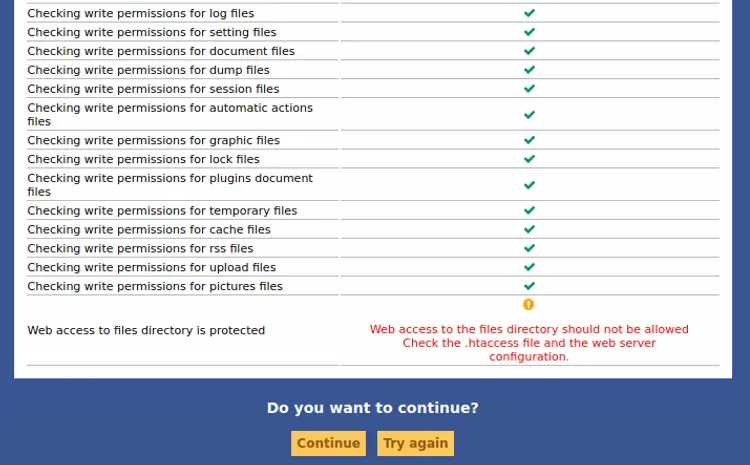
/!\ 即使未满足全部安全警告的要求,您也可以继续。
- 配置数据库连接

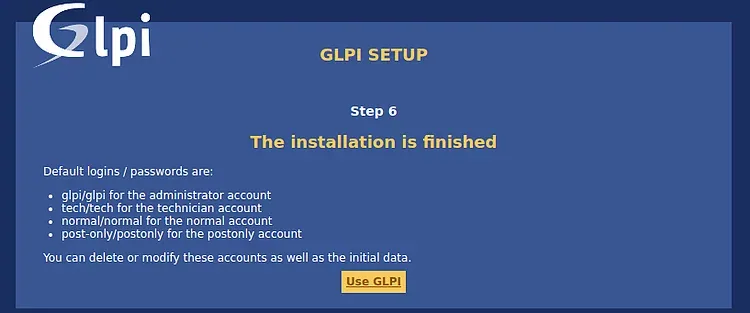
首次登录时,系统会提示您修改密码。请在配置 GLPI 之前设置新密码。此操作在「管理 > 用户」中进行。
默认的用户名和密码为:
- 用户:glpi / 密码:glpi,对应管理员账户
- tech/tech,对应技术员账户
- normal/normal,对应普通账户
- post-only/postonly,对应 postonly 账户
您可以删除或修改这些账户以及初始数据。

可选 - 使用 VirtualHost 配置域名
要通过域名直接访问该站点,需要创建一个 Virtualhost。
nano /etc/apache2/sites-available/glpi.awoui.fr
<VirtualHost *:80>
        DocumentRoot "/var/www/html/glpi"
        ServerName glpi.awoui.fr

        ErrorLog ${APACHE_LOG_DIR}/glpi.error
        CustomLog ${APACHE_LOG_DIR}/glpi.access combined

        <Directory /var/www/html/glpi/>
            Require all granted
            Options FollowSymlinks MultiViews
            AllowOverride All

           <IfModule mod_dav.c>
               Dav off
           </IfModule>

        SetEnv HOME /var/www/html/glpi
        SetEnv HTTP_HOME /var/www/html/glpi
        Satisfy Any

       </Directory>

RewriteEngine on
RewriteCond %{SERVER_NAME} =glpi.goankh.com
RewriteRule ^ https://%{SERVER_NAME}%{REQUEST_URI} [END,NE,R=permanent]
</VirtualHost>
保存并退出,然后在 apache 层面启用该站点:
a2ensite glpi.awoui.fr.conf
systemctl restart apache2接下来:GLPI 的 LDAP 配置
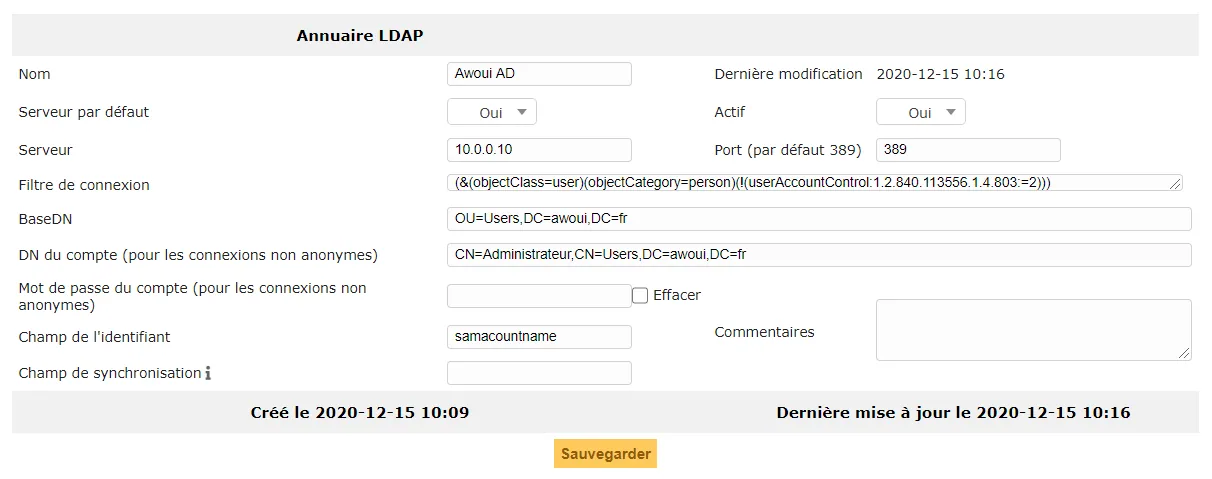
配置与 Active Directory 的 LDAP 连接
名称(仅供参考):您的 AD 服务器
默认服务器:是 启用:是
服务器:10.0.0.10(AD 服务器的 IP 地址或名称) 端口:389
Base DN:ou=Users,dc=awoui,dc=fr
账户 DN:cn=Administrateur,cn=Users,dc=awoui,dc=fr
密码:(Windows 上 Administrateur 的密码)
字段:samacountname
之后该做什么?
创建设备类别:
创建不同的设备类别,例如计算机、电话、打印机、路由器。
添加设备:
为每个类别添加至少三台设备,具有不同的特性和位置(例如,图卢兹的计算机、蒙彼利埃的打印机)。
分配设备:
将这些设备分配给不同的用户或部门。
创建耗材清单:
添加墨盒、网线和鼠标等耗材。
库存管理:
管理这些耗材的库存,注明可用数量和存放位置。
故障或问题场景:
创建代表常见问题的不同工单(例如,打印机故障、网络连接问题、软件失灵)。
工单的分配与跟踪:
将这些工单分配给支持团队成员,并跟踪其解决情况。
问题解决:
对于每个工单,描述解决步骤,包括所采取的操作和提供的解决方案。
原文附有一份文档(《Configuration LDAP pour GLPI (Active Directory).pdf》):旧编辑器的下载组件未将它一并导出到存档中,因此该文档没有重新发布。