了解我们为你提供的方案:通过使用你自己的云盘来分享文件,方式简单而高效。
一 - 通过公开链接分享
借助这个云盘,你可以用多种方式分享文件。我们首先来看如何通过公开链接进行分享。
你可以生成一个分享链接,任何拥有该链接的人都能访问你的文件。
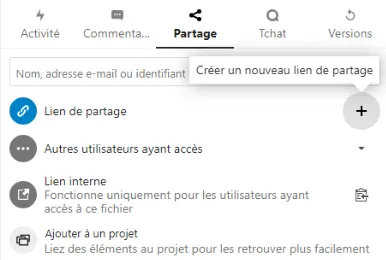
接下来会出现若干选项,用于管理别人对你所分享文件可以进行的操作(请注意,公开链接默认直接设置为只读) :
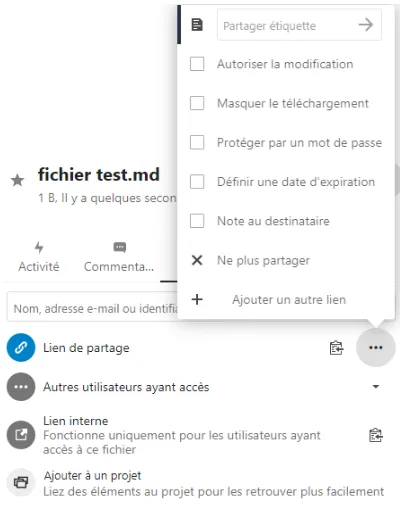
- 允许编辑:让拥有链接的人可以随时修改所分享的文件
- 隐藏下载:阻止下载已分享的文件
- 用密码保护:只有同时拥有链接和密码的人才能访问你的文件
- 设置到期日期:让你只在预先设定的一段时间内分享某个文件
- 给收件人的备注:让你就所分享的文件给接收方留下一条简短的说明
二 - 用户与群组之间的内部分享
除了公开分享之外,你还可以把云盘中的文件(或文件夹)分享给其他用户(群组、圈子或某个对话的成员)
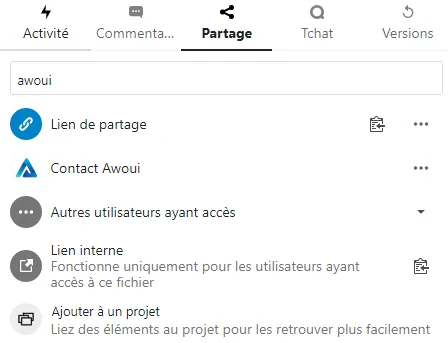
访问权限可以根据你分享给的对象分别设定。
- 你还可以选择是否自动接受所有收到的分享(例如有人想在某个文件夹中添加文件时),或者你更希望先收到通知并确认之后,对方才能完成这次添加:
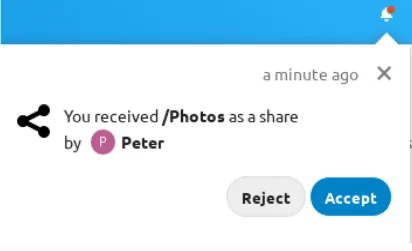
为此,请进入「设置」>「分享」
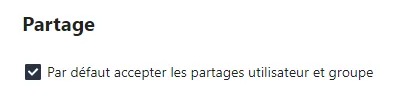
(该选项默认已经勾选)
三 - 「其他有访问权限的人」一栏
这一栏让你了解谁可以访问你所分享的文件或文件夹(用户、群组、聊天等)
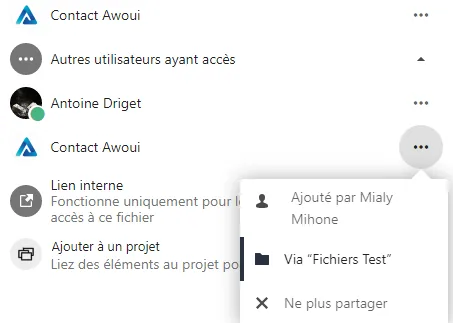
在这里你可以看到:
- 是谁发起了这次分享
- 这次分享是在哪里发起的
同时也可以取消最初的分享,这一操作只有分享的所有者才能执行。
请注意:
该信息只对文件/文件夹的所有者,或者获得了再分享权限的成员可见
四 - 联邦分享
该选项让你可以从远程云服务器分享文件,从而构建出你自己的云盘网络。此外,你还可以创建指向其他 Nextcloud 服务器上其他用户的直接分享链接。
那么,如何创建一个新的联邦分享?
在新安装以及已升级的 Nextcloud 上,该选项默认已经启用。如果你的情况并非如此,可以按以下步骤操作:
- 首先,进入你的「文件」页面,然后在你想要分享的文件/文件夹上点击「分享」图标。
- 接着,在菜单中输入用户名以及远程用户的地址,格式为 <username>@<nc-serveur-url>
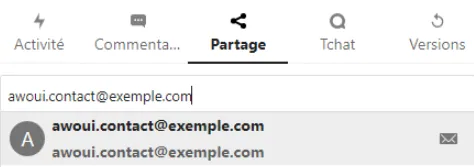
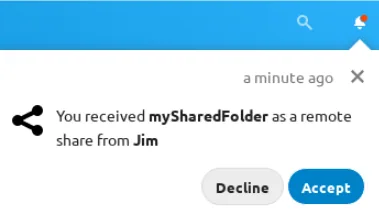
被授权的人随后会在自己的云盘中收到一条通知,可以据此接受或拒绝你发起的这次分享。
五 - 面向本云盘的公开分享
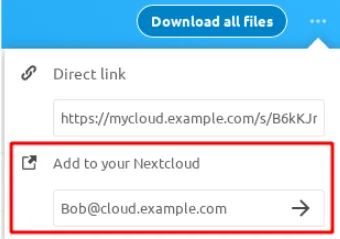
该选项让你可以创建 Nextcloud 公开链接分享页面,从而可以把文件/文件夹作为联邦分享添加到你自己的云盘中。
对于外发的分享,只需输入远程用户的地址,格式为 <username>@<nc-serveur-url>