
¿Le apetece darse una vuelta por el Netflix de los países vecinos? Piense en instalar una VPN. Si le interesa, es justamente lo que le vamos a proponer hacer en este artículo, y utilizando WireGuard.

I - Instalación
Ante todo, habrá que descargar el software en: https://www.wireguard.com/install/
WireGuard para Windows funciona en Windows 7, 8, 8.1, 10, 2012, 2016 y 2019, y está disponible en versión de 64 bits y de 32 bits.
Nota: WireGuard también está disponible en todas las demás plataformas (Apple, Android, Linux, Mac OS X).
II - Importación de los túneles
Vamos a proceder ahora a la configuración de su túnel. Para obtener los archivos ".conf" necesarios para añadir los túneles, tendrá que ir a este enlace:
ALEMANIA: https://my.awoui.fr/index.php/s/qLZjcRHy9NtS7NZ
EE. UU.: https://my.awoui.fr/index.php/s/7Kmcerss2PzR8Ej
Singapur: https://my.awoui.fr/index.php/s/a4wREaQsd5iiXNf
Si utiliza los archivos que le facilitamos, solo necesitará el primer archivo, es decir, el "peer100.conf."
Descárguelo y téngalo a mano.
Después, en la interfaz del software, haga clic en:
Importar el túnel → Importar el túnel o los túneles a partir del archivo
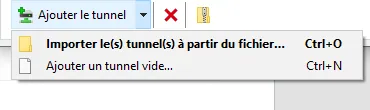
Importe el archivo "peer100.conf" y debería verlo en sus túneles, a la izquierda de la interfaz.
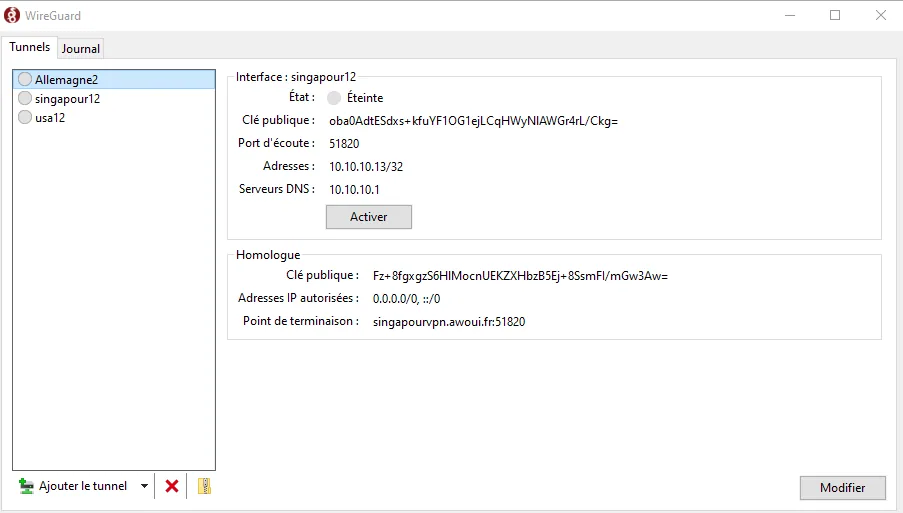
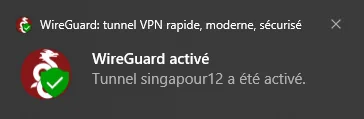
Ahora solo tiene que hacer clic en el botón «Activar» y recibirá una notificación que le indicará que está correctamente conectado (véase la imagen siguiente).
Pero ahora, ¿cómo ver si funciona bien o no?
Le proponemos ir a este sitio: https://ipcost.com/fr
Esto es todo por el momento, pero vuelva pronto para conocer más funcionalidades nuevas.