
VeraCrypt es una herramienta de cifrado de datos gratuita, de código abierto y multiplataforma.
Es una alternativa a TrueCrypt, una herramienta de cifrado popular en todos los sistemas operativos cuyo desarrollo se interrumpió de forma repentina, y los usuarios empezaron a buscar otra solución. La mayoría de los usuarios de TrueCrypt pasaron a VeraCrypt porque es lo más parecido que se puede encontrar en cuanto a funciones y a interfaz de usuario. Se lanzó tras la interrupción de TrueCrypt.
VeraCrypt es una herramienta fácil de usar. En este artículo veremos juntos el proceso de instalación y de uso de VeraCrypt en todas las distribuciones Linux, como Debian, Arch, Ubuntu, Linux Mint, etc. Empecemos, pues.
Cómo instalar VeraCrypt en Linux
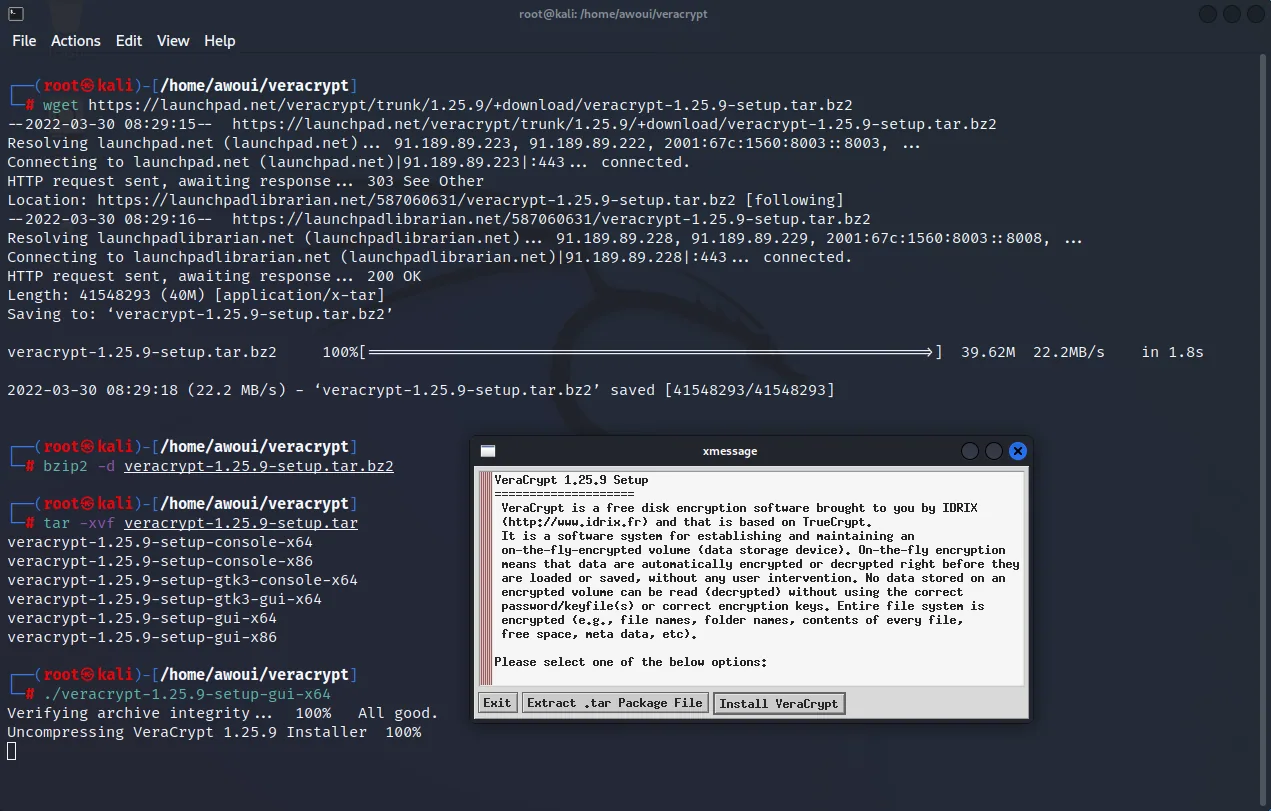
Tras descargar el archivo desde el sitio oficial, extráigalo en algún lugar de su disco duro. Puede instalarlo desde el terminal o mediante la interfaz gráfica. Si desea instalar VeraCrypt desde el terminal, utilice el archivo console; en caso contrario, utilice los archivos gui. En este artículo voy a instalarlo utilizando el archivo GUI.
Descarga con wget desde el sitio https://veracrypt.fr/en/Downloads.html:
wget https://launchpad.net/veracrypt/trunk/1.25.9/+download/veracrypt-1.25.9-setup.tar.bz2Extracción de los archivos de instalación con bzip2:
bzip2 -d veracrypt-1.25.9-setup.tar.bz2Ejecución del script de instalación:
./veracrypt-1.25.9-setup-gtk3-gui-x64Su nombre de archivo puede ser distinto si utiliza otra versión de VeraCrypt. Ahora debería ver la interfaz gráfica para instalar VeraCrypt.
Haga clic en "Install VeraCrypt".
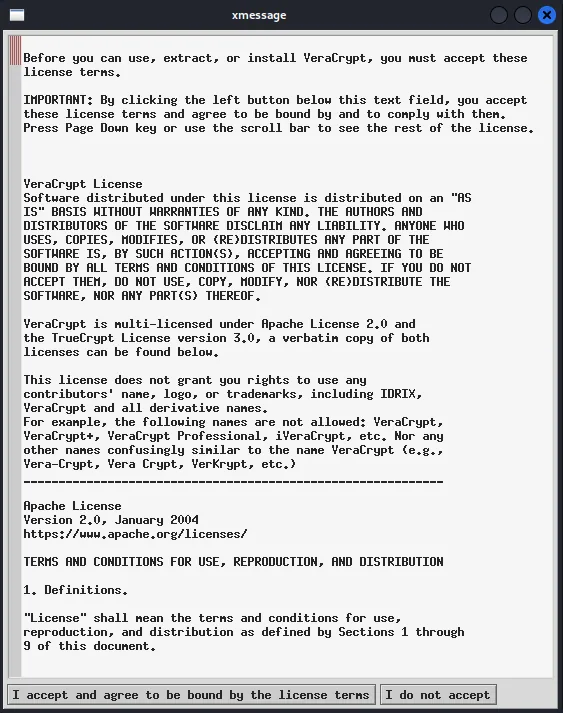
Acepte los términos y condiciones de VeraCrypt.
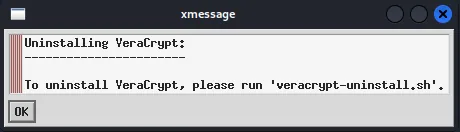
Inicie la instalación pulsando OK.
La instalación se realizará en una consola aparte. Apenas tarda unos segundos en terminar. Pulse Intro para salir de la consola después de la instalación.
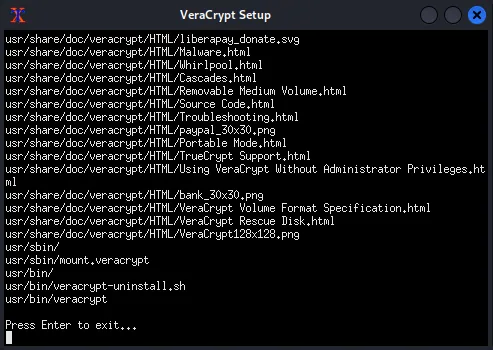
VeraCrypt ya está instalado. Ahora podremos pasar a su utilización.
Cómo utilizar VeraCrypt
Para crear un volumen cifrado a partir de un archivo es necesario que ese archivo ya exista. Vamos, por tanto, a crearlo, vacío, con el comando touch:
touch Mon_Volume_Chiffré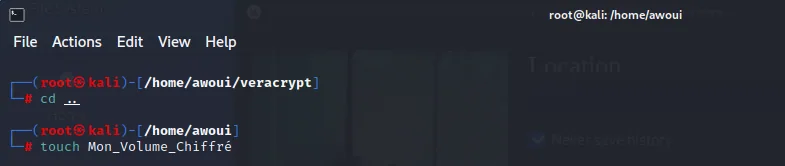
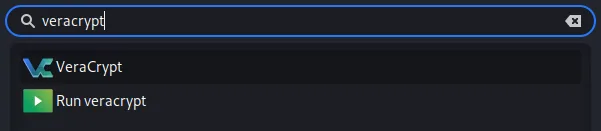
Desde el menú Aplicaciones podrá encontrar y abrir VeraCrypt.
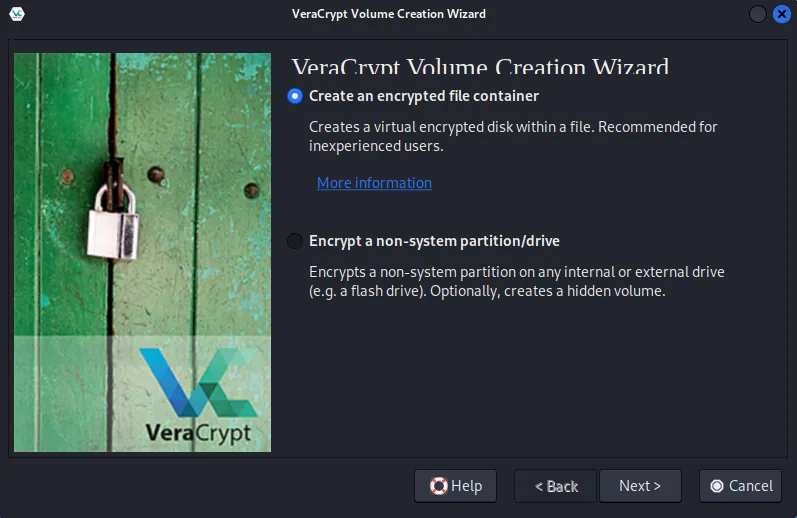
Vamos a empezar con la creación de un archivo cifrado en contenedor, lo que crea un disco virtual cifrado a partir de un archivo.
Elija la opción "Create an encrypted file container".
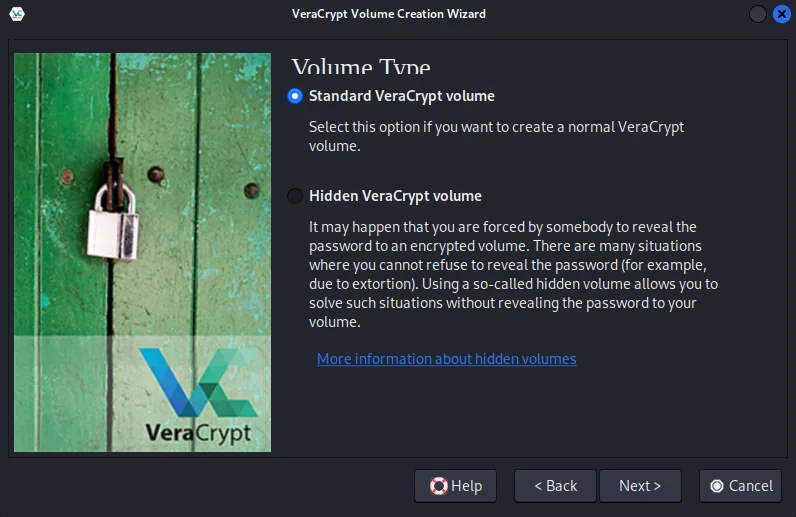
Con VeraCrypt puede crear dos tipos de contenedores de archivos cifrados. El primero es el tipo de volumen VeraCrypt estándar, que se comporta como un archivo y que es visible para todo el mundo. En el volumen VeraCrypt estándar puede guardar su archivo y bloquearlo con una contraseña sólida. El segundo tipo de contenedor es el volumen oculto de VeraCrypt. Como su nombre indica, está oculto. Puede imaginar qué ventajas obtiene con el volumen oculto. No es visible para nadie.
Vamos a crear un volumen estándar. Seleccione "Standard VeraCrypt volume".
Indique la ubicación del archivo que ha creado anteriormente.
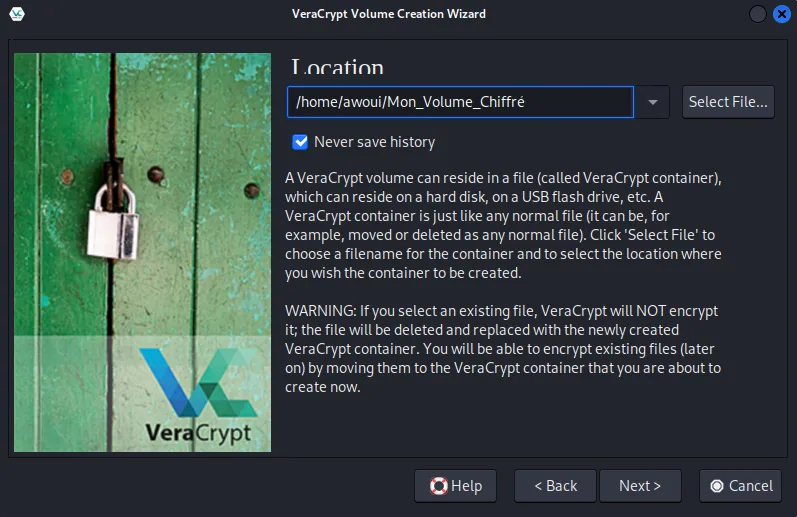
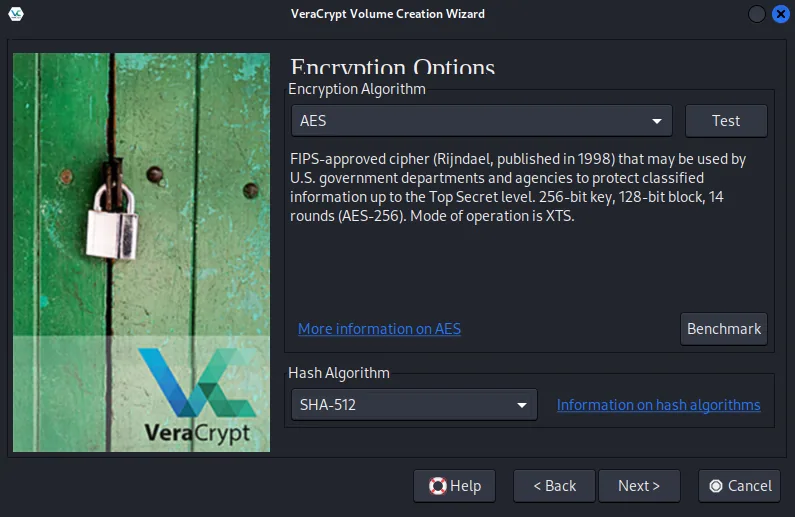
En el paso siguiente, seleccione el algoritmo de cifrado. Aquí, AES. Después seleccione el algoritmo de hash, aquí SHA-512.
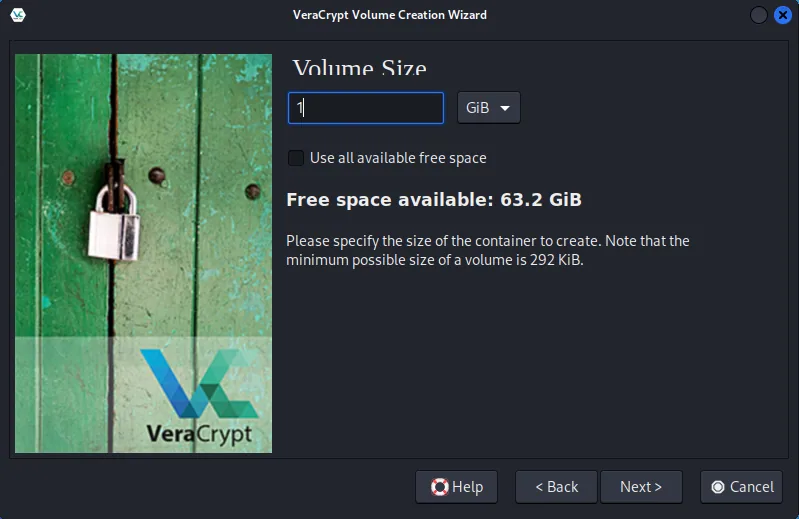
Seleccione ahora el tamaño de su volumen cifrado. El tamaño mínimo del contenedor es de 292 KB.
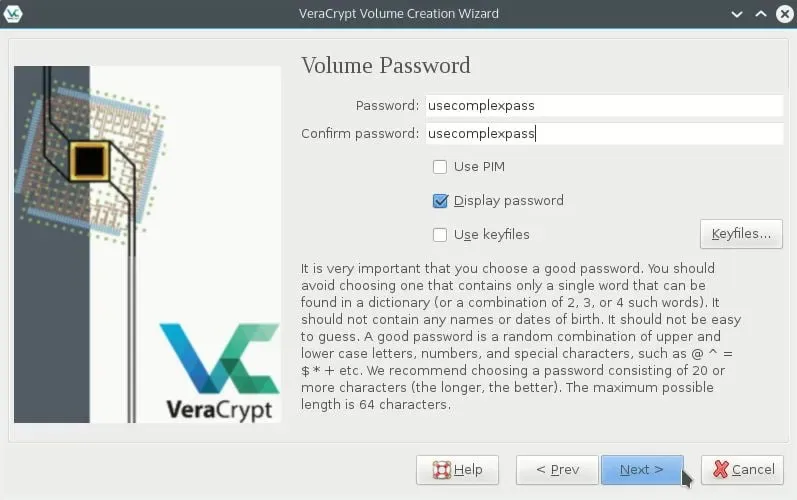
Defina ahora una contraseña compleja para su contenedor. Necesitará esa contraseña para acceder a los archivos almacenados en el contenedor. También puede utilizar un archivo de clave para abrir su contenedor de archivos cifrados. Pero no considero esa opción más segura, porque debe proteger ese archivo y, en caso de que otra persona tuviera ese archivo de clave, su contenedor cifrado podría desbloquearse. Lo mejor es crear una contraseña compleja que usted pueda recordar.
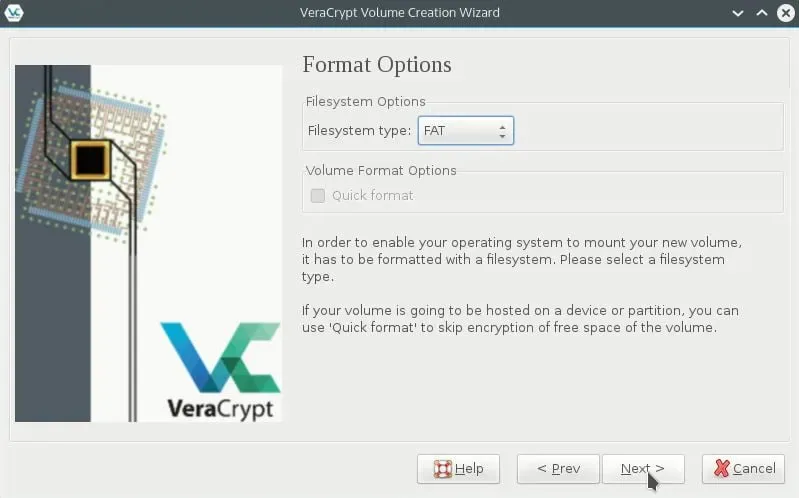
Seleccione el sistema de archivos para su contenedor. Puede elegir FAT, ya que funciona con la mayoría de los sistemas operativos.
Mueva ahora el ratón por la ventana. Esto aumentará la fuerza criptográfica de las claves de cifrado. Cuanto más tiempo lo mueva, mejor.
Montar el contenedor de archivos cifrados
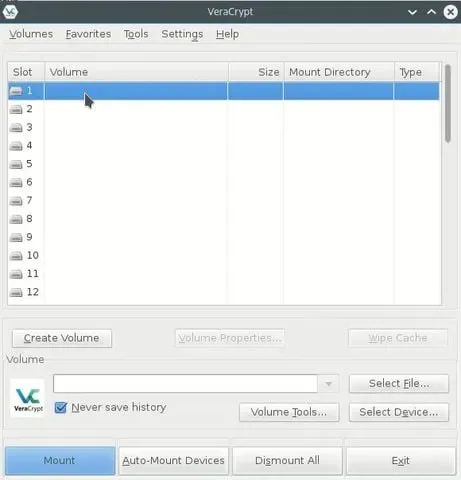
Desde VeraCrypt, examine y seleccione el archivo que ha creado y cifrado. No olvide que ha creado su archivo de texto en un contenedor cifrado.
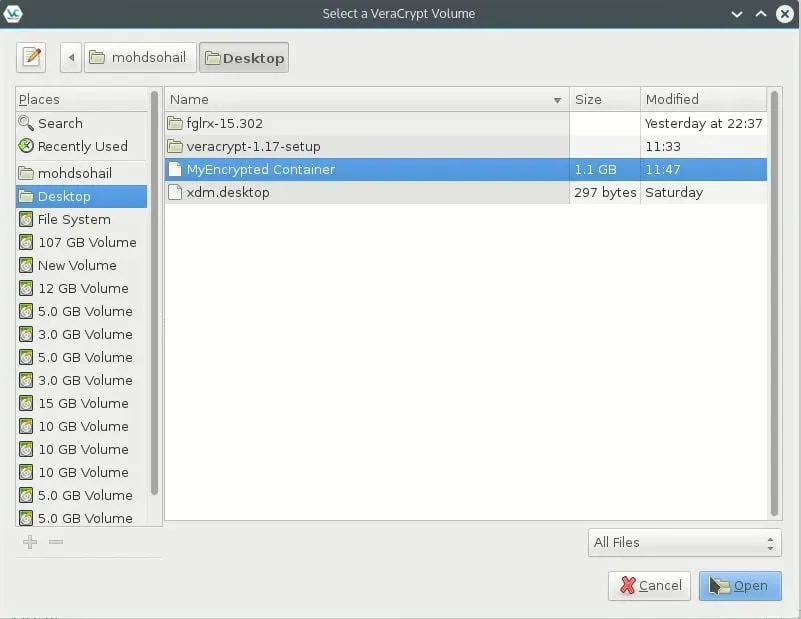
Observe que el número de bytes del archivo de texto es ahora de 1 GB. Ese es ahora el contenedor. Selecciónelo y haga clic en montar.
Haga clic en montar después de examinar el contenedor.
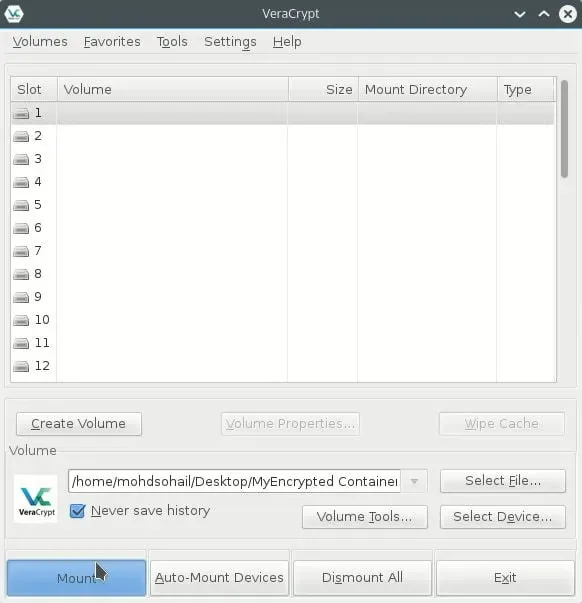
Introduzca la contraseña que definió al crear el contenedor. Una vez introducida la contraseña correcta, el contenedor se montará y estará listo para su uso.
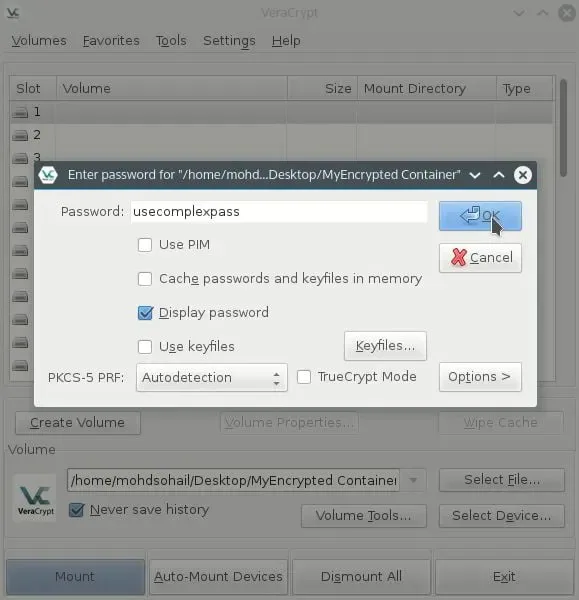
Haga doble clic en el volumen montado para abrirlo.
Puede copiar y pegar los archivos en ese volumen. Todos los archivos quedan protegidos cuando desmonta ese volumen. Para acceder a los archivos del contenedor deberá introducir de nuevo la contraseña. Así resulta fácil acceder a sus archivos cuando los necesita.
OBSERVACIÓN - El volumen cifrado es como el archivo, de modo que también se puede eliminar. Consérvelo en un lugar seguro; de lo contrario, eliminará todos sus archivos secretos al eliminar ese volumen cifrado.