PGP (Pretty Good Privacy) es un protocolo de seguridad que permite cifrar los intercambios cifrando los datos o archivos sensibles. Este tipo de protocolo puede resultar interesante, por ejemplo, en los casos de intercambio de correos confidenciales.
Método 1: Cifrado PGP con Mailvelope para Gmail
1. Instalar la extensión Mailvelope
Según lo que utilice, instale la extensión en Chrome, Firefox, etc.
2. Añadir la clave pública a su biblioteca de claves
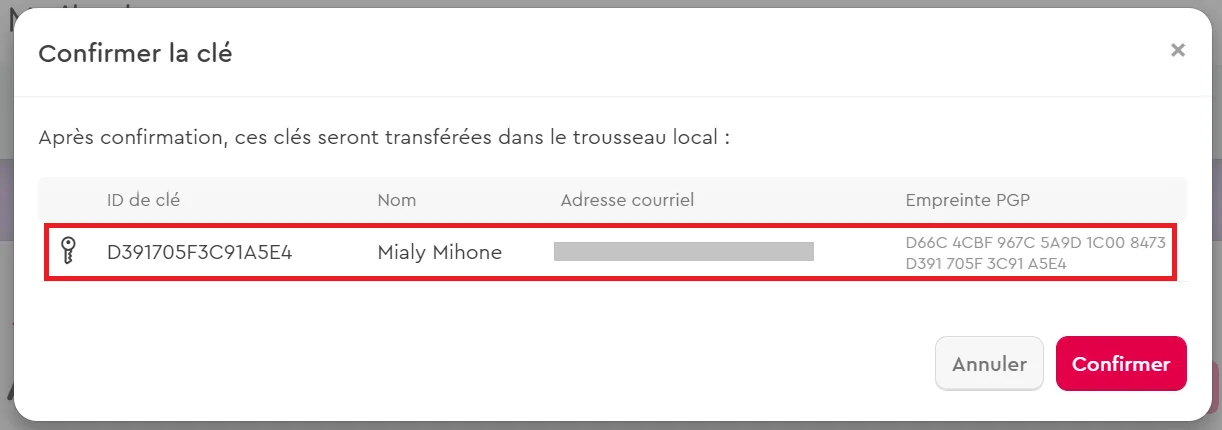
Observará que esta vez, si abre el archivo con la clave pública, aparecerá el logotipo de Mailvelope.

Haga clic para importar la clave, accederá a la clave PGP del destinatario y confirme.
Paso 6: Recibir una clave pública y enviar un correo cifrado
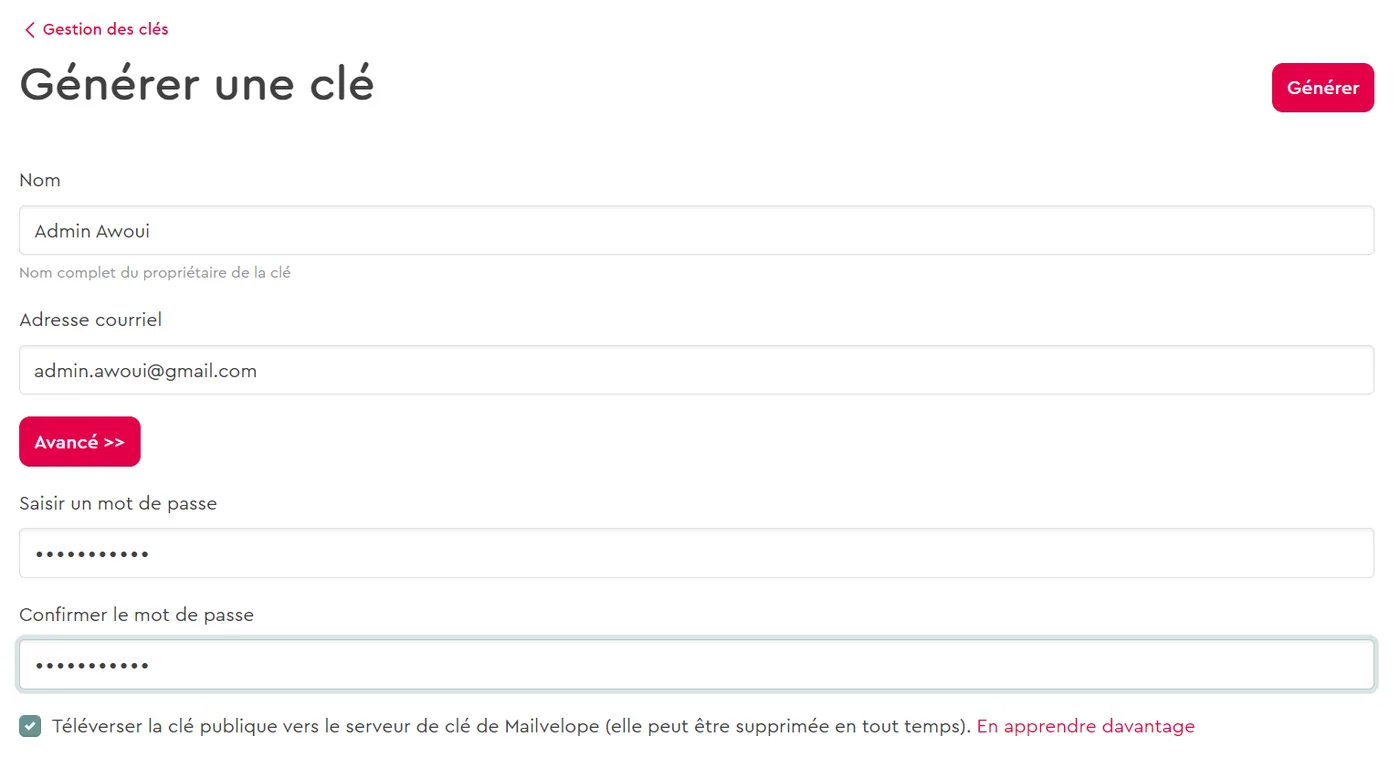
1. Crear su propia clave en Mailvelope
Pulse «+ Generar» y rellene los distintos campos.
2. Enviar un correo cifrado
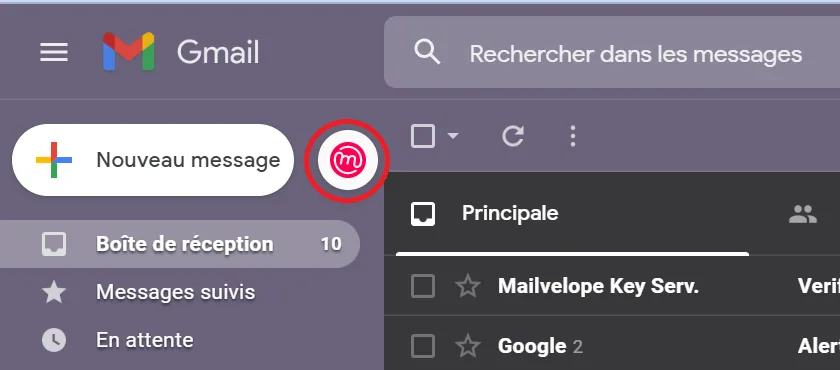
Pulse el logotipo de Mailvelope en Gmail para escribir un nuevo correo.
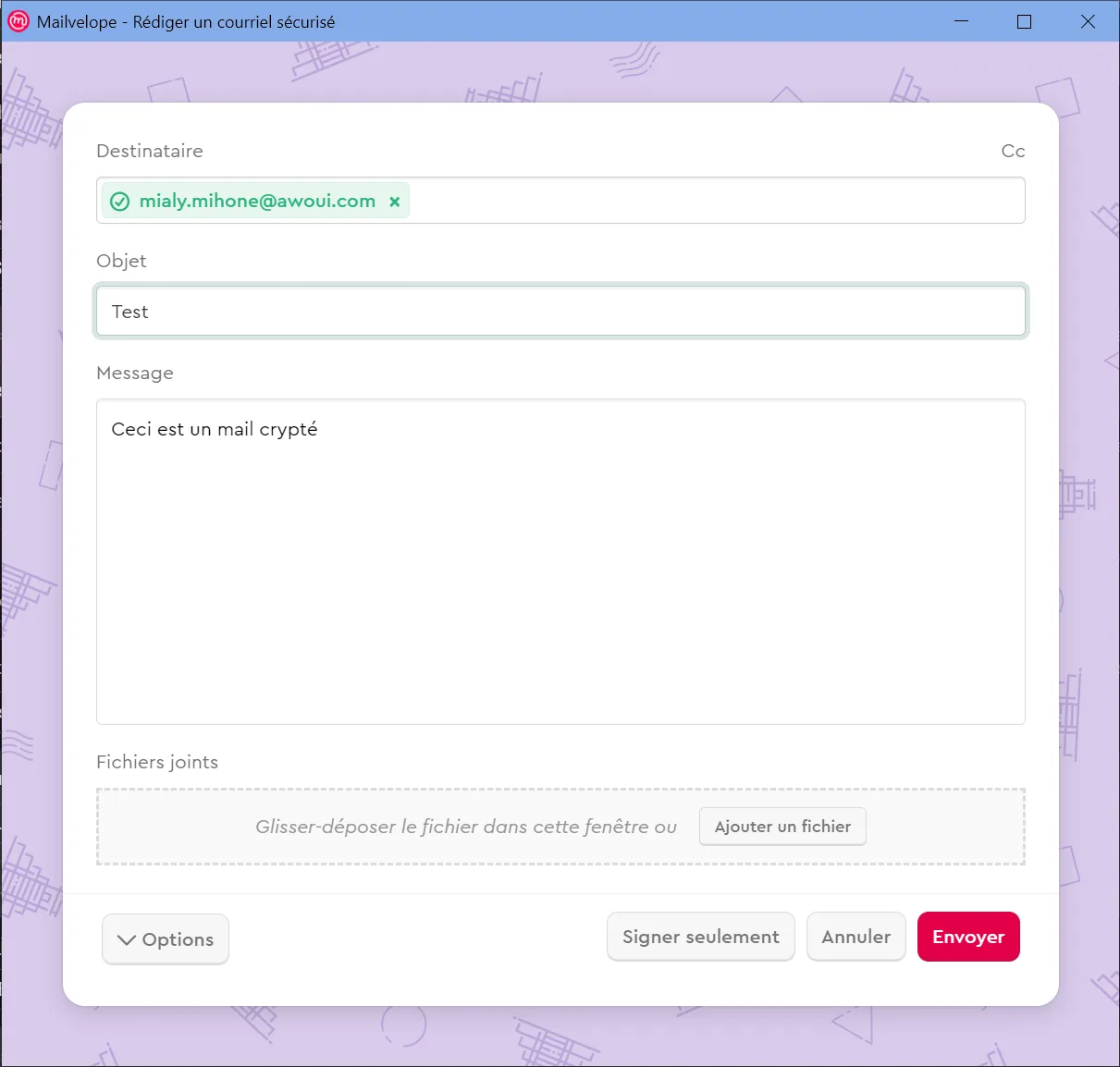
Elija el destinatario entre las claves creadas y envíe el correo.
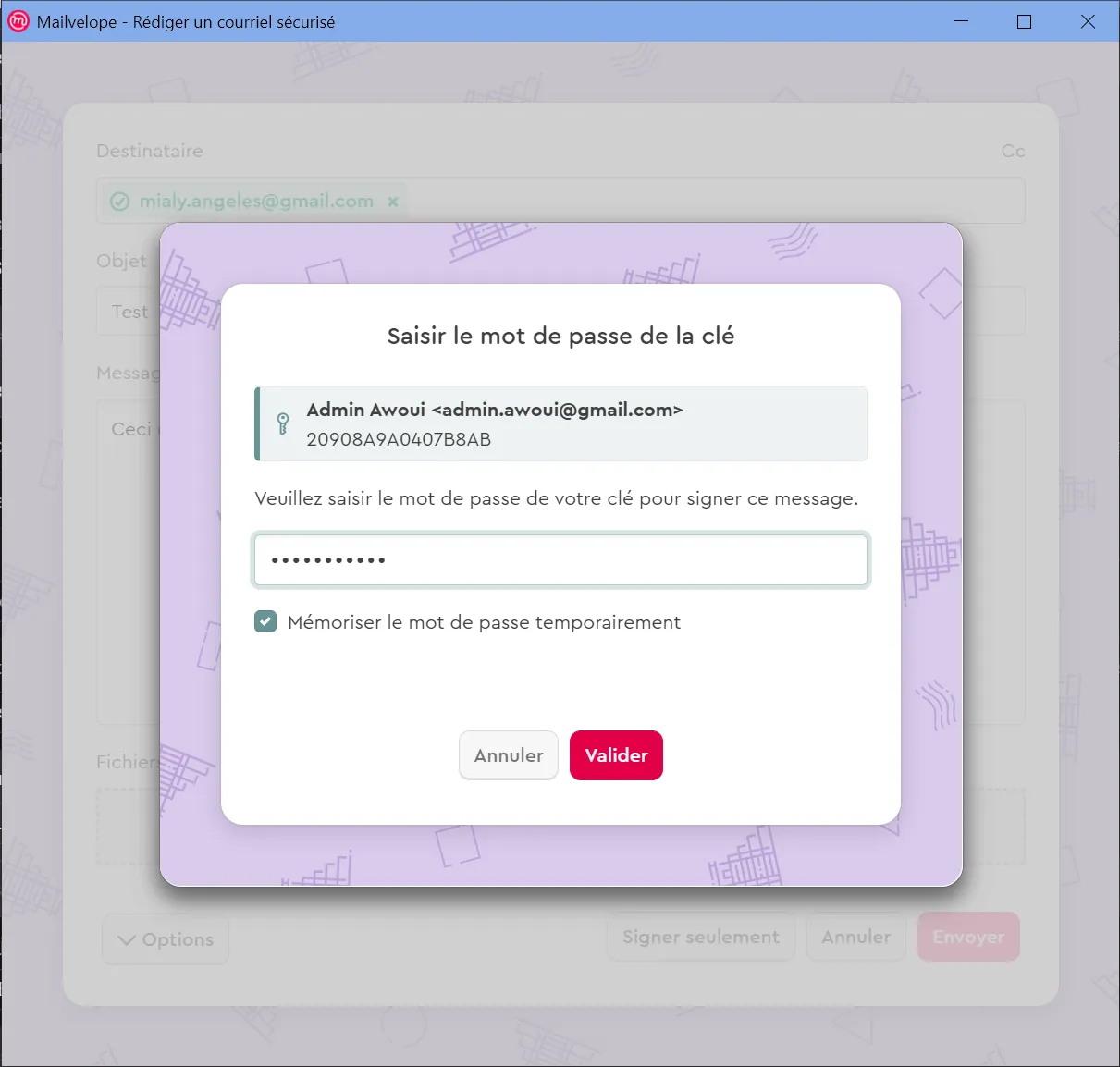
Introduzca la contraseña de la clave para el envío del correo.
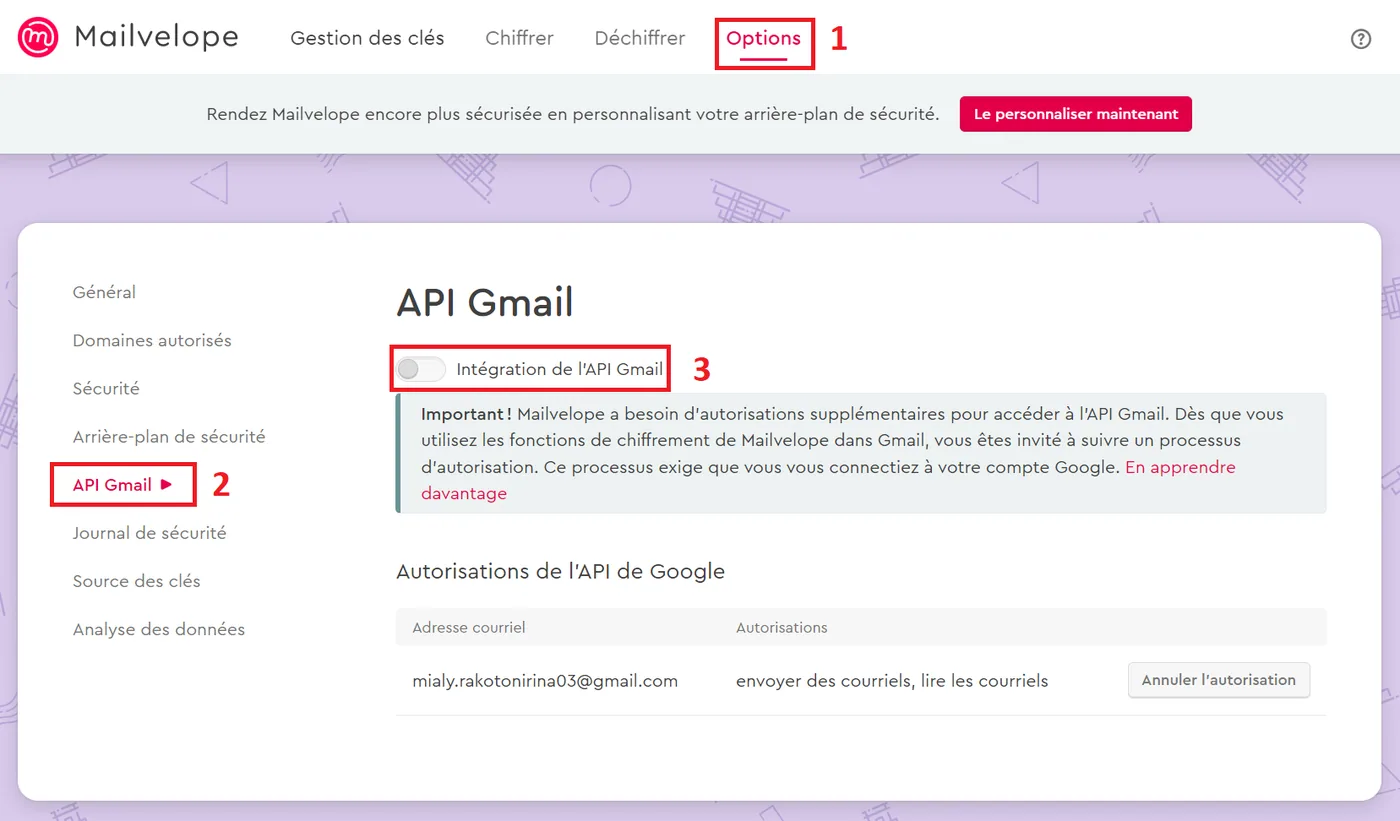
Si tiene algún problema con las autorizaciones de la API de Gmail, diríjase a Mailvelope para activar la integración de la API de Gmail:
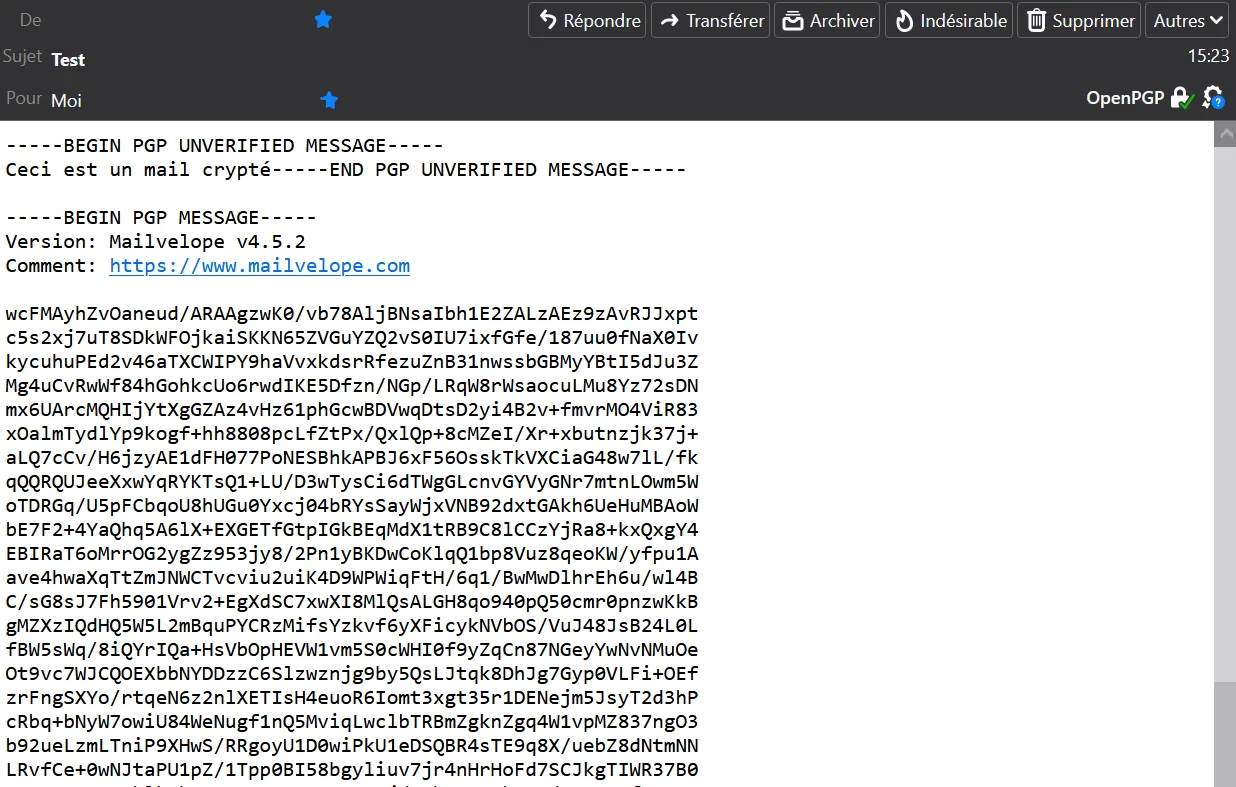
Esto es lo que el destinatario debería recibir:
Método 1: Cifrado PGP con Thunderbird
Este software permitirá gestionar nuestros correos y nos facilitará la instalación del protocolo PGP.
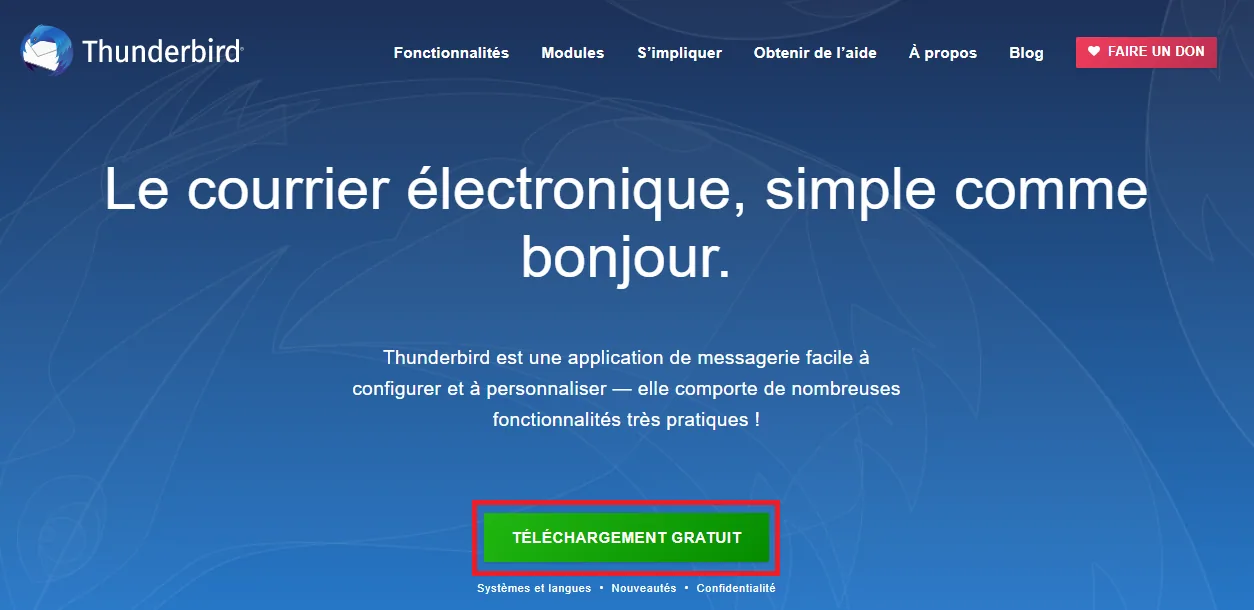
1. Descargar Thunderbird Encuentre el software aquí.
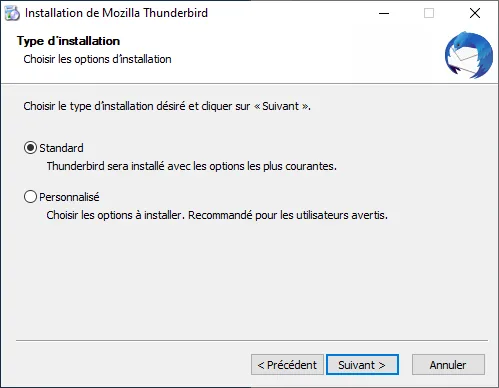
2. Iniciar la instalación
Elija el tipo de instalación «Estándar»
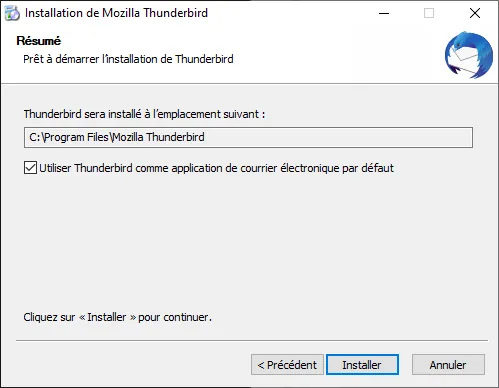
Luego haga clic en «Instalar»
Paso 2: Configurar Thunderbird
1. Configurar una dirección de correo ya existente
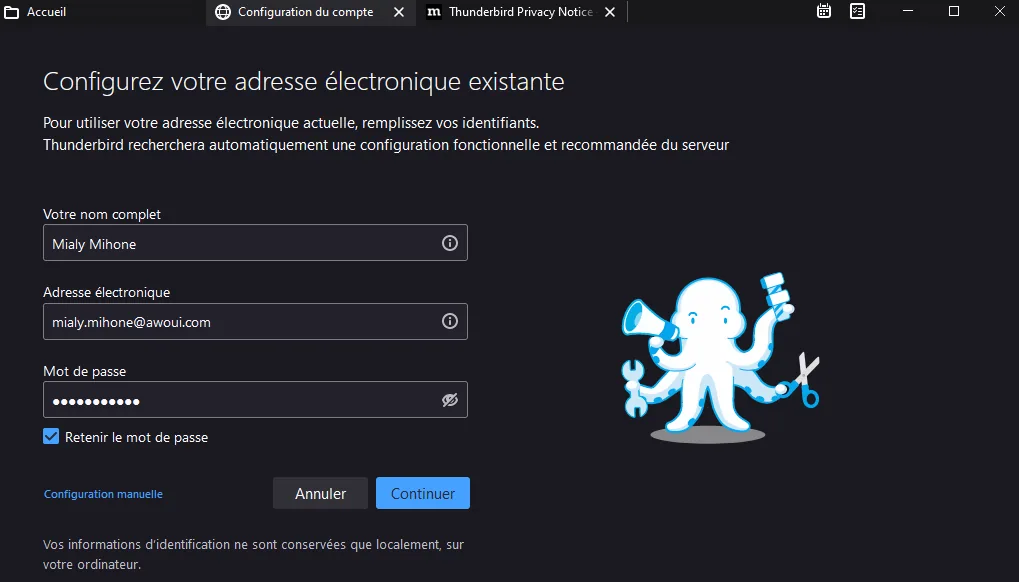
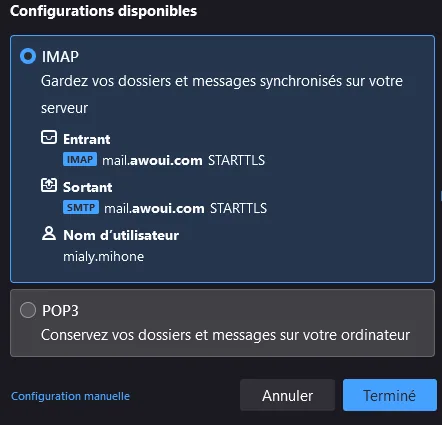
2. Configuración IMAP
Elija la opción IMAP y luego pulse «Finalizado».
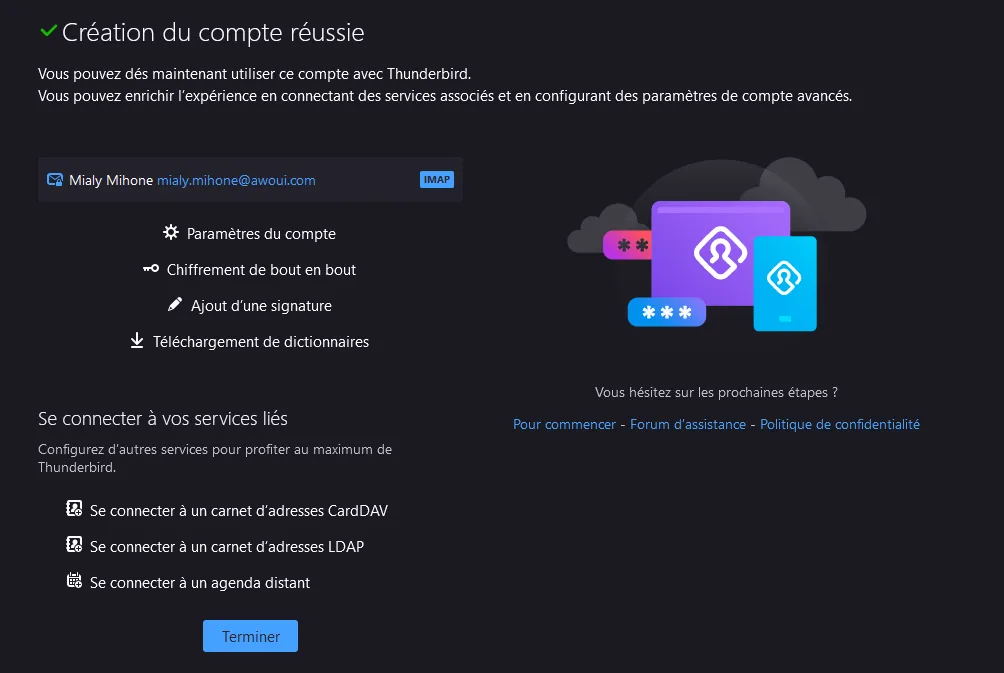
3. Finalizar la configuración
Haga clic en «Finalizar».
Paso 3: Configurar OpenPGP en Thunderbird y crear una clave
1. Definir un par de claves personales
Vaya a los «Parámetros de las cuentas»
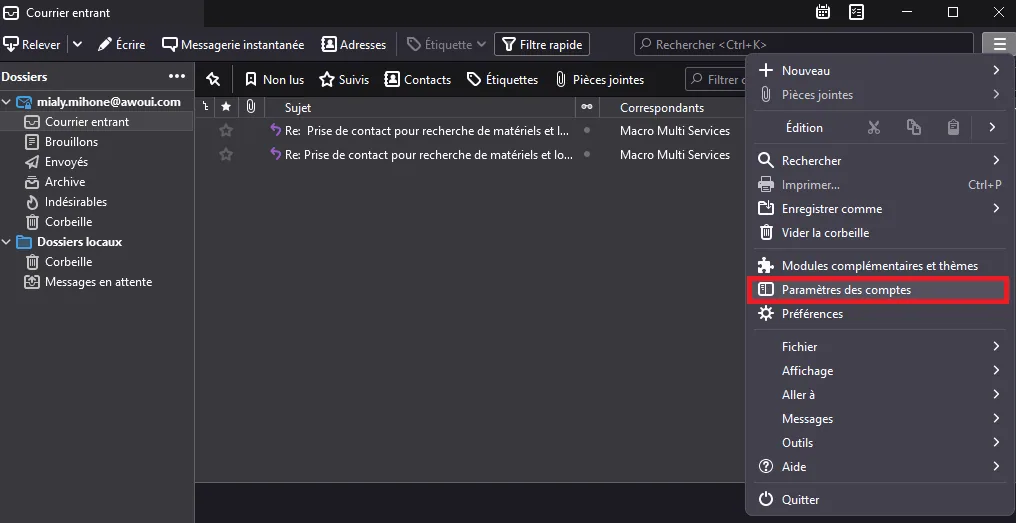
Luego vaya a «Cifrado de extremo a extremo»
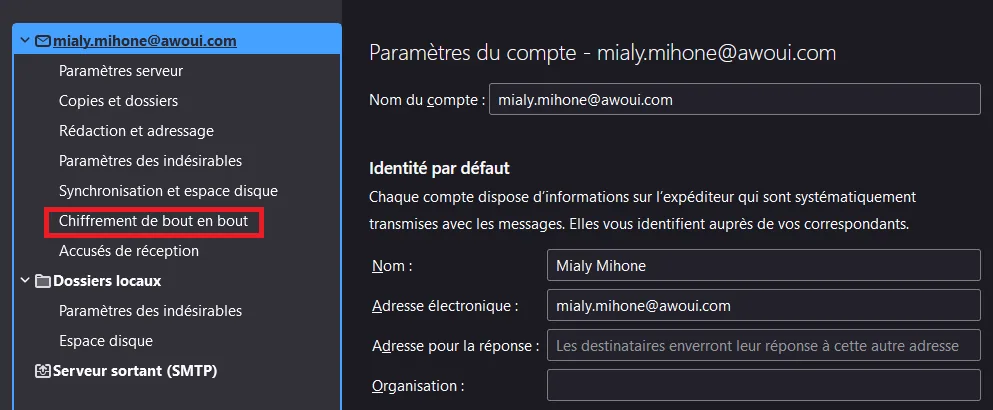
Cree una nueva clave
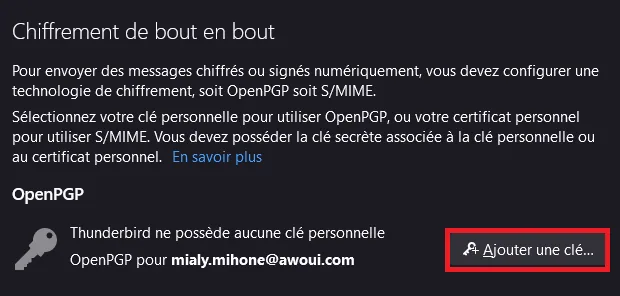
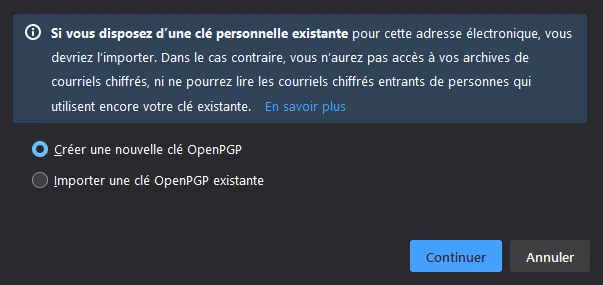
- Si ya dispone de un par de claves personales OpenPGP procedente de otro software: marque la opción «Importar una clave PGP existente»
- Si no, marque la opción «Crear una nueva clave OpenPGP»
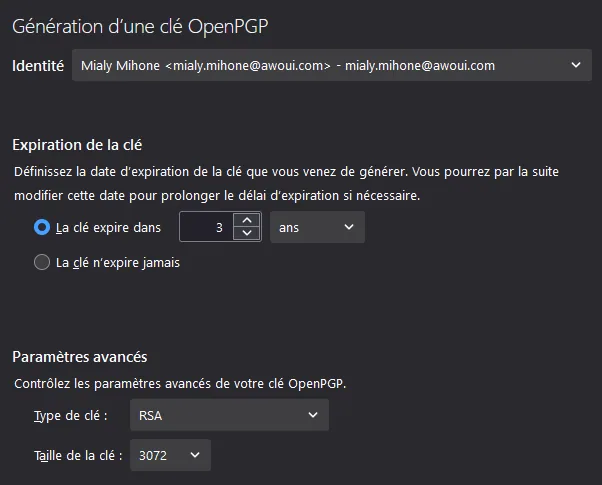
Termine de configurar su clave según sus preferencias
2. Definir la clave
Una vez creada la clave, siempre en los parámetros de las cuentas, defina la que desea utilizar activamente para su cuenta de correo.
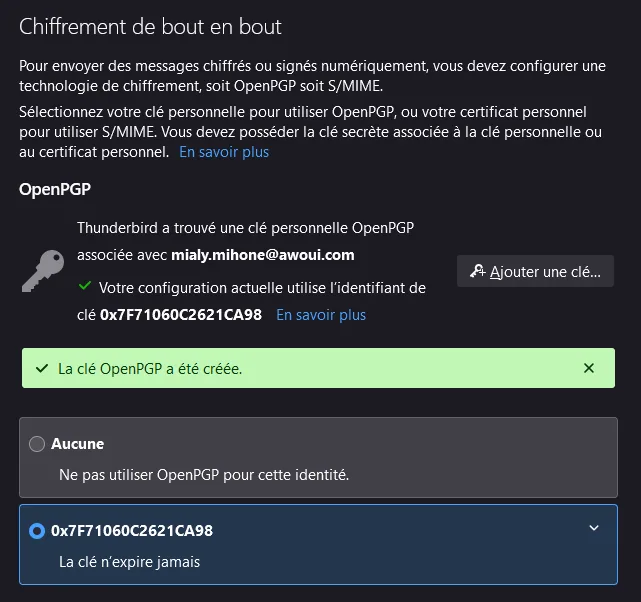
Ya está: una vez creadas sus claves, está ahora listo para establecer un intercambio de correo seguro mediante el uso de un protocolo PGP con OpenPGP.
Paso 4: Enviar su clave pública
1. Vaya a los parámetros de seguridad
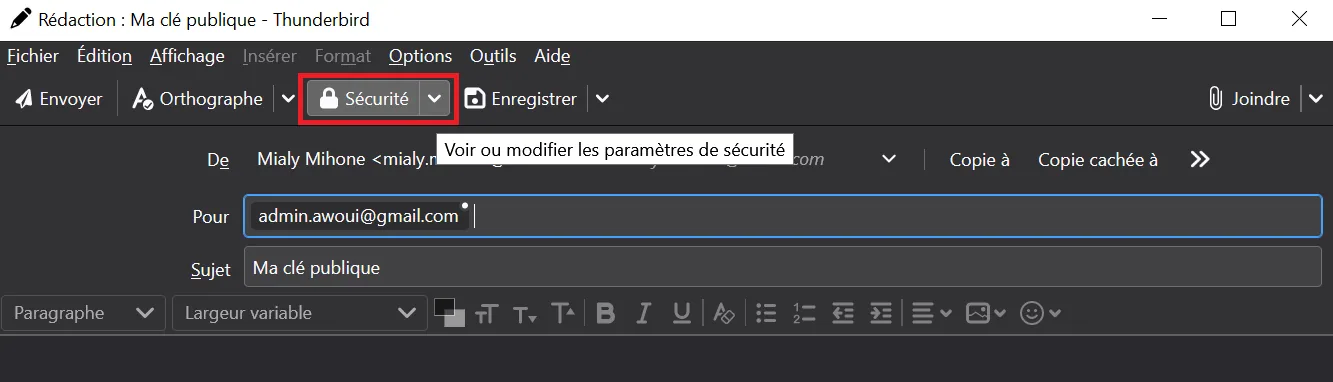
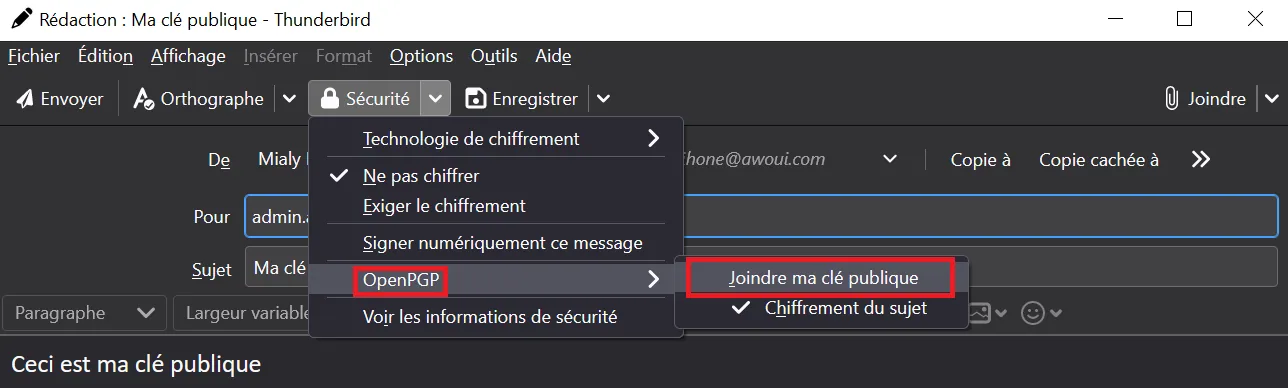
2. Vaya a la parte OpenPGP, marque «Adjuntar mi clave pública» y envíe el correo
Esto es lo que recibirá su destinatario
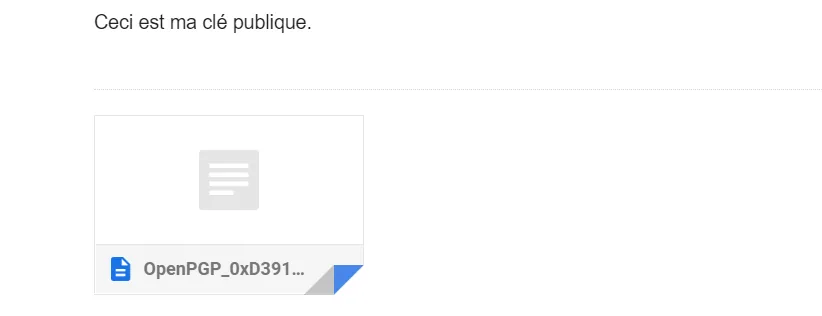
Tendrá entonces acceso a su clave pública abriendo el archivo como se muestra a continuación:
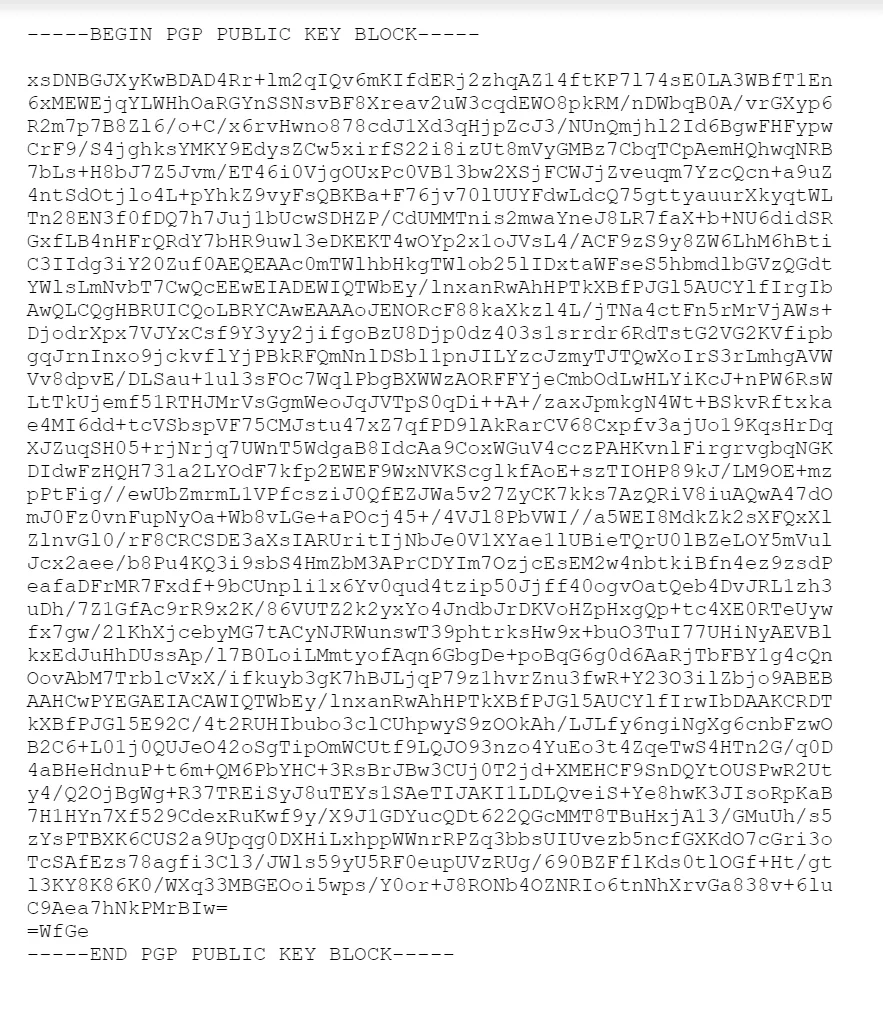
EXTRA:
1.º) Exportar su clave secreta desde Thunderbird
Vaya a los «Parámetros de las cuentas» y luego a «Cifrado de extremo a extremo».
Despliegue la información de la clave para guardar su clave secreta en un archivo.
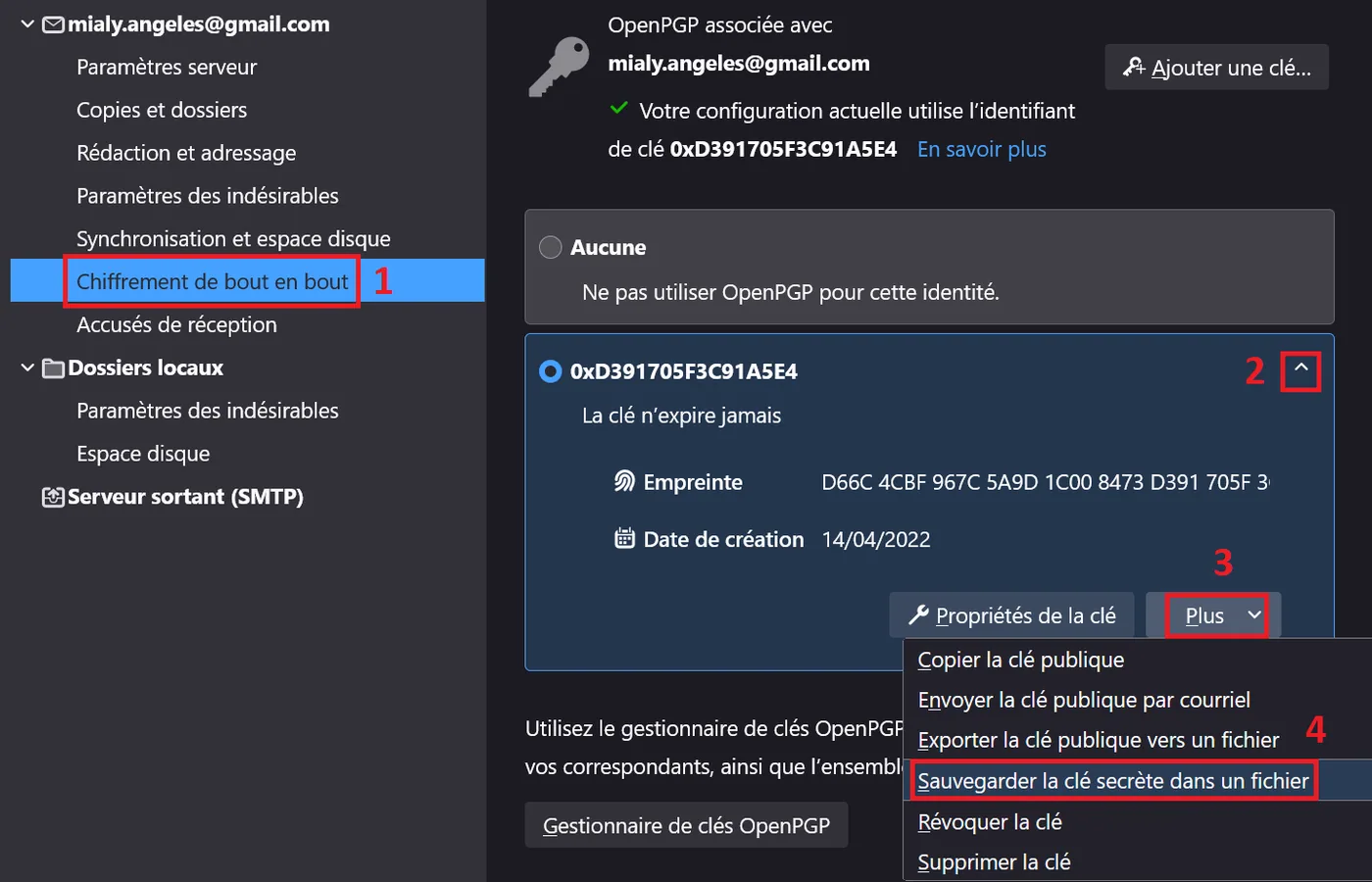
(el correo utilizado en el ejemplo se ha cambiado aquí por necesidades de la ilustración)
Elija una contraseña (recuérdela bien) y haga clic en «OK» para iniciar la exportación.
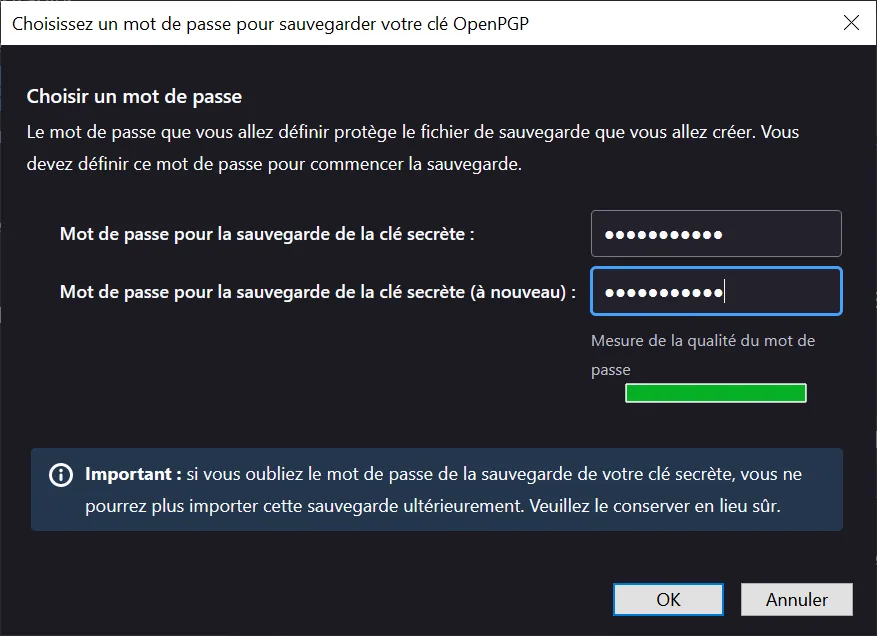
2.º) Importar una clave externa en Mailvelope
Ahora, vuelva a Mailvelope e importe su clave
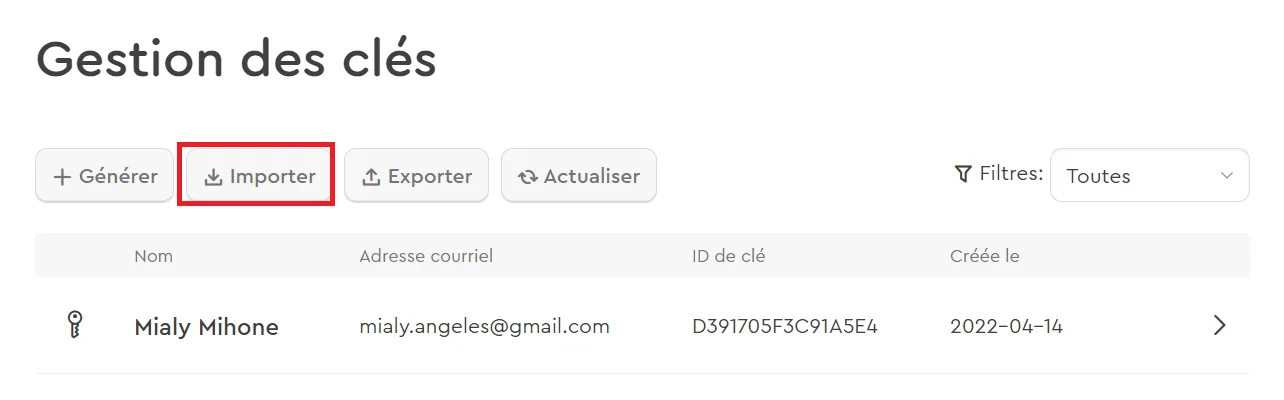
Arrastrando el archivo y haciendo clic en «Importar claves»
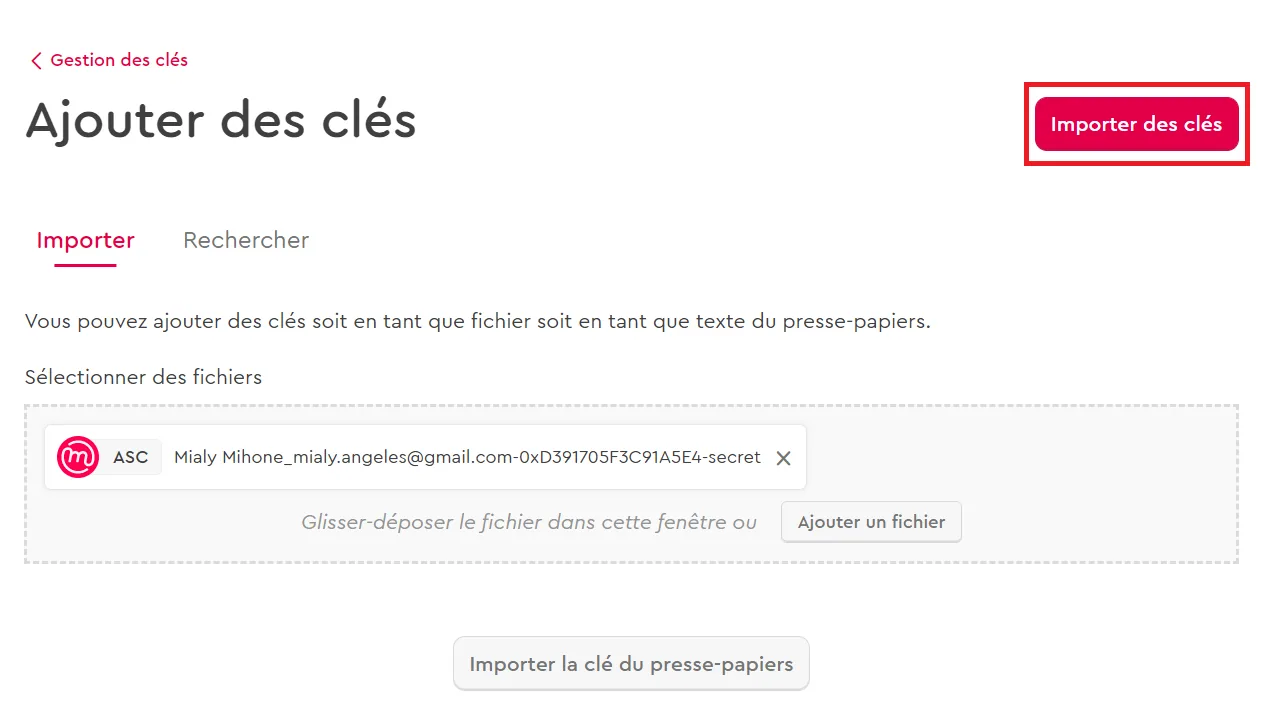
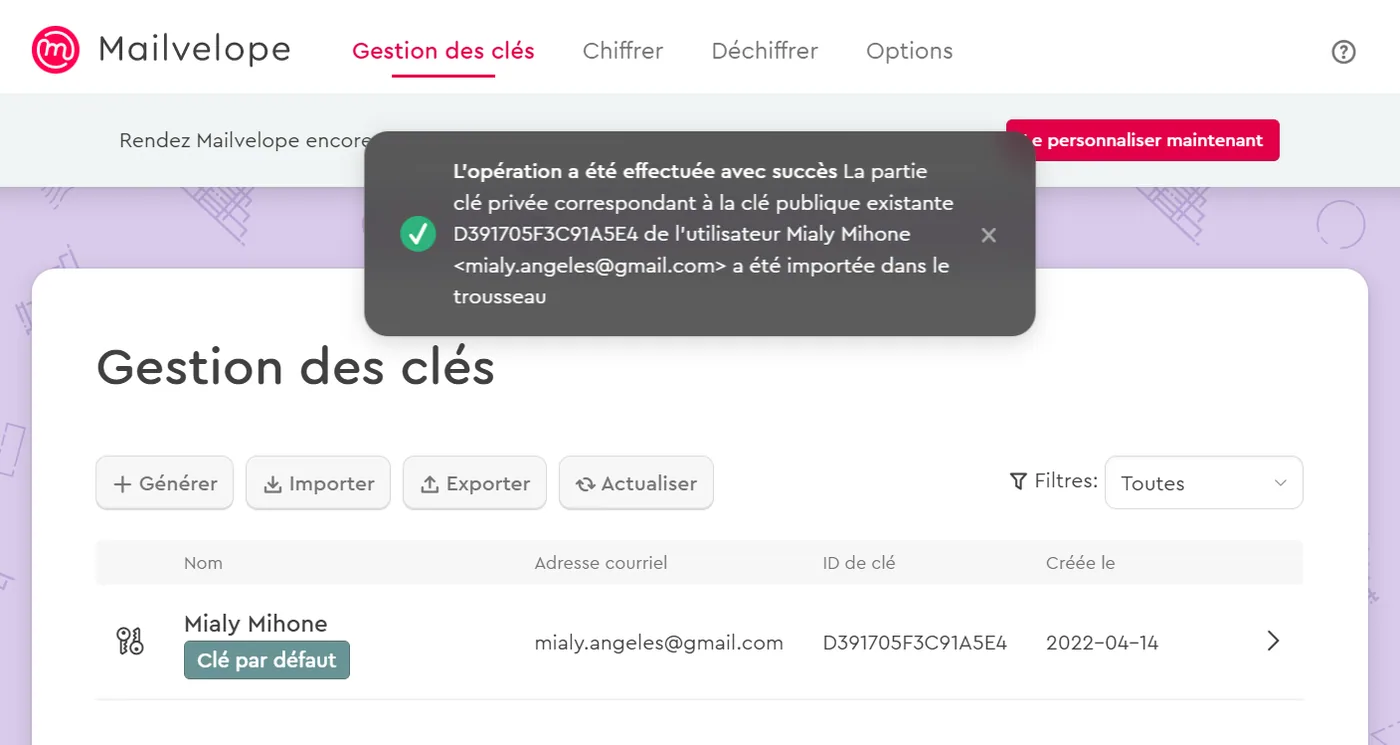
Ya está, ha logrado importar su clave secreta.