
El RAID (Redundant Array of Independent Disks) es una tecnología de almacenamiento que permite combinar varios discos duros para mejorar el rendimiento o la redundancia de los datos.
En Windows existen varios niveles de RAID, cada uno con ventajas e inconvenientes en términos de rendimiento, de fiabilidad y de coste. Estos son los principales niveles de RAID:
- RAID 0: combina dos discos o más para aumentar el rendimiento de lectura y escritura, pero sin ofrecer redundancia de datos. Si uno de los discos falla, se pierden todos los datos.
- RAID 1: utiliza dos discos para crear una copia exacta de todos los datos en cada disco. Si uno de los discos falla, el otro disco puede utilizarse para recuperar todos los datos.
- RAID 5: combina tres discos o más para ofrecer redundancia de datos. Los datos se reparten entre todos los discos, con una paridad calculada que permite recuperar los datos si un disco falla.
- RAID 10: combina dos conjuntos de discos en RAID 1 (o más) para ofrecer a la vez un rendimiento elevado y redundancia de datos. Los datos se reparten entre los dos conjuntos de discos, y cada conjunto ofrece una redundancia de datos en espejo.
El RAID puede configurarse en Windows con la utilidad de administración de discos o con programas de terceros. Conviene señalar que el RAID no es una solución de copia de seguridad, y que deben realizarse copias de seguridad periódicas para proteger los datos frente a la pérdida en caso de fallo del material o de catástrofes naturales.
Configuración mediante VMWare Workstation
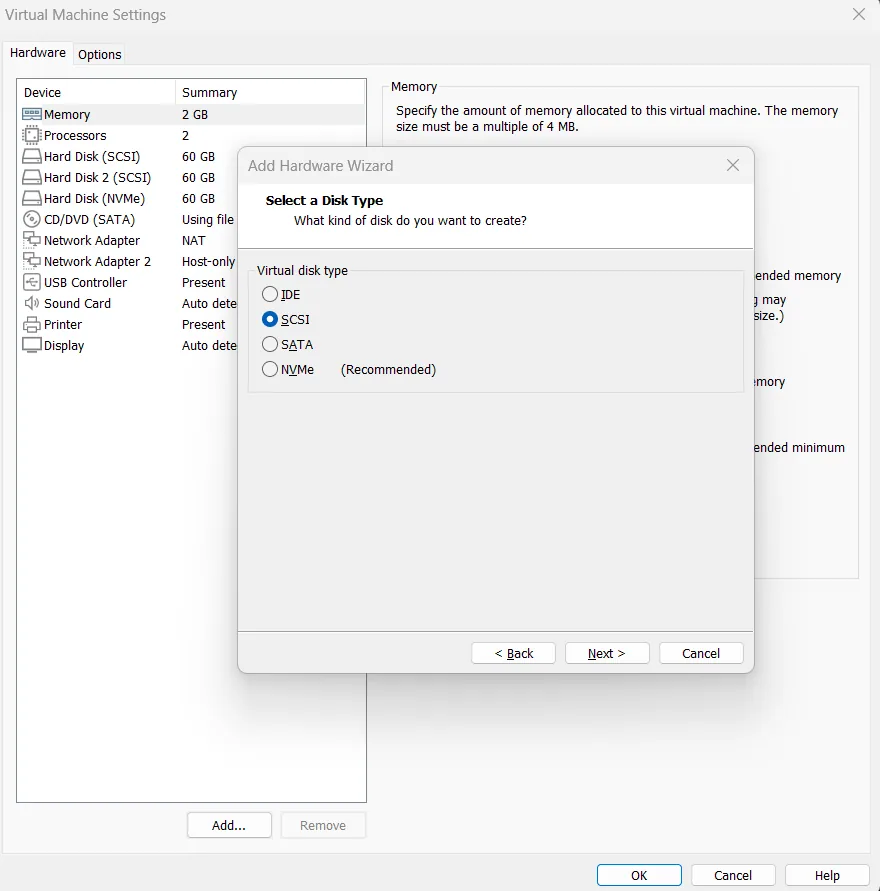
Adición de dos discos suplementarios en SCSI con el tamaño que desee.
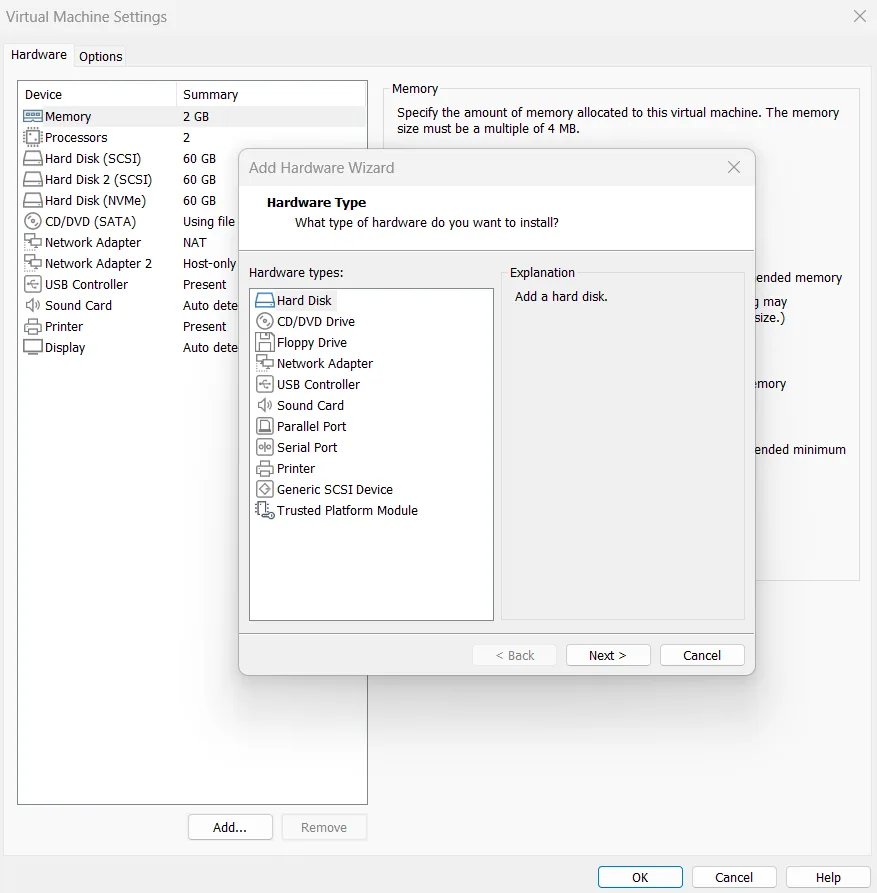
Elección del tipo SCSI
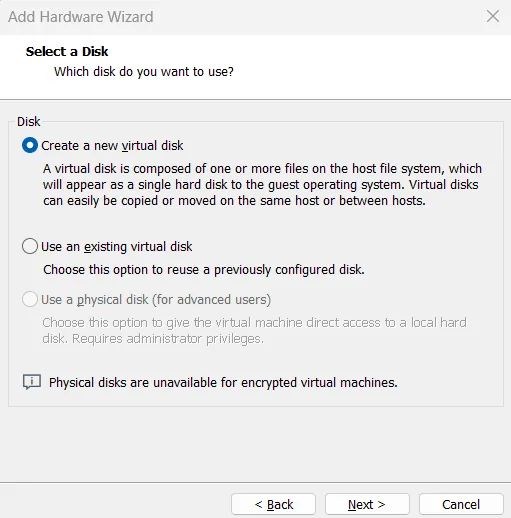
Crear un nuevo disco virtual
Seleccionar el tamaño y el tipo de almacenamiento.
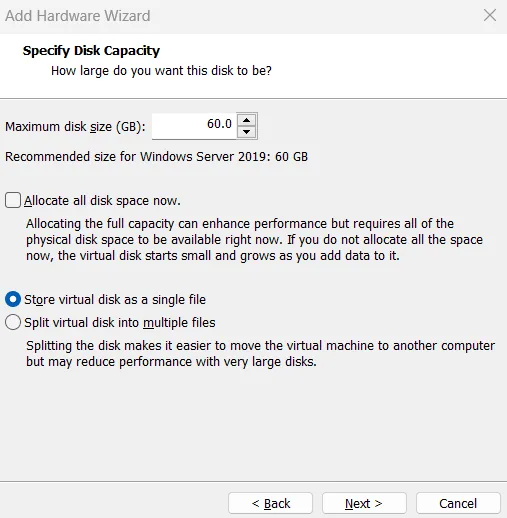
Dejar el tamaño del disco predeterminado.
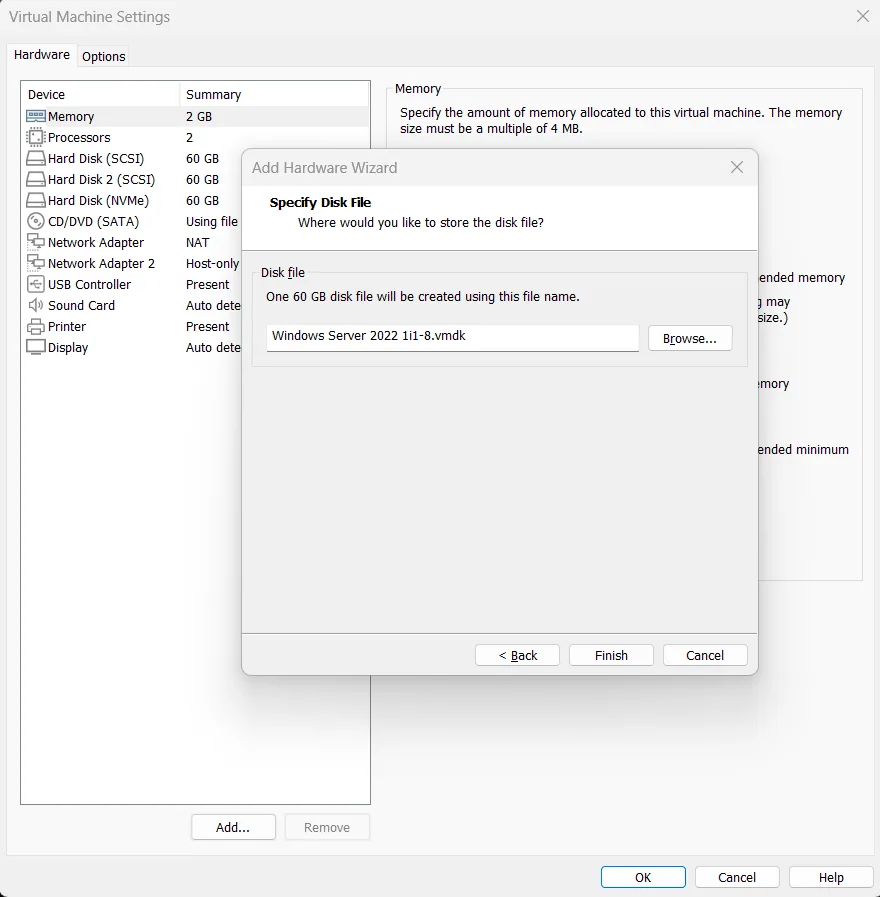
Repetir la operación una vez para el segundo disco.
Iniciar la máquina virtual.
Acceso a la Administración de discos a través del menú Inicio.
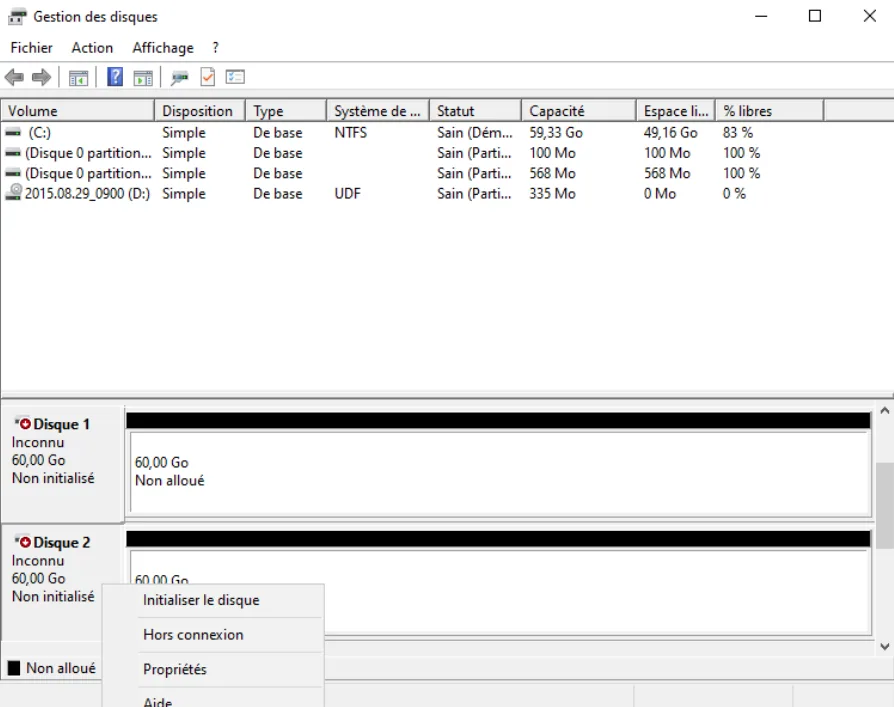
Localizar los dos discos. Después hacer clic derecho en el nombre de los discos para ponerlos en línea y a continuación inicializarlos.
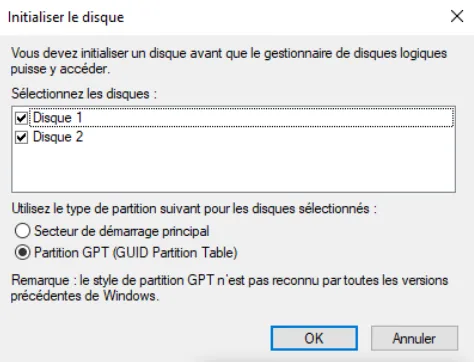
Selección de los dos discos con estilo de partición GPT y después validar.
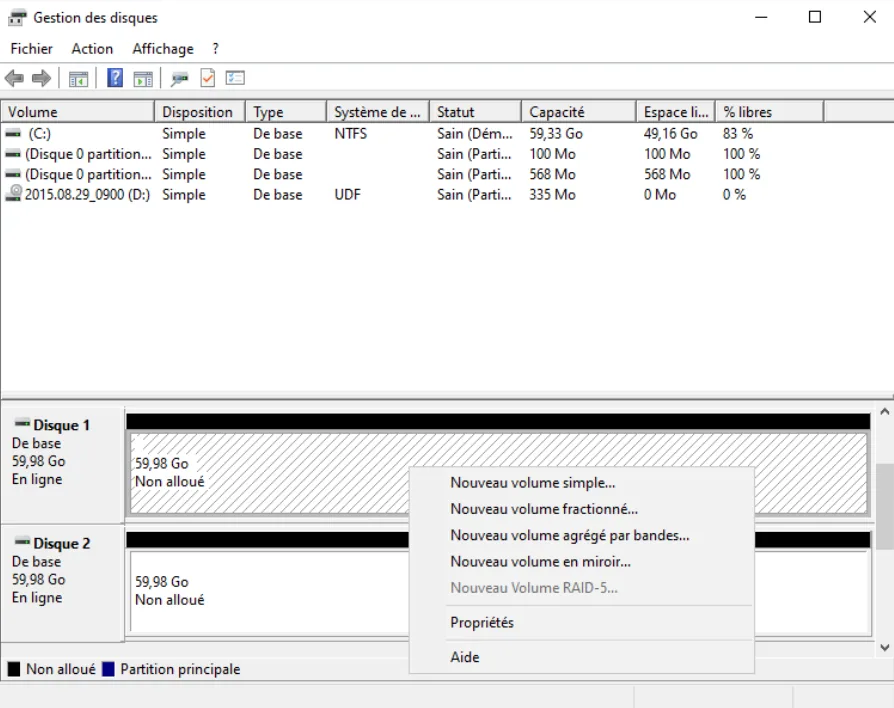
Hacer clic derecho en uno de los dos discos y elegir Volumen reflejado...
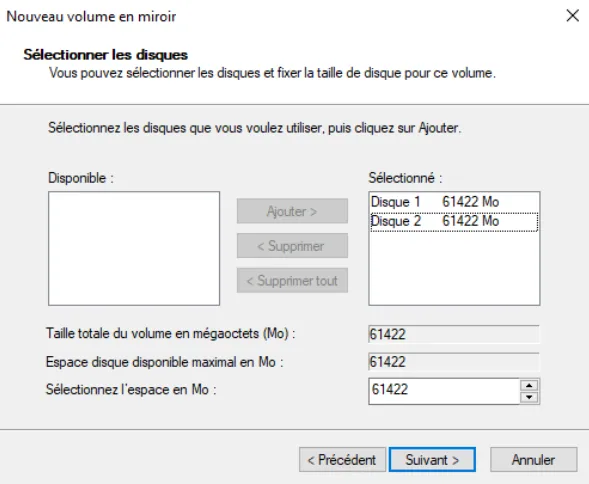
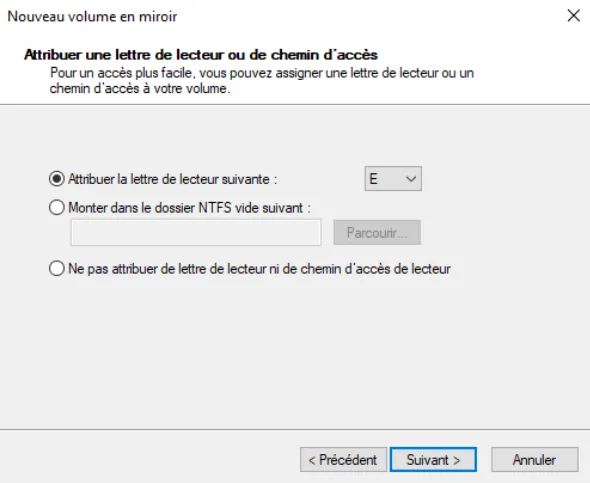
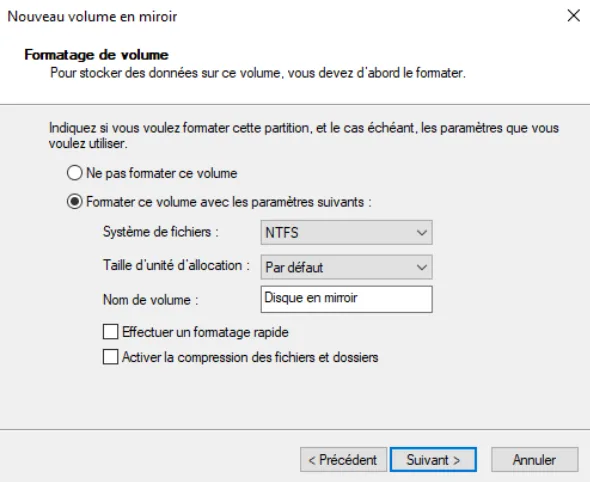

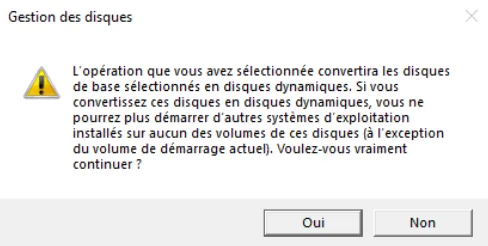
Hacer clic en Sí para convertir los discos en dinámicos.
A continuación podrá ver aparecer su volumen desde el explorador de archivos.