¿Está harto de que la fuerte luminosidad de su pantalla le agreda los ojos tanto en pleno día como durante la noche? No busque más, la solución está aquí: opte por el tema oscuro para su nube.
Etapa 1: Ir a los parámetros
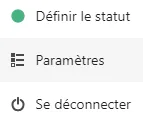
→ Antes que nada, haga clic en el icono de su perfil, arriba a la derecha de su pantalla.
→ Llegará así a este desplegable (véase la foto de la izquierda)
→ Vaya a parámetros
Etapa 2: Ir al menú 'accesibilidad'
Para ello, solo tendrá que elegir la categoría correspondiente en el menú de la izquierda de su pantalla (véase la foto siguiente).
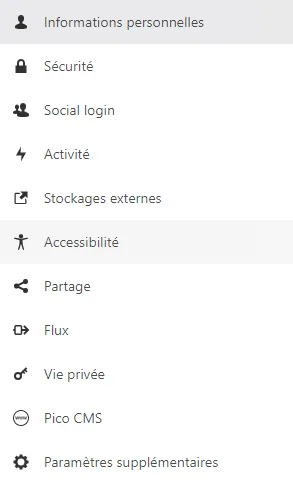
← Haga clic en 'Accesibilidad'
Etapa 3: Cambiar el tema
Se encontrará entonces ante esta interfaz, donde podrá:
→ Aumentar el contraste del tema para una navegación más sencilla
→ Elegir un tema oscuro para reducir el impacto de la luminosidad en sus ojos
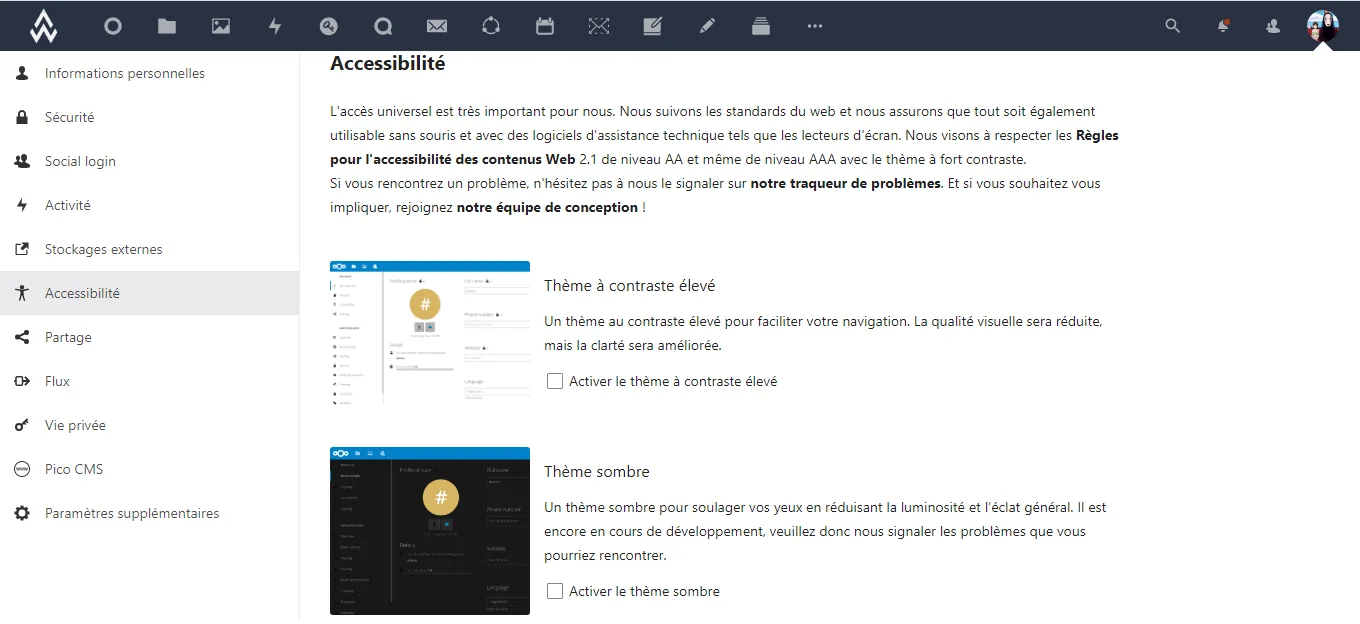
Para tener un tema oscuro, solo tiene que marcar la casilla 'Activar el tema oscuro'.
Un pequeño extra:
Conviene saber que también podrá personalizar su nube de manera aún más completa.
Por ejemplo, en el mismo menú es posible activar la tipografía para personas con dislexia (véase la foto siguiente).

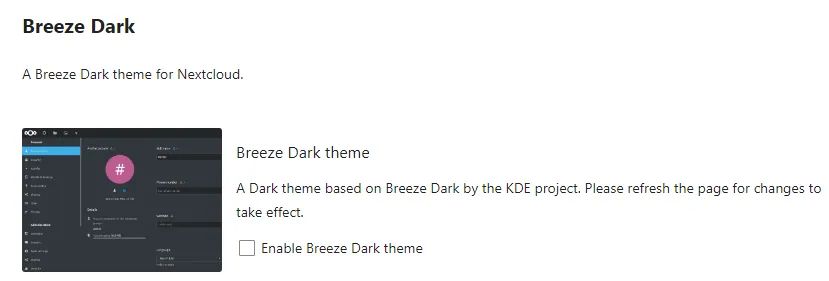
También podrá añadir sus propios temas, o incluso temas creados por otros miembros de la comunidad (ejemplo a continuación con 'Breeze Dark').