Instalación de Docker
curl -fsSL https://get.docker.com/ | shAdición de un usuario al grupo de docker para ejecutar el comando docker
sudo usermod -aG docker usernameInstalación de docker-compose
sudo curl -L https://github.com/docker/compose/releases/download/1.29.2/docker-compose-$(uname -s)-$(uname -m) -o /usr/local/bin/docker-composeAdición de los permisos de ejecución sobre docker-compose
sudo chmod +x /usr/local/bin/docker-compose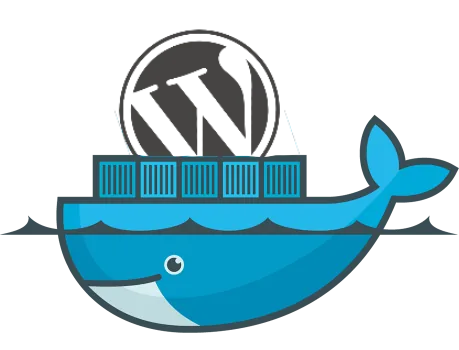
Creación de un directorio para nuestro proyecto wordpress
sudo mkdir /srv/wordpress
cd /srv/wordpress
Creación del docker-compose.yml
sudo nano docker-compose.yml
wordpress:
    image: wordpress
    links:
     - mariadb:mysql
    environment:
     - WORDPRESS_DB_PASSWORD=changecomplexpassword777%
     - WORDPRESS_DB_USER=root
    ports:
     - "80:80"
    volumes:
     - ./html:/var/www/html
mariadb:
    image: mariadb
    environment:
     - MYSQL_ROOT_PASSWORD=changecomplexpassword777%
     - MYSQL_DATABASE=wordpress
    volumes:
     - ./database:/var/lib/mysql
Ejecutar el contenedor y mantenerlo en marcha
docker-compose up -dConsultar el estado de los procesos docker
docker psCon la IP del servidor Linux y el número de puerto asociado al servicio web podremos conectarnos desde un navegador.
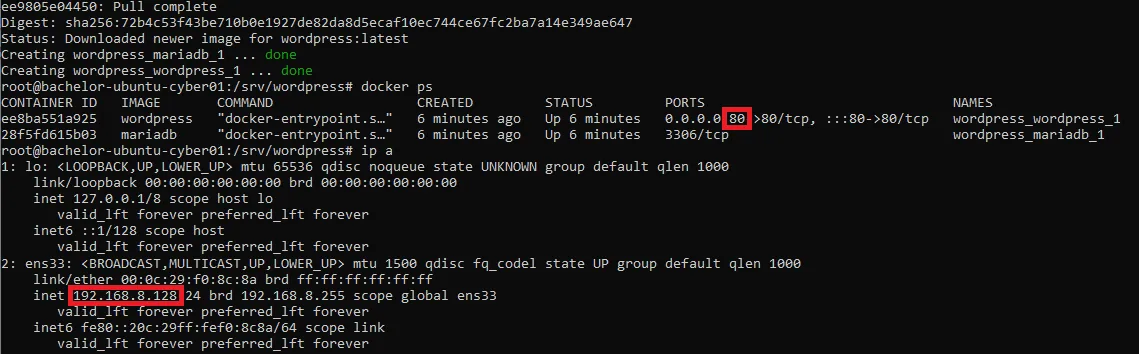
Elija el idioma en el que se mostrará WordPress.
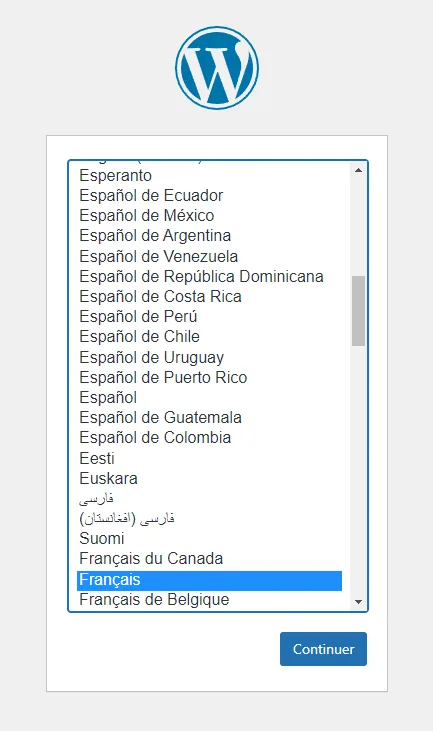
Guarde esta contraseña en un gestor ahora mismo.