
VMware Workstation es una herramienta de virtualización de puesto de trabajo creada por la sociedad VMware; puede utilizarse para poner en marcha un entorno de prueba con el que desarrollar nuevos programas, o para probar la arquitectura compleja de un sistema operativo antes de instalarlo realmente en una máquina física. (Wikipedia)
#vm #vmware #sistema #virtualizacion
Primera parte - La creación de una máquina virtual
1. Abrir VMware.
La instalación de un sistema operativo virtual equivale a instalarlo en un PC ordinario. Necesitará el disco de instalación o la imagen ISO del sistema operativo que desee instalar.
Podrá instalar la mayor parte de las distribuciones de Linux así como cualquier versión de Windows.
-> Creación
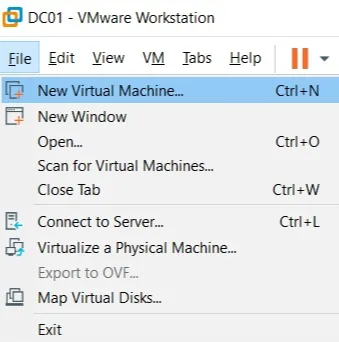
Haga clic en File. Seleccione New Virtual Machine.
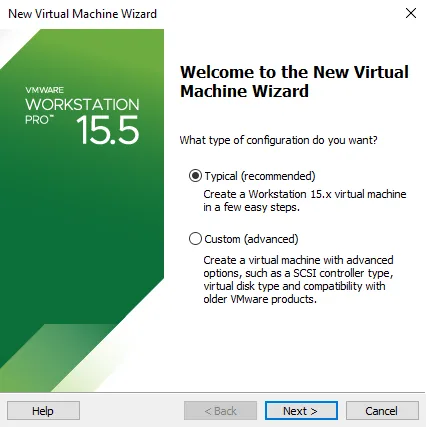
Cuando inicia el asistente, se le pide seleccionar una configuración estándar (typical) o personalizada (custom).
La configuración typical se presentará en primer lugar; es la configuración más corta, recomendada para empezar de forma más sencilla y rápida.
Nota: seleccione una configuración personalizada si debe efectuar alguna de las personalizaciones materiales siguientes:
- Definir el número de procesadores así como la cantidad de memoria RAM utilizada.
- Crear una máquina virtual cuya versión de Workstation Pro sea distinta del parámetro de compatibilidad material por defecto.
- Seleccionar el tipo de controlador de E/S para el controlador SCSI.
- Seleccionar el tipo de dispositivo de disco virtual.
- Configurar un disco físico o un disco virtual existente en lugar de crear uno nuevo
-> Configuración estándar
Empecemos por la configuración typical (recommanded).
Seleccione Typical y después pulse Next para pasar a la etapa siguiente
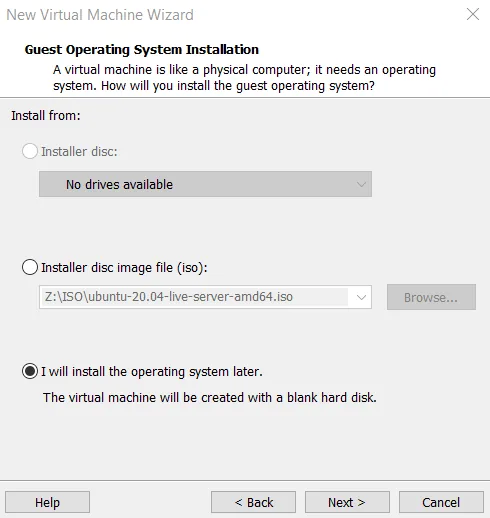
VMware le pedirá a continuación el soporte de instalación que desea utilizar.
Son posibles 3 maneras de proceder a la instalación.
-> Soporte de instalación
Installer disc: permite insertar por su lector de DVD (por ejemplo) el disco de instalación del sistema operativo que se va a instalar.
Installer disc image file (iso): permite navegar hasta la ubicación de un archivo ISO en su ordenador.
I will install the operating: permite crear un disco virtual vacío y realizar la instalación del sistema operativo manualmente, sin pasar por la etapa de preconfiguración.
Por preferencia por la configuración manual del sistema, aconsejo la mayoría de las veces utilizar I will install the operating system later.
-> Sistema operativo
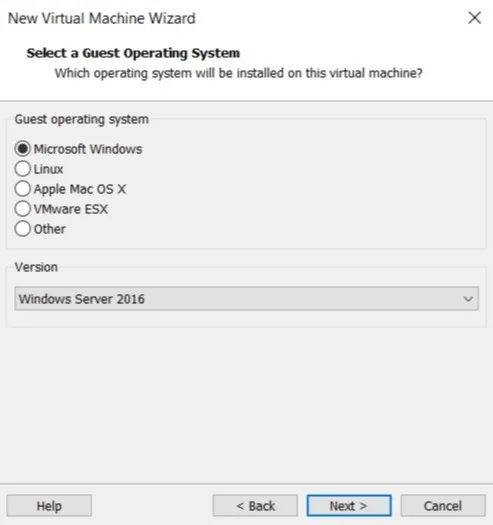
Seleccione el sistema operativo que desee instalar.
Nota: si la versión de su sistema no figura, puede elegir de todos modos una versión anterior; funcionará.
-> Nombrar la máquina virtual.
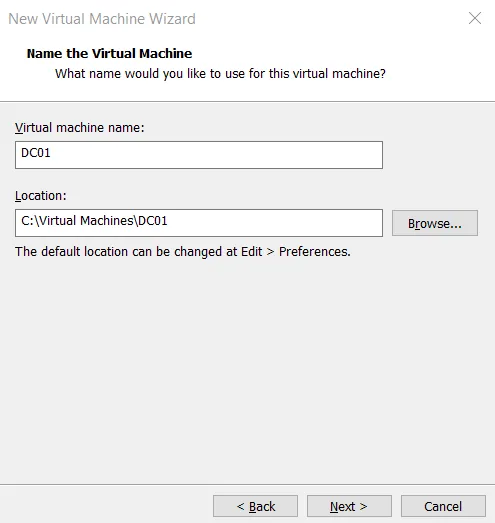
El nombre le ayudará a identificarla en su ordenador físico. Ayudará también a distinguir entre varios ordenadores virtuales que ejecutan sistemas operativos distintos.
Location: permite cambiar la ubicación donde se almacenarán los archivos de la máquina virtual.
Procure utilizar el disco más adecuado de su sistema. El factor principal suele ser el espacio libre.
Nota: el nombre es propio de su uso. Aquí DC01 (Domain Controller) designa un controlador de dominio Windows. Aconsejo una denominación que combine al menos el sistema operativo y el servicio prestado, por ejemplo: WIN-DC01 o incluso WIN-WDS01 para un servidor de despliegue.

-> Definir el tamaño del disco.
Puede asignar cualquier cantidad de espacio libre de su ordenador a la máquina virtual para que actúe como disco duro del sistema operativo que se va a instalar.
Asegúrese de definir el suficiente en función del uso previsto para su VM.
Nota: los valores recomendados bastan para un uso en un entorno de prueba.
Windows: 60 GB
Linux: 20 GB
Nota: 60 GB define el límite impuesto para el almacenamiento de la VM. El espacio utilizado en su ordenador no será de 60 GB. Dependerá de lo que pese realmente su máquina virtual.
Windows Server: alrededor de 15 GB tras la instalación
Linux Server: alrededor de 6 GB tras la instalación
La opción Allocate all disk space now permite asignar todo el espacio de disco virtual en lugar de dejar que el espacio de disco aumente progresivamente hasta el tamaño máximo del disco.
Aconsejo la opción Store virual disk as a signe file. Por mi parte, resulta más cómodo tener un solo archivo (.vmdk) que gestionar en lugar de multitud de archivos pequeños.
-> Customize Hardware
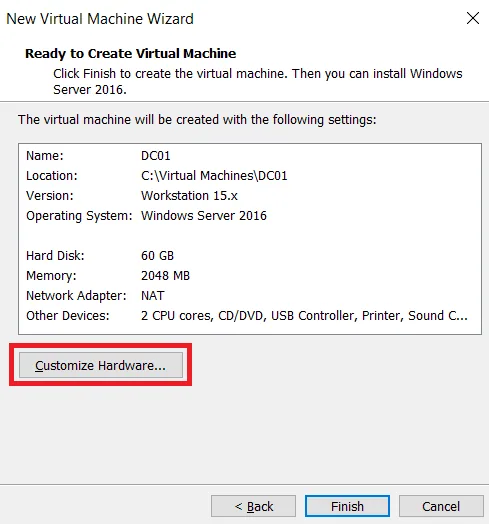
Permite, entre otras cosas, insertar la imagen de instalación del sistema. (si no se ha hecho ya)
Esta última ventana resume la configuración de la máquina virtual.
Todavía es posible modificar estos parámetros antes de realizar la creación. Aconsejo encarecidamente hacer una comprobación.
Nota: estos parámetros siempre podrán modificarse, incluso después de la creación.
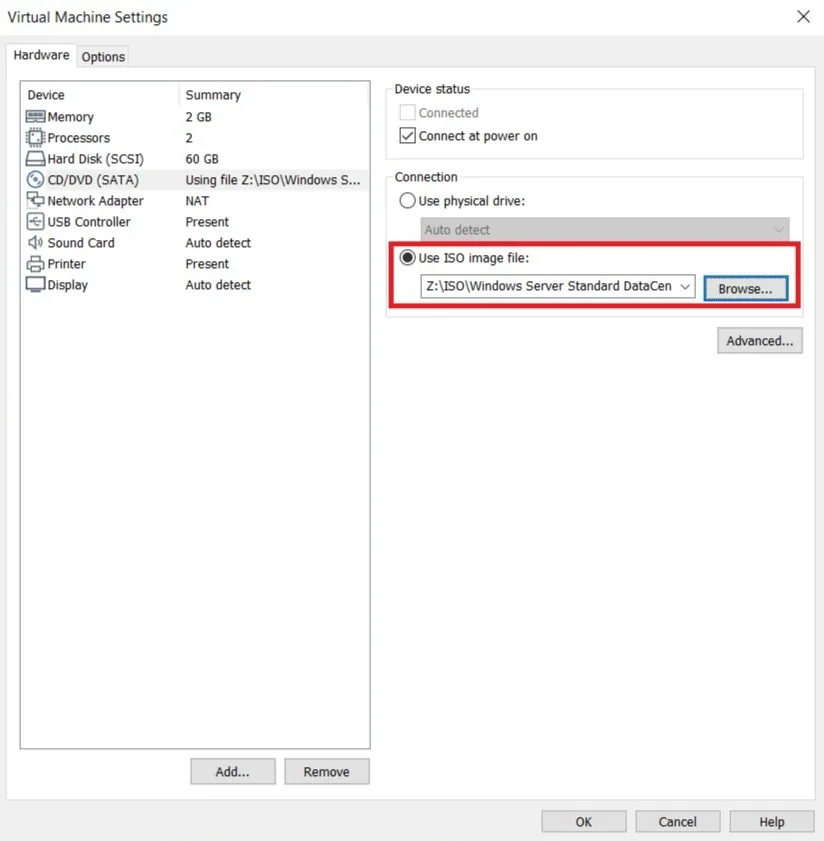
CD/DVD (SATA): el lector de CD/DVD virtual le permitirá realizar la instalación a partir de una imagen de disco (ISO)
Use ISO Image file: navegue hasta la ubicación del archivo ISO en su ordenador mediante el botón Browse.
Una vez insertada correctamente la imagen de disco en el lector de CD/DVD, ha terminado la creación de su VM. Pulse para ello OK y después Finish.
-> Arrancar la máquina virtual:
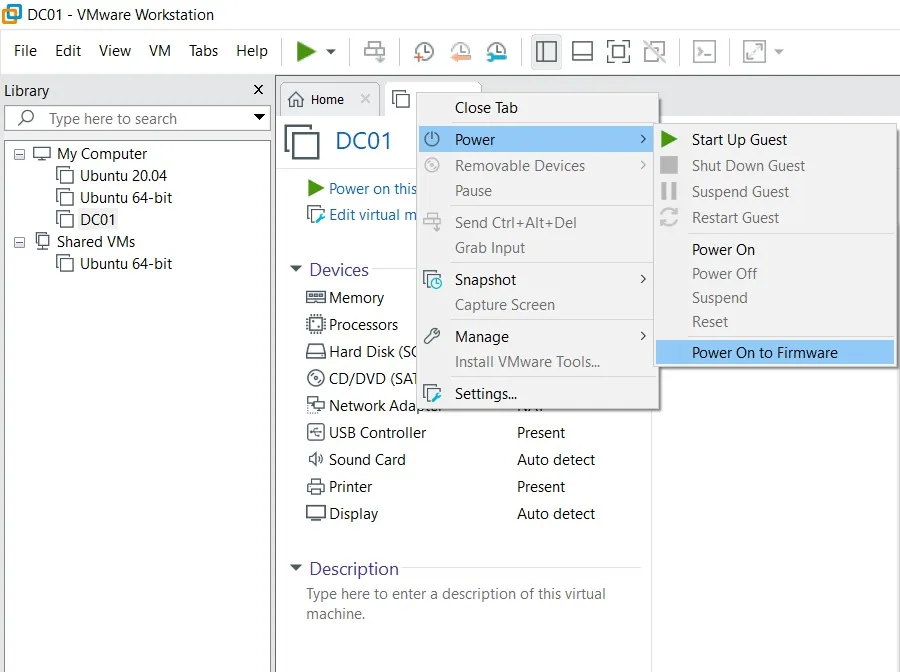
Nota: para los sistemas recientes que utilizan UEFI en lugar de BIOS, aconsejo arrancar directamente en el firmware para realizar la instalación. Utilice la opción Power on to Frimware.
Lo que le permitirá no tener que pulsar una tecla del teclado en los 3 primeros segundos para acceder a la imagen de disco de instalación.
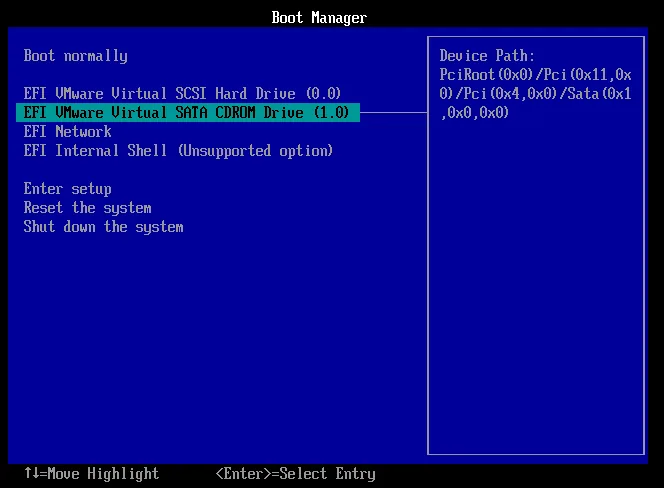
Una vez arrancada la máquina, seleccione EFI VMware Virtual SATA CDROM Drive para continuar hacia la instalación del sistema.
Resolución de problemas: si no ocurre nada o no se detecta ningún soporte de instalación, compruebe en los parámetros (Settings...) de su VM que la opción Connected at power on está marcada para el lector (CD/DVD SATA).
En el futuro, puede arrancar simplemente utilizando el botón Start Up Guest.
Eso es todo. Próximamente encontrará detalles adicionales sobre la creación y la gestión de distintos tipos de máquinas virtuales.
Gracias y hasta muy pronto.