
GLPI es un ITSM, es decir, una herramienta de gestión de servicios informáticos que permite garantizar una excelente gestión de su parque informático, de su inventario y del servicio de asistencia.
En las secciones siguientes cubriremos las etapas de instalación de GLPI en Ubuntu. Antes de poder seguir esta guía, debe disponer de una instalación de un sistema Linux, preferentemente Debian 11/12 o Ubuntu 22/24, y de una cuenta de usuario con privilegios de administrador o acceso al comando sudo.

Requisitos previos
Actualización de los paquetes disponibles
Empecemos por actualizar el servidor.
En primer lugar hay que recuperar la lista de los paquetes que se deben actualizar con:
sudo apt updateInstalación de PHP y Apache
Necesitamos un servidor web con PHP y Apache instalados para que GLPI se ejecute y sea accesible desde una interfaz web. Empecemos por PHP y sus múltiples extensiones necesarias para el buen funcionamiento de GLPI.
sudo apt -y install php php-{curl,gd,imagick,intl,apcu,memcache,imap,mysql,cas,ldap,tidy,pear,xmlrpc,pspell,mbstring,json,iconv,xml,gd,xsl,zip,bz2}Instalemos a continuación Apache así como su módulo PHP.
sudo apt-get -y install apache2 libapache2-mod-phpInstalación y creación de la base de datos
GLPI necesita una base de datos relacional para almacenar sus datos. Instalemos MariaDB, que es una continuación de MySQL mejor optimizada. (No lo haga si MYSQL ya está presente en su servidor)
sudo apt -y install mariadb-serverDespués de la instalación, conéctese a su base de datos como usuario root.
sudo mysql -u root -pCreemos una base de datos y un usuario para GLPI.
CREATE DATABASE glpidb;

CREATE USER glpiuser@localhost IDENTIFIED BY 'glpistrong7!';

GRANT ALL PRIVILEGES ON glpidb.* TO glpiuser@localhost;

FLUSH PRIVILEGES;

exit;
Instalación de GLPI
Descarguemos la última versión estable. GLPI sigue un esquema de gestión de versiones semántico, de 3 cifras, donde la primera es la versión mayor, la segunda la versión menor y la tercera la versión corregida. Busque la última versión estable en la página de Descargas. En el momento de escribir estas líneas, es la 9.5.7.
sudo apt-get -y install wget
export VER="10.0.11"
wget https://github.com/glpi-project/glpi/releases/download/$VER/glpi-$VER.tgz
Descomprimamos ahora el archivo descargado.
tar xvf glpi-$VER.tgzDespués hay que mover la carpeta glpi a un directorio más adecuado; aquí utilizaremos /var/www/html.
sudo mv glpi /var/www/htmlDemos al usuario de Apache los derechos de propietario sobre el directorio.
sudo chown -R www-data:www-data /var/www/html/glpiA veces es necesario reiniciar el servicio apache2; lo haremos por precaución.
systemctl restart apache2Finalizar la instalación
En un navegador web, diríjase a la IP de su servidor o a la URL del nombre de host seguida del directorio /glpi.
Si se trata de su máquina local, puede utilizar: http://IP_DE_VOTRE_SERVEUR/glpi.
- En la primera página, seleccione su idioma.
- Acepte los términos de la licencia y haga clic en «Continuar».
- Elija «Instalar» para una instalación completamente nueva de GLPI.
- Compruebe la correcta compatibilidad de su entorno y después haga clic en continuar.
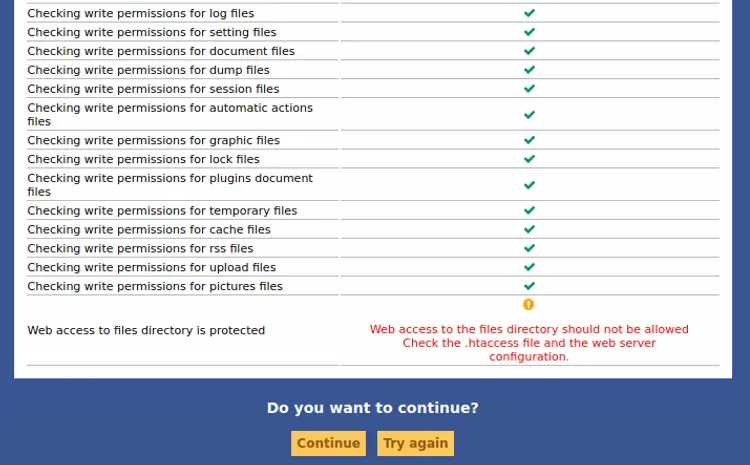
/!\ Puede continuar sin validar forzosamente todas las advertencias de seguridad.
- Configure la conexión a la base de datos

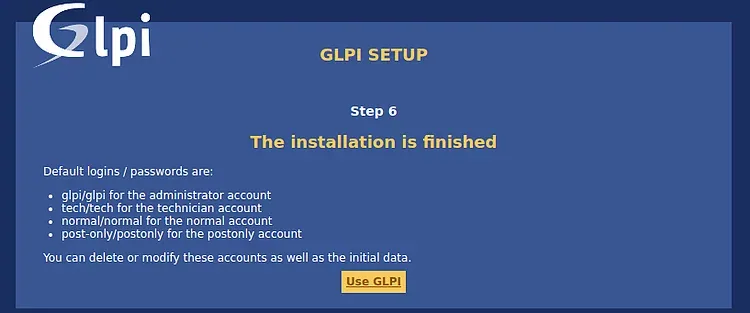
En la primera conexión se le invita a modificar la contraseña. Defina la nueva contraseña antes de configurar GLPI. Esto se hace en Administración > Usuarios .
Los identificadores y contraseñas predeterminados son:
- Usuario: glpi / Contraseña: glpi para la cuenta de administrador
- tech/tech para la cuenta de técnico
- normal/normal para la cuenta normal
- post-only/postonly para la cuenta postonly
Puede suprimir o modificar estas cuentas, así como los datos iniciales.

Opcional - Configuración del dominio con un VirtualHost
Para acceder al sitio directamente mediante un nombre de dominio es necesario hacer un Virtualhost.
nano /etc/apache2/sites-available/glpi.awoui.fr
<VirtualHost *:80>
        DocumentRoot "/var/www/html/glpi"
        ServerName glpi.awoui.fr

        ErrorLog ${APACHE_LOG_DIR}/glpi.error
        CustomLog ${APACHE_LOG_DIR}/glpi.access combined

        <Directory /var/www/html/glpi/>
            Require all granted
            Options FollowSymlinks MultiViews
            AllowOverride All

           <IfModule mod_dav.c>
               Dav off
           </IfModule>

        SetEnv HOME /var/www/html/glpi
        SetEnv HTTP_HOME /var/www/html/glpi
        Satisfy Any

       </Directory>

RewriteEngine on
RewriteCond %{SERVER_NAME} =glpi.goankh.com
RewriteRule ^ https://%{SERVER_NAME}%{REQUEST_URI} [END,NE,R=permanent]
</VirtualHost>
Guarde, salga y active después el sitio en Apache:
a2ensite glpi.awoui.fr.conf
systemctl restart apache2
A continuación: Configuración LDAP para GLPI
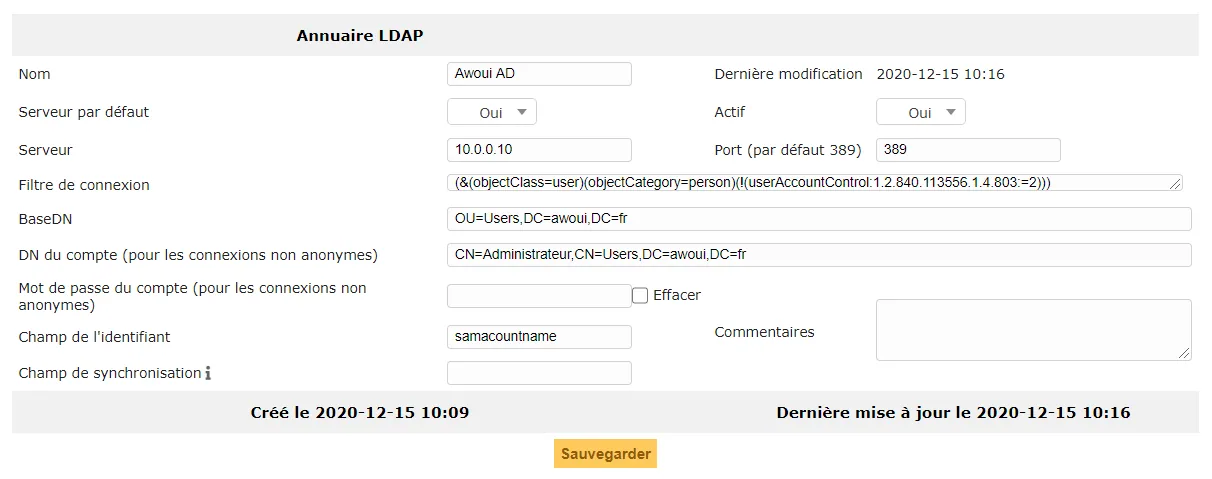
Configuración de la conexión LDAP con Active Directory
Nombre (puramente indicativo): Su servidor AD
Servidor predeterminado: sí Activo: sí
Servidor: 10.0.0.10 (dirección IP o nombre del servidor AD) Puerto: 389
Base DN: ou=Users,dc=awoui,dc=fr
DN de la cuenta: cn=Administrateur,cn=Users,dc=awoui,dc=fr
Contraseña: (contraseña del Administrador en Windows)
campo: samacountname
¿Qué hacer después?
Creación de las categorías de equipos:
Cree diferentes categorías de equipos, como Ordenadores, Teléfonos, Impresoras, Routers.
Adición de equipos:
Para cada categoría, añada al menos tres equipos con características y ubicaciones variadas (por ejemplo, ordenadores en Toulouse, impresoras en Montpellier).
Asignación de los equipos:
Asigne estos equipos a diferentes usuarios o departamentos.
Creación de la lista de consumibles:
Añada consumibles como cartuchos de tinta, cables de red y ratones.
Gestión del stock:
Gestione el stock de estos consumibles, indicando las cantidades disponibles y las ubicaciones de almacenamiento.
Escenarios de avería o problema:
Cree diferentes tickets que representen problemas habituales (por ejemplo, una impresora averiada, un problema de conexión de red, un software defectuoso).
Asignación y seguimiento de los tickets:
Asigne estos tickets a miembros del equipo de soporte y siga su resolución.
Resolución de problemas:
Para cada ticket, describa las etapas de resolución, incluidas las acciones realizadas y las soluciones aportadas.
Al artículo original se adjuntaban varios documentos («Configuration LDAP pour GLPI (Active Directory).pdf»): el widget de descarga del antiguo editor no los trasladó al archivo, y no se vuelven a publicar.