
Nextcloud destaca como una solución de código abierto polivalente. Para aprovechar al máximo las ventajas de esta plataforma, es esencial establecer una instalación robusta y reforzar la seguridad. Este artículo le guiará a través del proceso de instalación de Nextcloud en su servidor, poniendo especialmente el acento en el uso seguro del popular servidor web Nginx.
Requisitos previos
- Un servidor que ejecute una distribución Linux (por ejemplo Debian, Ubuntu).
Etapa 1: Instalación de los paquetes
1. Actualizar la fuente de los paquetes
- sudo (Super-User Do) permite ejecutar comandos como root
- apt (Advanced Packaging Tool) es el gestor de paquetes utilizado
- update permite actualizar la lista de los paquetes disponibles
2. Instalar el servicio web Nginx
- nginx es un servicio web recomendado por su seguridad y su rendimiento
3. Instalar PHP y las extensiones necesarias
- php-fpm es una alternativa a php que ofrece un rendimiento mucho mejor
sudo apt install php8.2-{fpm,bz2,curl,mbstring,intl,cli,zip,xml,imagick,mysql,gd}4. Instalar la base de datos MariaDB
- mariadb es un fork de mysql mejor optimizado
Etapa 2: Puesta en marcha de Nextcloud
7. Descargar la última versión de Nextcloud
- cd (change directory) permite cambiar de directorio
- /tmp es el directorio utilizado para los archivos temporales
- wget (web get) permite obtener/descargar el contenido de una página web
8. Extraer la carpeta hacia su directorio
- unzip permite extraer el contenido de un archivo comprimido en formato .zip
- mv (move) permite desplazar un directorio hacia otra ubicación
- /var/www es el directorio utilizado para almacenar los archivos web. Por seguridad se recomienda no utilizar /var/www/html
9. Cambiar su propietario a www-data
- chown (change owner) permite cambiar el propietario de un directorio
- www-data es el usuario del sistema utilizado por los servicios web como Nginx
- -R indica la recursividad para aplicar los permisos a los directorios hijos.
Etapa 3: Configuración de la base de datos
10. Conectarse a MariaDB con mysql
- mysql permite interactuar con un sistema de gestión de bases de datos en SQL
- -u indica el usuario que se utilizará para identificarse, aquí root
- -p indica la contraseña para identificarse, que se escribe después del comando
- la contraseña de la cuenta root está vacía por defecto cuando se utiliza sudo
11. Conectarse a MariaDB con mysql
Etapa 4: Configuración de Nginx
Crear un archivo de configuración de bloque de servidor
- nano permite editar archivos; los atajos ^Key simbolizan CTRL + Key
- /etc/nginx/sites-available es la ubicación de las configuraciones de los sitios web
Ejemplo de configuración de Nginx:
Adapte los valores siguientes en función de su configuración y de su dominio.
- server_name votre_ip_ou_domaine.example;
- root /var/www/nextcloud;
Activar la configuración
Etapa 5: Finalización de la instalación
12. Terminar la configuración desde su navegador web

Adapte votre_ip_ou_domaine.exemple a su configuración. La dirección debe ser la misma que la indicada como server_name en /etc/nginx/sites-available
Puede ver el modelo siguiente, en el que los campos Nombre de usuario y Contraseña deben sustituirse por valores fiables y robustos.
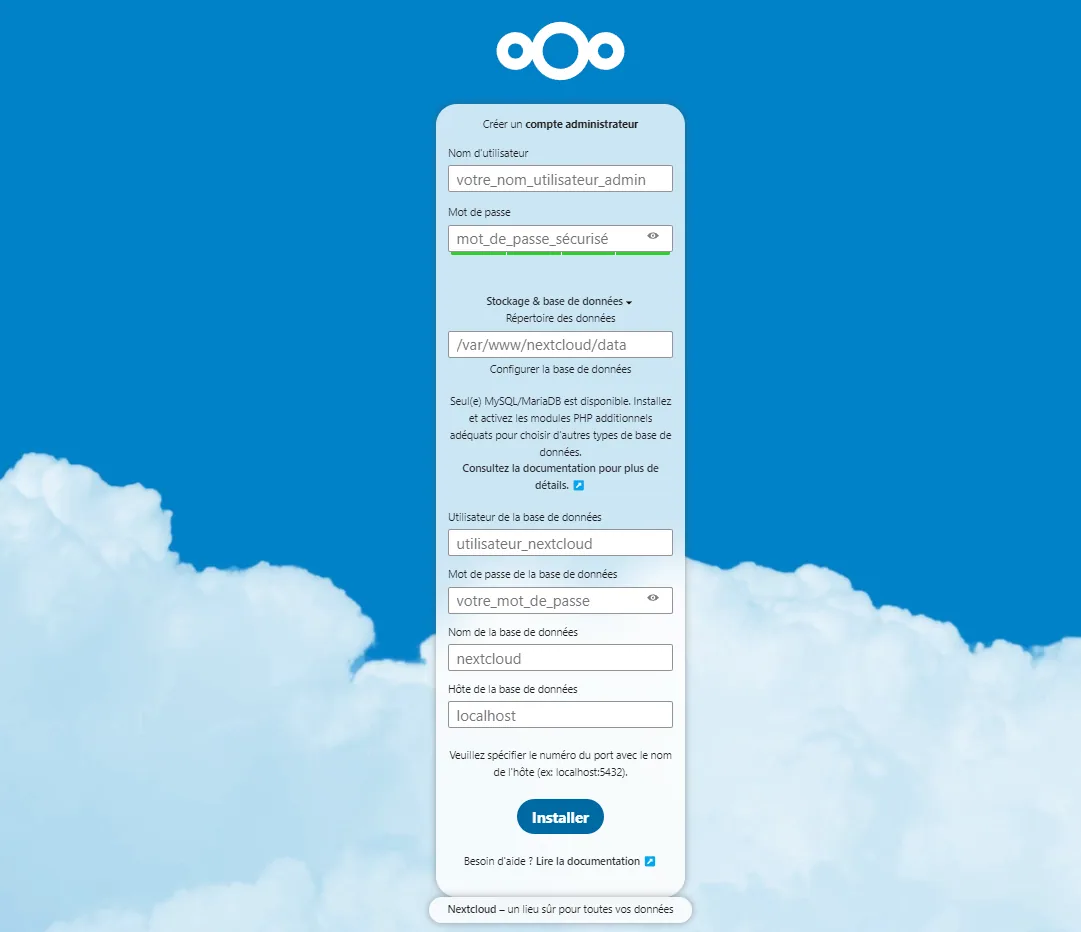
La configuración de la base de datos depende de la información que introdujo en la etapa 4.
Las aplicaciones recomendadas Calendar, Mail, Talk, Nextcloud Office... pueden instalarse según sus preferencias y no son obligatorias. Si desea hacerse una buena idea de lo que podrá hacer con Nextcloud, puede instalarlas desde ahora.
De lo contrario, siempre será posible encontrarlas en la App Store https://apps.nextcloud.com/.
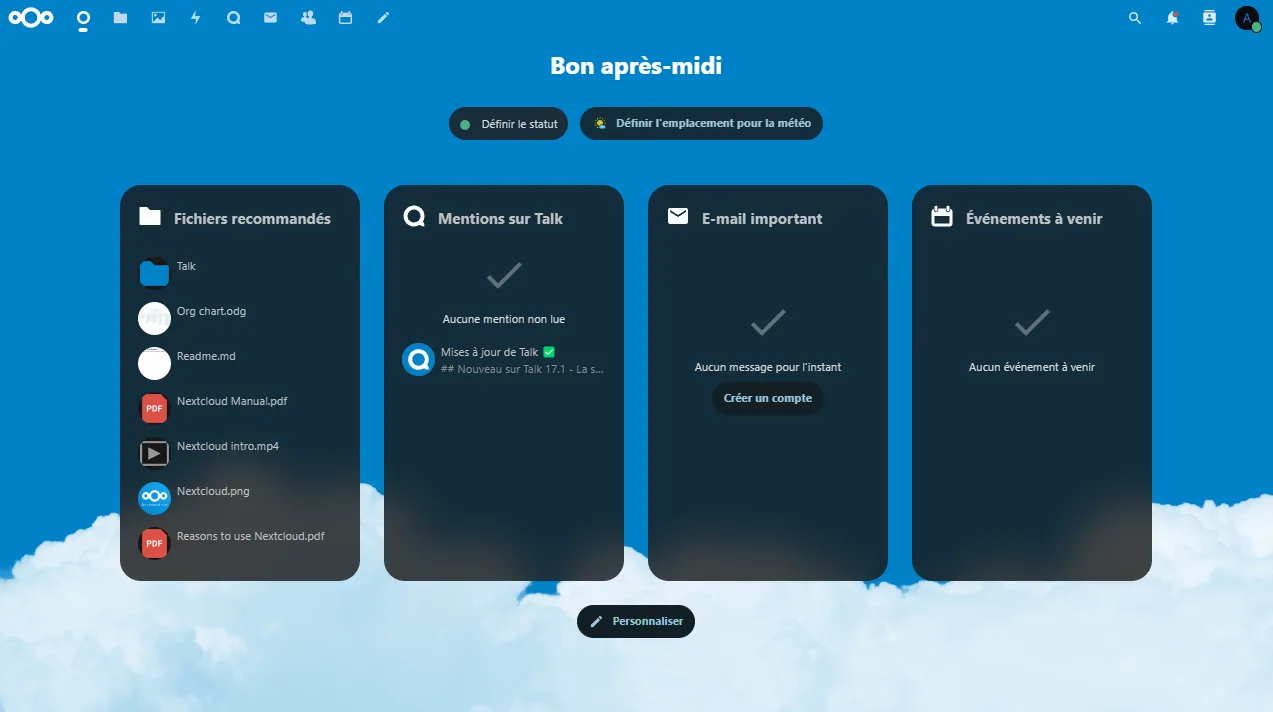
La continuación llegará muy pronto, con la optimización, la seguridad y la personalización en el programa.