Descubra la solución que le proponemos para compartir sus archivos mediante el uso de su propia nube, y ello de manera sencilla y eficaz.
I - Comparta con enlaces públicos
A través de esta nube podrá compartir sus archivos de diferentes maneras. Veremos por tanto, en primer lugar, cómo realizar este uso compartido mediante enlaces públicos.
Podrá así generar un enlace para compartir que dará acceso a sus archivos a cualquier persona que disponga de dicho enlace.
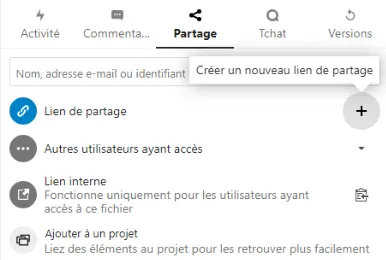
A continuación se le presentarán varios parámetros, con el fin de poder gestionar lo que es posible hacer con ese archivo que habrá compartido (conviene señalar que, de forma predeterminada, el enlace público está configurado directamente en modo de solo lectura) :
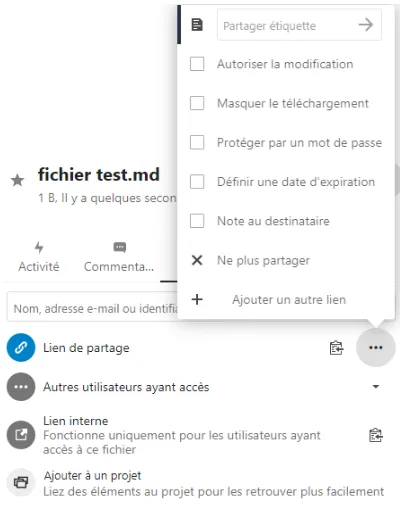
- Autorizar la modificación: permite a las personas que disponen del enlace modificar el archivo compartido en cualquier momento
- Ocultar la descarga: impide la descarga de los archivos descargados
- Proteger con una contraseña: dará acceso a sus archivos únicamente a las personas que tengan el enlace Y la contraseña
- Definir una fecha de caducidad: le permitirá compartir un archivo solo durante un periodo de tiempo que habrá definido de antemano
- Nota para el destinatario: le permite dejar un breve mensaje al destinatario del uso compartido en relación con el archivo compartido
II - Uso compartido interno entre usuarios y grupos
Además del uso compartido público, también podrá compartir los archivos (o carpetas) de su nube con otros usuarios (grupos, círculos o miembros de una conversación)
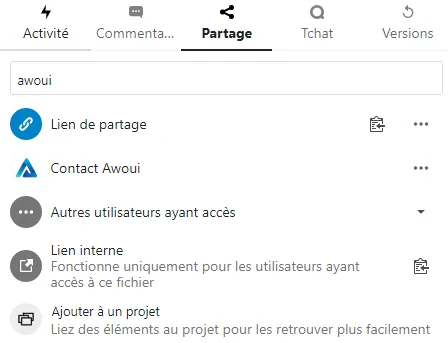
Los derechos de acceso serán entonces modulables según la persona con la que haya compartido el archivo.
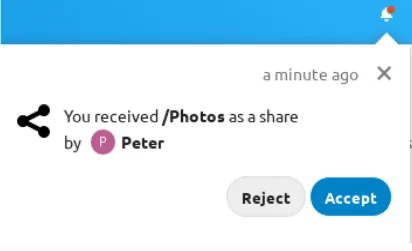
- También podrá elegir si desea aceptar automáticamente todos los elementos compartidos entrantes (si alguien quiere añadir un archivo en una carpeta, por ejemplo) o si prefiere recibir una notificación y aceptar antes de que la persona pueda realizar esa adición:
Para ello, vaya a Configuración > Compartir
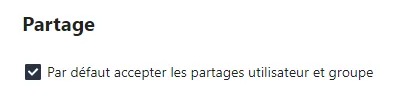
(De forma predeterminada esta casilla ya estará marcada)
III - Apartado «Otros usuarios con acceso»
Este apartado le permitirá saber quién tiene acceso al archivo o carpeta que ha compartido (usuarios, grupos, chats, etc.)
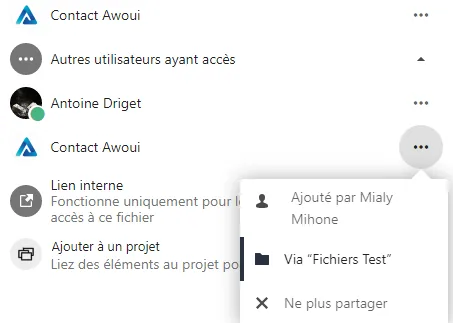
A partir de ahí, podrá ver:
- Quién ha iniciado el uso compartido
- Dónde se ha iniciado ese uso compartido
Pero también anular el uso compartido inicial, algo que solo el propietario del elemento compartido puede hacer.
Conviene señalar:
Esta información solo es visible para los propietarios de los archivos o carpetas o para los miembros que han obtenido los derechos para volver a compartir
IV - Elementos compartidos federados
Esta opción le permitirá compartir archivos desde servidores de nube remotos, lo que creará así su propia red de nube. Además, también podrá crear enlaces de uso compartido directos hacia otros usuarios, en otros servidores Nextcloud.
Pero entonces, ¿cómo crear un nuevo elemento compartido federado?
De forma predeterminada, esta opción ya está activada en las nuevas instalaciones de Nextcloud y en las que se han actualizado. Pero para aquellos en los que no sea el caso, estas son las etapas que hay que seguir:
- En primer lugar, vaya a su página de «archivos» y después haga clic en el icono «compartir» del archivo o carpeta que quiere compartir.
- A continuación, introduzca el nombre del usuario en el menú y la URL del usuario remoto con la forma <username>@<nc-serveur-url>
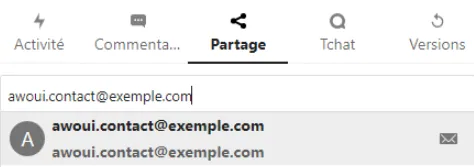
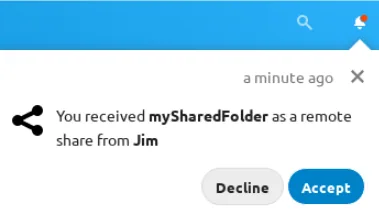
La persona autorizada recibirá entonces una notificación en su propia nube, lo que le permitirá aceptar o rechazar el elemento compartido entrante que usted ha creado.
V - Uso compartido público hacia su nube
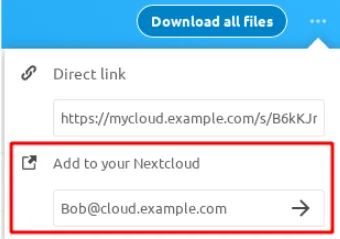
Esta opción le dará la posibilidad de crear páginas de uso compartido de enlaces públicos Nextcloud. Le ofrece entonces la posibilidad de añadir archivos o carpetas como elemento compartido federado en su propia nube.
Basta con introducir su URL del usuario remoto con la forma <username>@<nc-serveur-url> para los elementos compartidos salientes