
修改计算机默认的 DNS 设置,可以提升您的隐私性、安全性以及上网浏览的速度。
在 Windows 10 计算机上修改 DNS 服务器的步骤如下:
- 打开 Windows 的开始菜单:单击屏幕左下角带有 Windows 徽标的按钮即可。
- 然后单击设置。

3. 接着,选择网络和 Internet
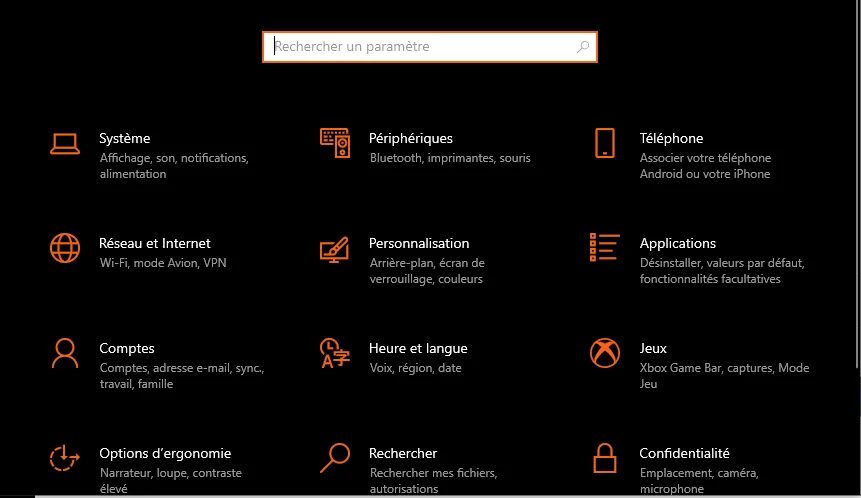
4. 然后单击更改适配器选项

5. 接着,右键单击您要修改 DNS 服务器的连接(如果使用网线连接,请选择以太网;如果使用 Wi-Fi 连接,请选择 Wi-Fi)。然后选择属性。
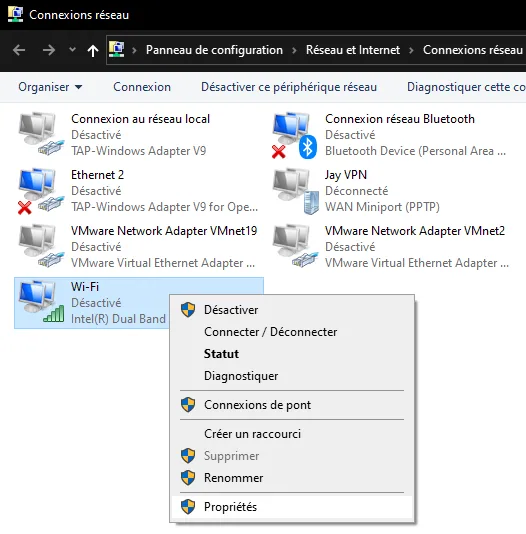
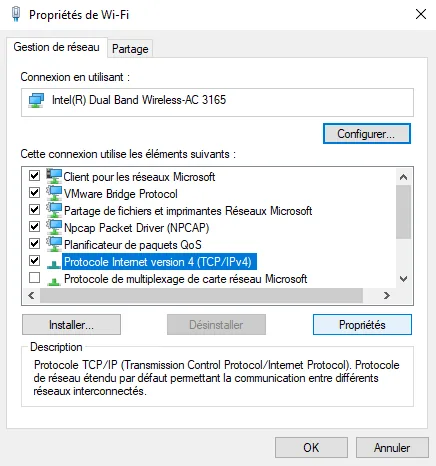
6. 接着,选择 Internet 协议版本 4 (TCP/IPv4),然后单击属性
7. 勾选使用下面的 DNS 服务器地址。
然后在首选 DNS 服务器中填写一个新的 DNS 地址。
我建议使用 1.1.1.1,这是 cloudflare 提供的免费 DNS 服务,它作为递归域名服务器运行,为互联网上的任何主机提供域名解析。
关于备用 DNS 服务器:如果您拥有自己的 DNS 服务器(例如 windows server 或 bind9),可以填写自己的服务器地址;也可以填写另一个公共 DNS,以便在主服务器失效时使用。
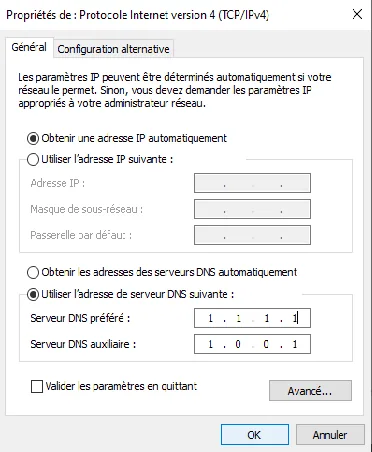
8. 最后,单击确定,然后单击关闭。