
在设计方面,Windows 11 相较 Windows 10 有很大的改变,但这两个操作系统在底层非常相似。如今这个新系统已经可以在部分设备上使用,也可以从微软处下载,我们将帮助你判断是否应该进行升级。
从视觉上看,两者相当不同,但也存在一些关键变化,把新一代 Windows 与上一代区分开来。你大概会问自己是否应该升级,我们在这份对两者全部差异的概览中为你作了说明。
上方是 Tech2Tech 制作的视频,它会告诉你需要了解的一切。
是否应该升级到 Windows 11?
正如 Windows 10 曾经是 Windows 8.1 和 Windows 7 的免费升级一样,Windows 11 也将是 Windows 10 的免费升级。但有一个前提。该升级只在你的电脑满足 微软的最低要求时才适用,这已经引起了不少争议,尤其是关于必须具备 TPM 2.0 芯片这一要求。(Trust Platform Module 是一项密码学标准,用于在硬件层面处理加密)
已安装 Windows 10 的设备可以通过 Windows Update 升级到新版本。此后,微软表示将采取分阶段推送的方式,并预计所有兼容的电脑会在 2022 年年中之前完成更新。
需要注意的是,微软对 Windows 10 的支持仍将持续到 2025 年。
如果你有一台兼容的设备,可以升级到 Windows 11 来体验一下。不过有一个前提:升级之后,你只有 10 天时间可以退回 Windows 10。
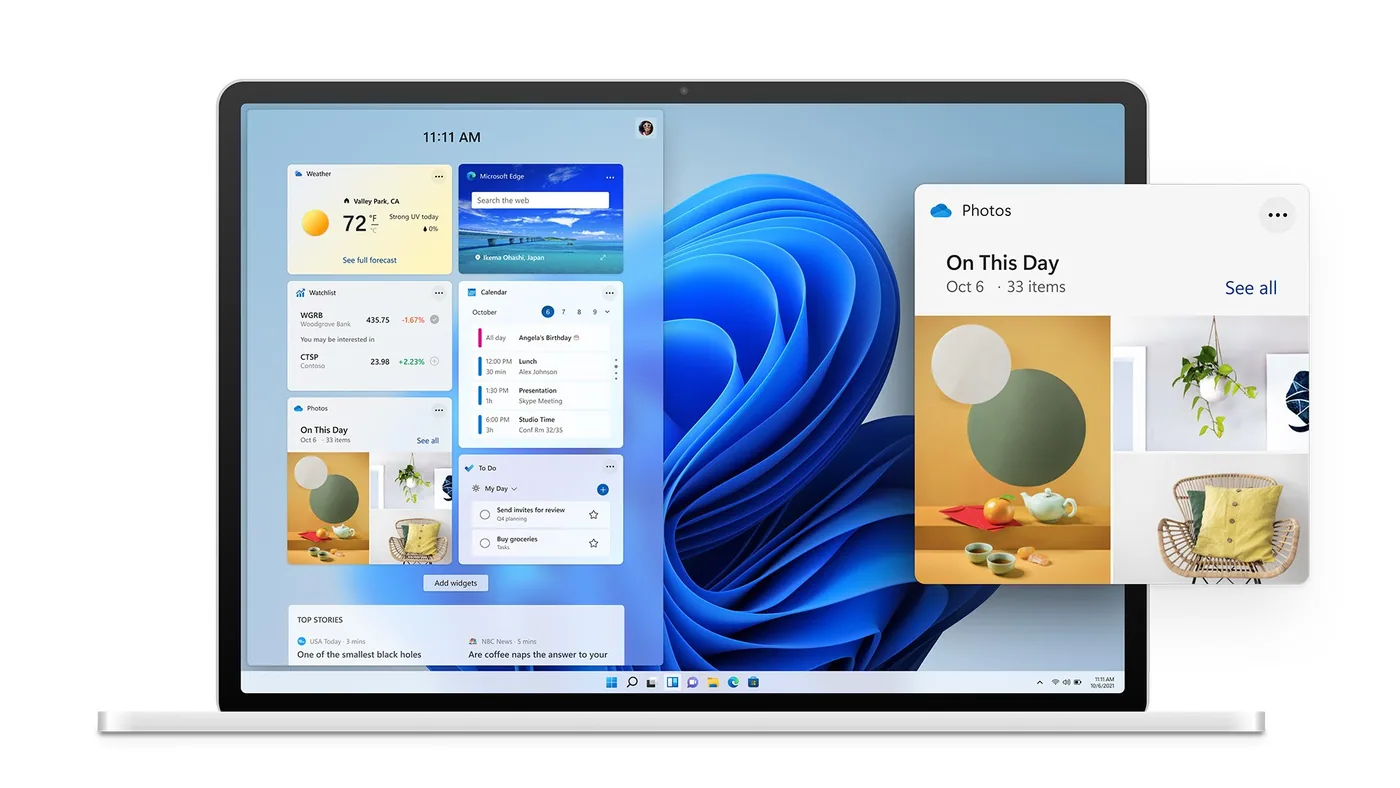
如果你打算升级,以下是你需要了解的变化。
Windows 11 移除了 Windows 10 的部分功能。
你不能再同步桌面壁纸,Internet Explorer 和数学输入面板已经消失,还有若干应用默认不再提供:3D 查看器、适用于 Windows 10 的 OneNote、画图 3D 和 Skype。
如果你是游戏玩家,请注意 Windows 11 提供了面向你的独占功能。自动 HDR 让你的游戏画面更有层次,Direct Storage 则帮助显卡与固态硬盘更快地通信。
Windows 应用商店将支持安卓应用
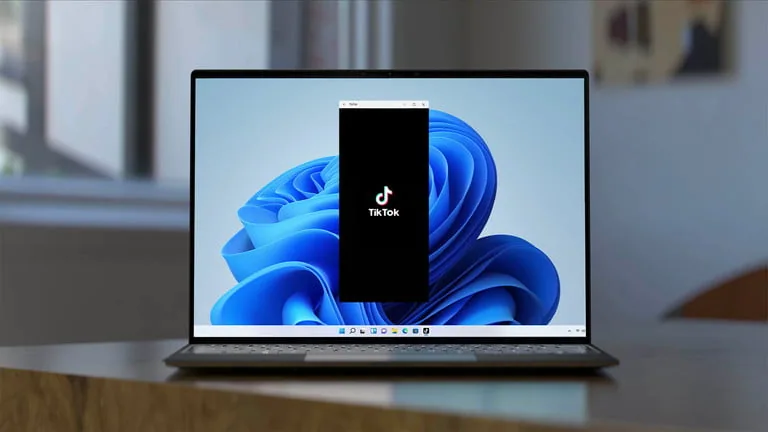
今后 Windows 11 与 Windows 10 中的应用商店将相当接近,但有一处关键差别。Windows 11 的应用商店通过 Amazon Appstore 支持安卓应用,但 10 月 5 日发布的初始版本中尚不包含。你在 Windows 10 中无法获得这一功能,因为 Windows 11 依赖新的适用于安卓的 Windows 子系统。
Windows 11 中新近重新设计的 Microsoft Store 便于查找应用和影片,它最终也会推送到 Windows 10,但你不会获得安卓应用。在两个操作系统上,该商店仍然允许你下载所有 Windows 应用,包括 Win32 应用、UWP 应用和渐进式 Web 应用。
这属于微软为 Microsoft Store 引入更多应用所作的更广泛努力的一部分。该公司宣布 Epic Games Store 将进入 Microsoft Store。微软在声明中表示,这是为了把 Microsoft Store 打造成你所有电脑应用的一站式入口。
如前所述,更新后的 Microsoft Store 同样会登陆 Windows 10。唯一的差别是 Windows 11 上的安卓应用支持,而该功能在发布时并不可用。
开始菜单与任务栏
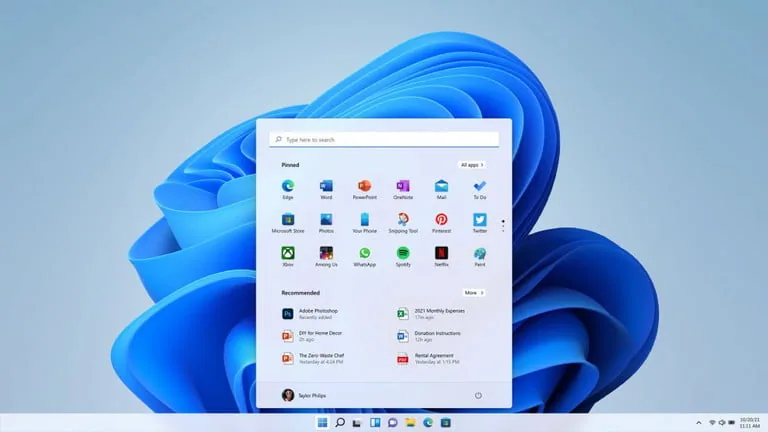
如果你想了解 Windows 11 与 Windows 10 之间的差异,最重要的就是开始菜单和任务栏。在 Windows 11 中,微软把任务栏和开始菜单放在屏幕的居中位置。这让它看上去更接近 MacOS 和 ChromeOS。不过,如果你愿意,仍然可以把它移到左侧。
说到开始菜单,Windows 11 中的它要简化一些。你只会看到一份静态的应用列表,下方是你最常使用的文档。你可以展开应用列表、滚动浏览,并按自己的需要固定应用。如果你确实希望在开始菜单中一眼看到各类信息,那么 Windows 10 更胜一筹。
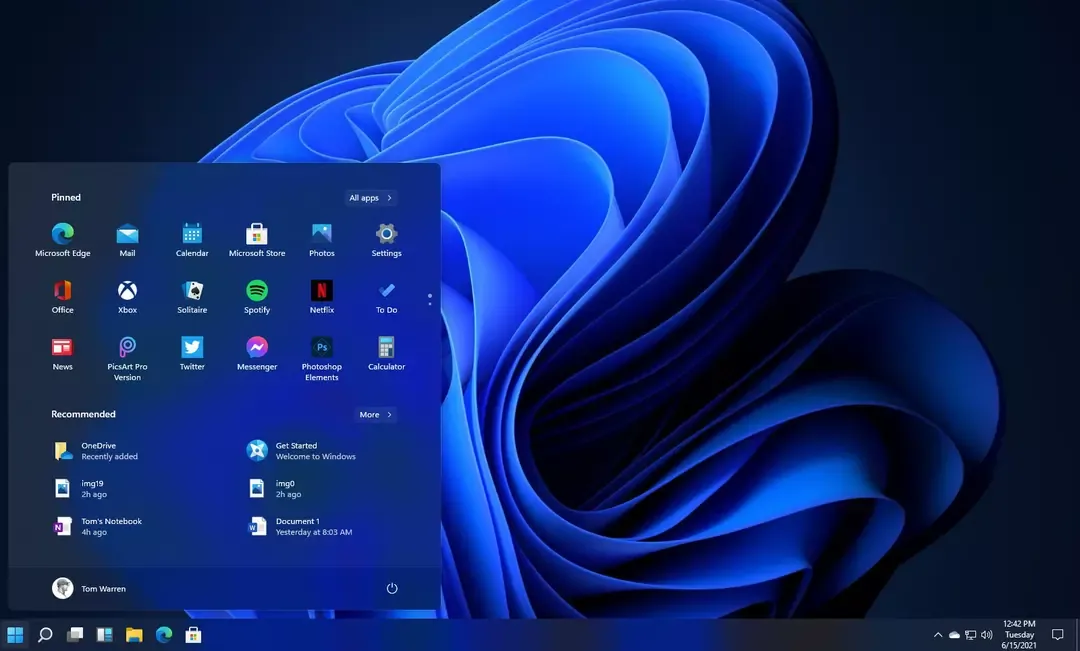
Windows 11 可以配置成与 Windows 10 类似的主界面
至于任务栏,请注意 Windows 11 相较 Windows 10 有很大的改动。微软把搜索框缩成了一个图标,并且在 Windows 11 中移除了 Cortana 功能。如果你需要 Cortana,就得自行下载该应用。搜索同样移到了屏幕中央,采用浮动设计和与 Windows 10 类似的标签式布局。
虚拟桌面
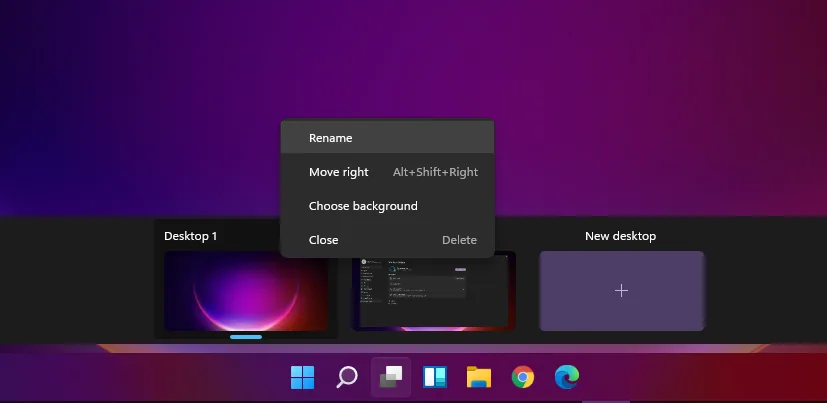
Windows 11 的虚拟桌面是基于用户会在不同场合使用自己电脑这一设想而设计的。这意味着一位用户可以在家中使用一个工作区,在工作时使用另一个。
如果你想把任务栏固定在屏幕的右侧或左侧,那是个坏消息。你已经不能这样做了,因为在 Windows 11 中任务栏只能停留在底部。应用也无法再自定义任务栏。
这些变化中有很多只是视觉上的。Windows 11 与 Windows 10 拥有相同的功能,往往只是呈现方式不同。
你也许看过微软在 Windows 11 中演示的多任务功能,并想知道它是否会被移植到 Windows 10。据我们所知,这是 Windows 11 的独占功能,你不会在 Windows 10 中看到它。
对多任务和外接显示器更好的支持
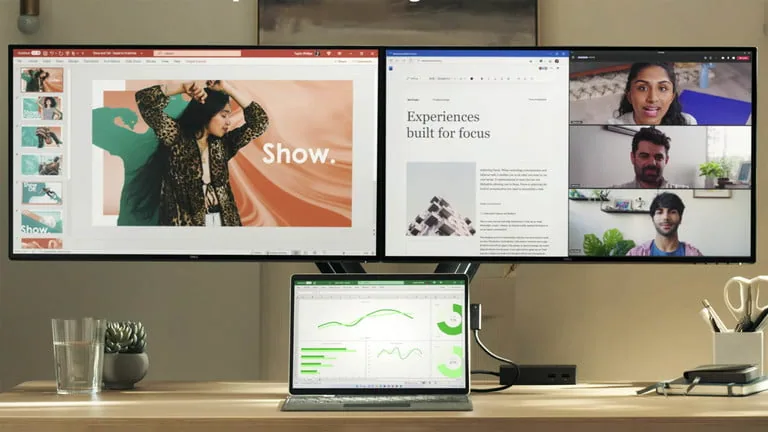
在 Windows 11 中,你可以借助 Snap Layouts 提升多任务处理效率,它会把你的窗口分组并保存在任务栏中。把鼠标移到最大化按钮上,就可以把不同大小的窗口平铺排列。Windows 10 不会有这一功能,它保留了传统的「Snap」贴靠功能,你需要通过键盘组合键,或把窗口拖到屏幕某一侧来手动平铺。
在外接显示器上,Windows 11 会记住你在该显示器上的窗口布局,并在你断开显示器再重新接上时恢复这一状态。这是 Windows 10 上最令人困扰的问题之一,而 Windows 11 终于解决了它。
对许多人来说,Windows 10 与 Windows 11 之间的差别归结为兼容性。Windows 11 是自 Windows 8.1 发布以来,受支持处理器范围的第一次重大调整。如果你想使用最新的操作系统,就需要第 8 代或更新的 Intel Core 处理器,或者 AMD Ryzen 2000 或更新的处理器。
兼容性
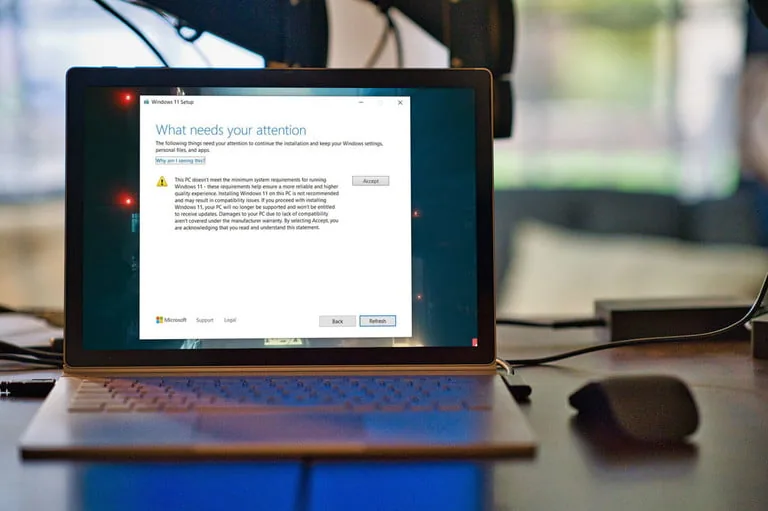
这使得许多电脑无法获得官方支持。第 8 代 Intel 处理器在 2017 年年底问世,Ryzen 2000 芯片则要到 2018 年才推出。简而言之,如果你的电脑已经使用超过四年,它很有可能不被 Windows 11 支持。这可能成为在它与 Windows 10 之间作出选择的决定性因素。
其他系统要求包括 TPM 2.0——绝大多数较新的电脑都具备——以及 UEFI 安全启动。如果你使用的是受支持的处理器,就不必担心另外这两项要求。多年来微软一直要求其制造合作伙伴提供这些功能。
确实存在在不受支持的硬件上安装 Windows 11 的方法,但我们并不推荐。虽然微软没有明确确认,但该公司强烈暗示不受支持的用户将不会收到关键的安全更新。如果你仍然想要安装,可以借助媒体创建工具来完成,它会绕过硬件检查。
支持周期与更新
Windows 11 放弃了 Windows 10 每半年一次的更新节奏,改为每年一次更新,这与 MacOS 类似。微软承诺支持 Windows 10 至 2025 年,在此期间它应当会持续收到更新。
我们不知道它是否仍会每年收到两次更新,但如果你确实想要最新最好的 Windows 版本,那么 Windows 11 适合你。如果你希望使用最安全的 Windows 版本,也可以升级到 Windows 11。由于 TPM 2.0 的要求以及安全启动,微软确实着重强调了 Windows 11 的安全性。
我们很快会再次见面,更详细地讨论
Windows 11 的部分功能。