
BitLocker 是 Windows 内置的磁盘加密系统,用于保护计算机上存储的数据,防止未经授权的访问。
BitLocker 的作用在于:当设备被盗或丢失时,它为计算机上存储的数据提供了额外一层保护。即使第三方获得了硬盘的物理访问权限,没有解密密钥也无法读取你的数据。
对于必须遵守严格数据安全法规的企业和政府机构而言,BitLocker 同样有用。它有助于保护敏感和机密数据,避免泄露、被窃取或被未经授权地访问。它使用加密算法,使数据在没有正确解密密钥的情况下无法读取。
总之,BitLocker 是一种简单而有效的硬盘加密系统,能够帮助保护你的个人数据和职业数据,防止未经授权的访问。

部署 BitLocker 加密
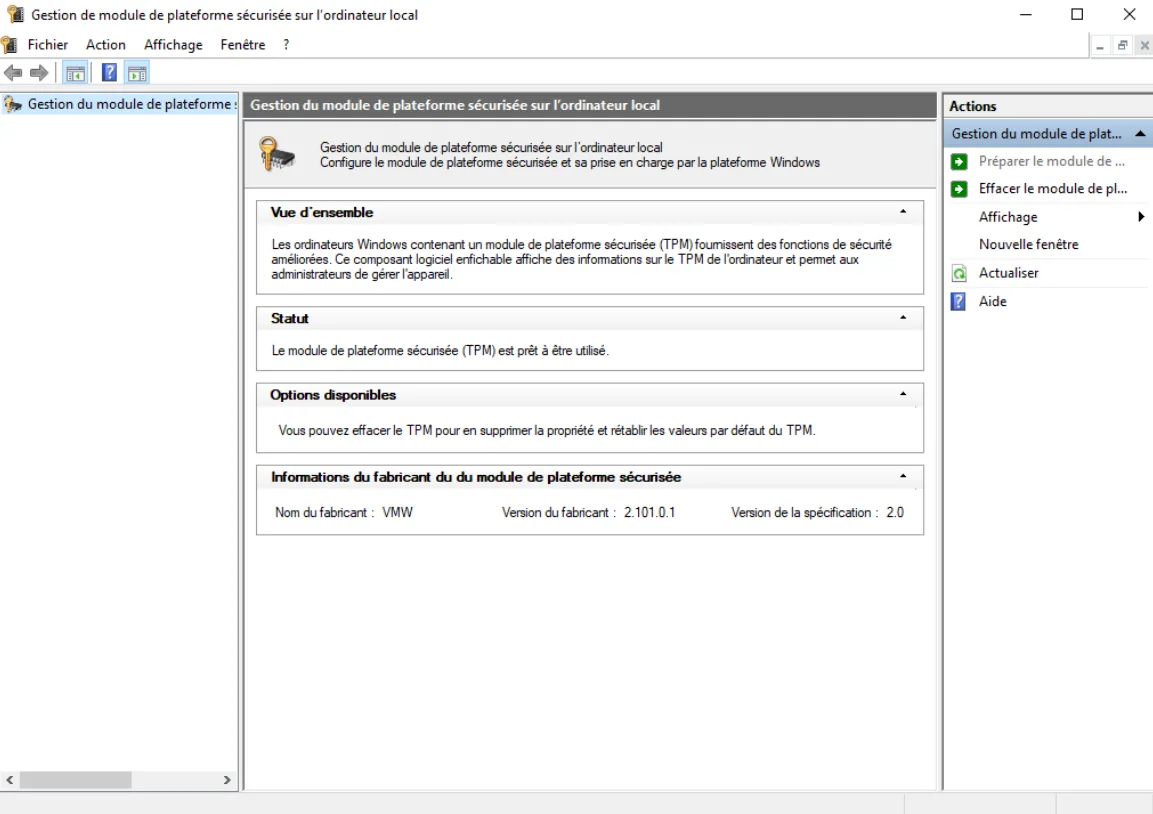
1. 请确认你的计算机配备了 1.2 或更高版本的 TPM(受信任的平台模块)芯片。
你可以按 Windows 键 + R 打开「运行」对话框,输入 "tpm.msc" 后按回车进行检查。
2. 打开「开始」菜单,在搜索栏中输入 "BitLocker"。点击「管理 BitLocker」打开配置工具。
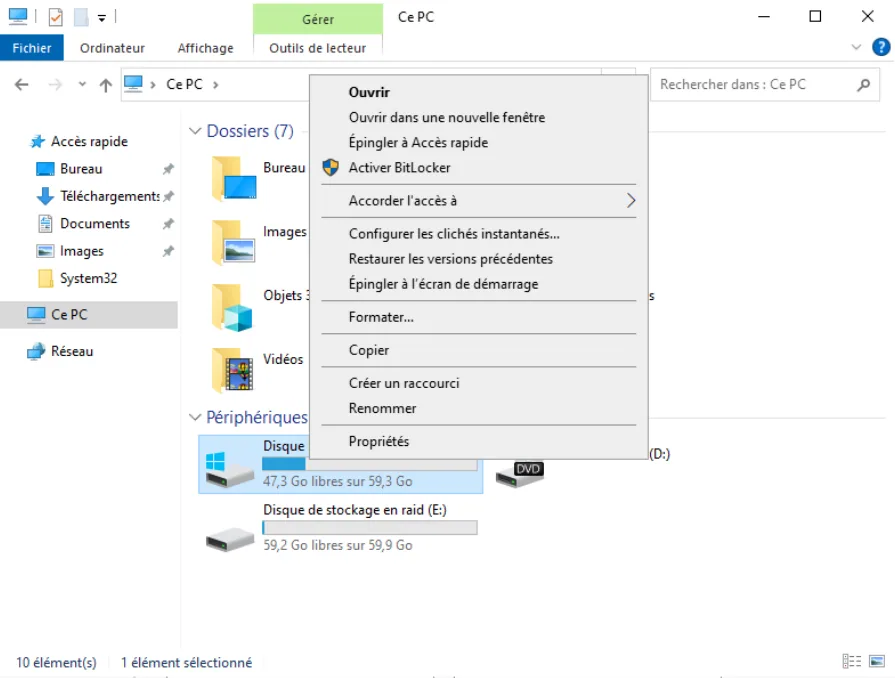
3. 选择你要加密的磁盘,然后点击「启用 BitLocker」。如果系统提示你启用 TPM,请按照屏幕上的说明操作。
4. 在出现的对话框中,选择「使用密码解锁驱动器」选项,并输入一个强密码。
你也可以选择「将恢复密钥保存到 U 盘」选项,生成一个恢复密钥,以便在忘记密码时使用。
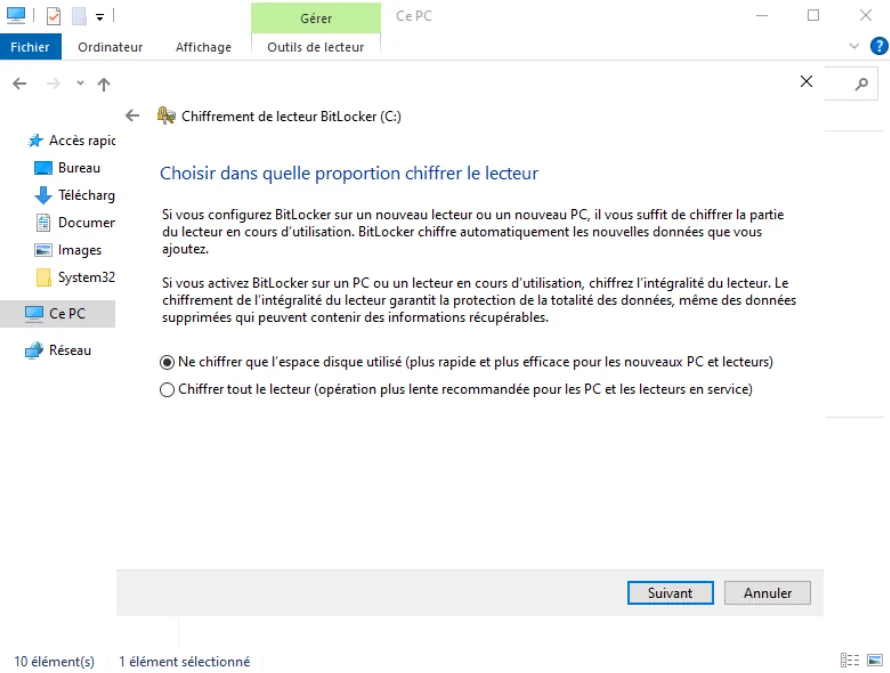
5. 选择(建议)「仅加密已用空间」以只加密磁盘上当前存储的数据,或选择「加密整个磁盘」以加密整块硬盘。
6. 等待加密过程完成。根据硬盘容量的不同,这可能需要数小时。
7. 加密完成后,重新启动计算机,并输入 BitLocker 密码以解锁硬盘。
这样就完成了。磁盘随后将由 BitLocker 加密。请不要忘记把恢复密钥保存在安全的地方,以备日后需要。