Windows

在 Windows 电脑上配置 RAID

RAID 把多块硬盘组合起来以提升性能或数据冗余。本文介绍 RAID 0、1、5、10 各级别的特点,并演示在 VMware Workstation 中添加磁盘后,用 Windows 磁盘管理创建镜像卷。

· 3 分钟阅读 · 难度 初级

RAID(Redundant Array of Independent Disks,独立磁盘冗余阵列)是一种存储技术,它把多块硬盘组合起来,以提升性能和/或数据冗余度。

在 Windows 上存在多个 RAID 级别,每一级在性能、可靠性和成本方面各有优缺点。主要的 RAID 级别如下:

  • RAID 0:把两块或更多硬盘组合起来以提高读写性能,但不提供数据冗余。如果其中一块硬盘发生故障,全部数据都会丢失。
  • RAID 1:使用两块硬盘,在每块硬盘上保存一份完全相同的数据副本。如果其中一块硬盘发生故障,可以用另一块硬盘恢复全部数据。
  • RAID 5:把三块或更多硬盘组合起来以提供数据冗余。数据分布在所有硬盘上,并计算校验信息,使得在一块硬盘失效时能够恢复数据。
  • RAID 10:把两组(或更多组)RAID 1 磁盘组合起来,同时提供高性能和数据冗余。数据分布在两组磁盘上,每一组通过镜像提供数据冗余。

在 Windows 上可以通过磁盘管理工具或第三方软件来配置 RAID。需要注意的是,RAID 并不是一种备份方案;仍然必须定期备份,以防硬件故障或自然灾害导致数据丢失。

通过 VMware Workstation 配置

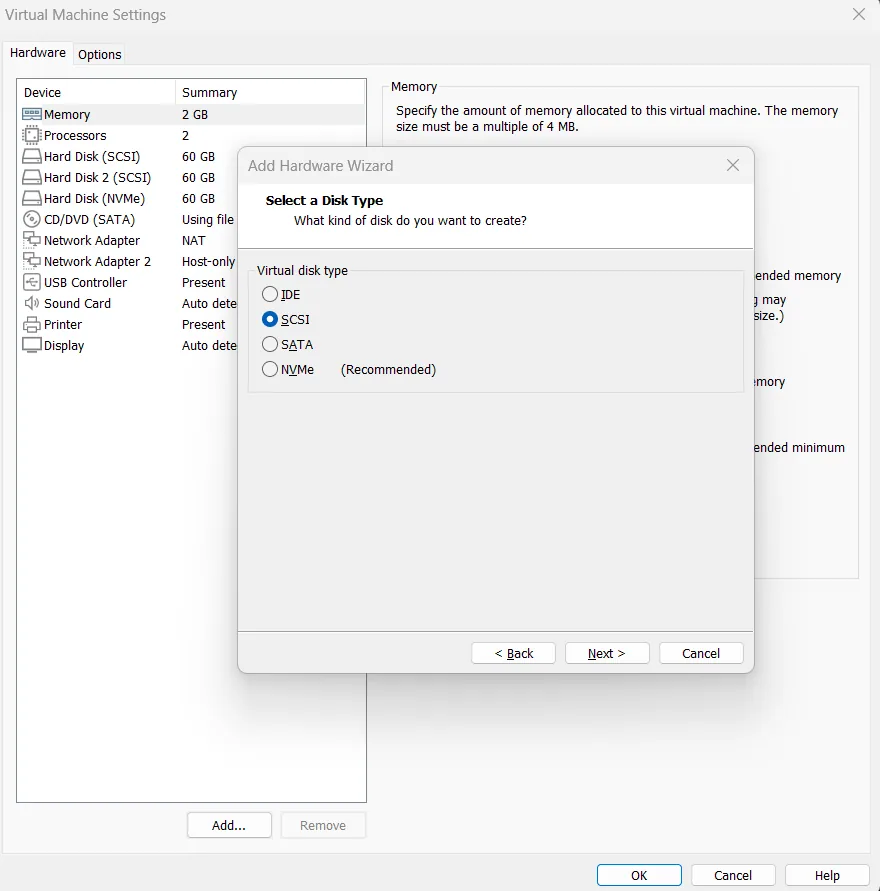
按你需要的容量添加两块额外的 SCSI 磁盘。
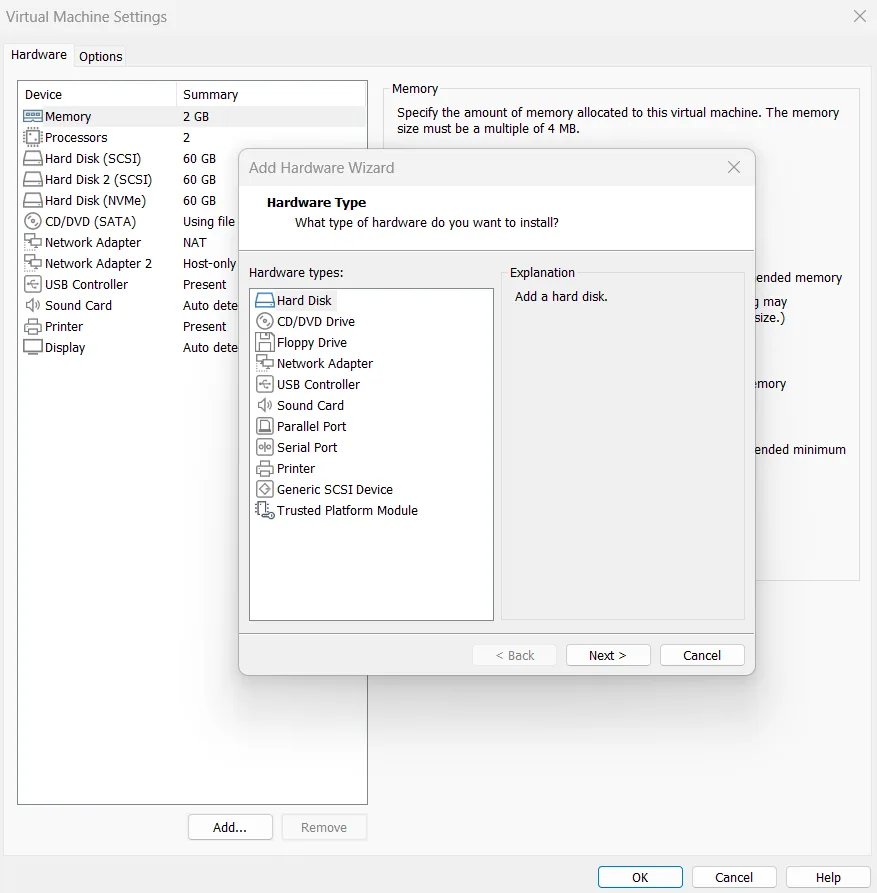
Illustration 1 — Configurer le RAID sur un PC Windows

选择 SCSI 类型

Illustration 2 — Configurer le RAID sur un PC Windows

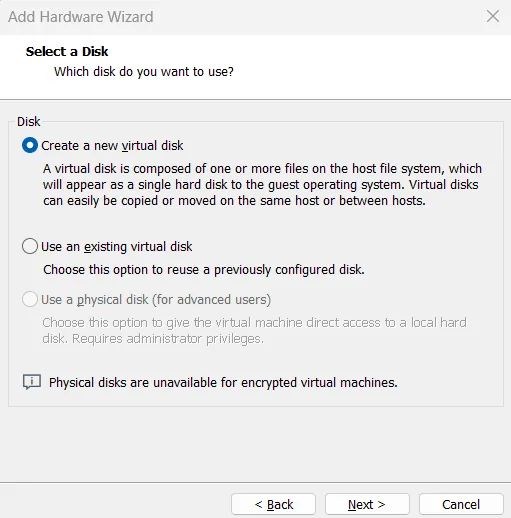
创建一块新的虚拟磁盘

Illustration 3 — Configurer le RAID sur un PC Windows

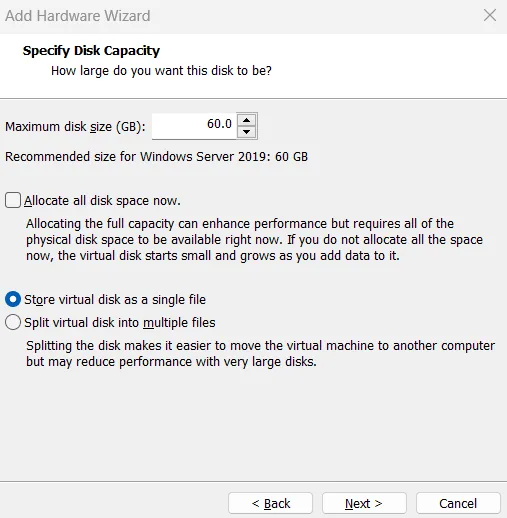
选择容量和存储类型。

Illustration 4 — Configurer le RAID sur un PC Windows

磁盘大小保持默认值。

Illustration 5 — Configurer le RAID sur un PC Windows

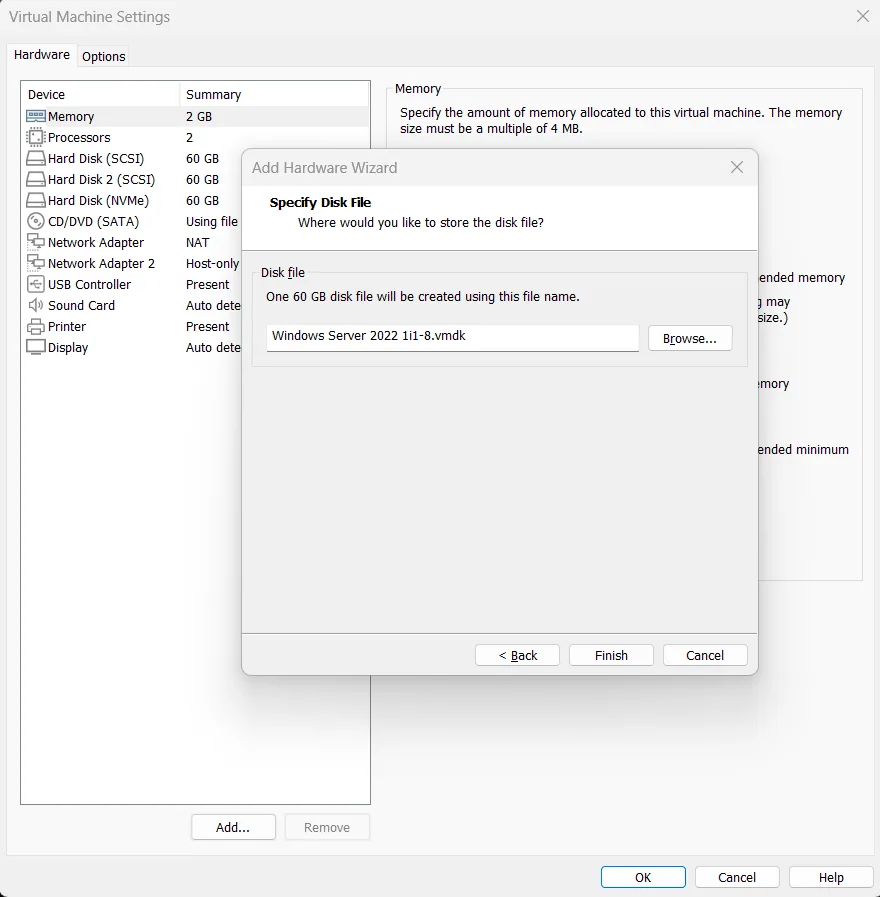
对第二块磁盘重复一次同样的操作。

启动虚拟机。

通过「开始」菜单进入磁盘管理。

找到这两块磁盘。然后在磁盘名称上点击右键,将它们联机,再进行初始化。
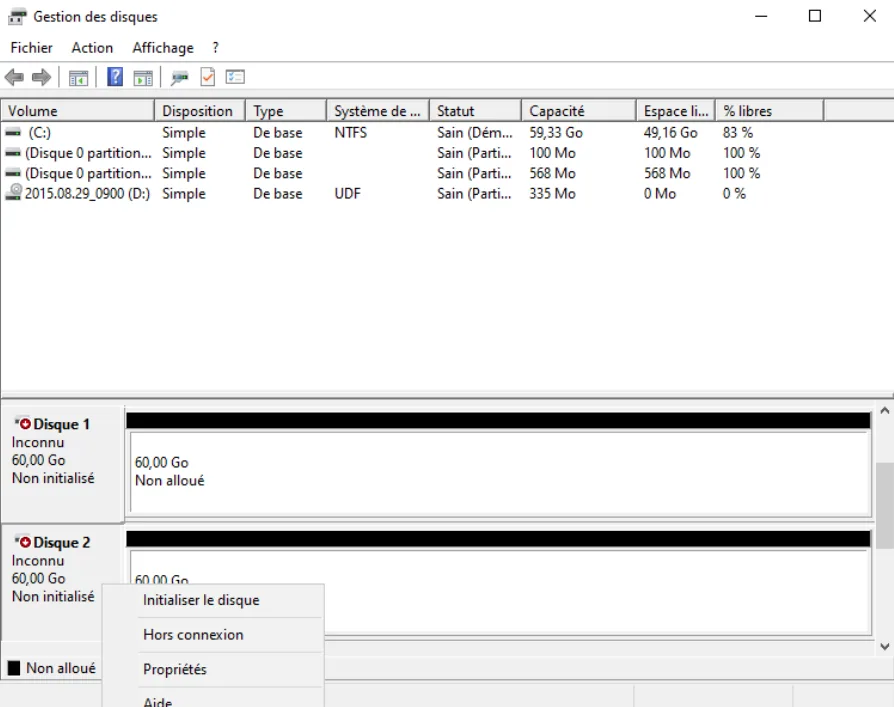
Illustration 6 — Configurer le RAID sur un PC Windows

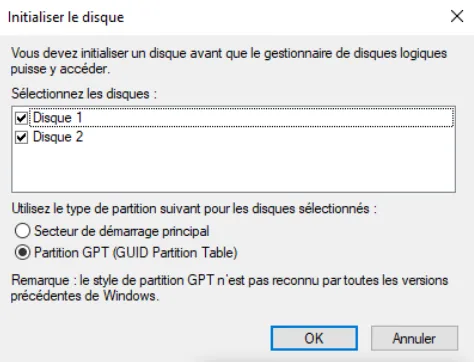
选中两块磁盘,分区形式选择 GPT,然后确认。

Illustration 7 — Configurer le RAID sur un PC Windows

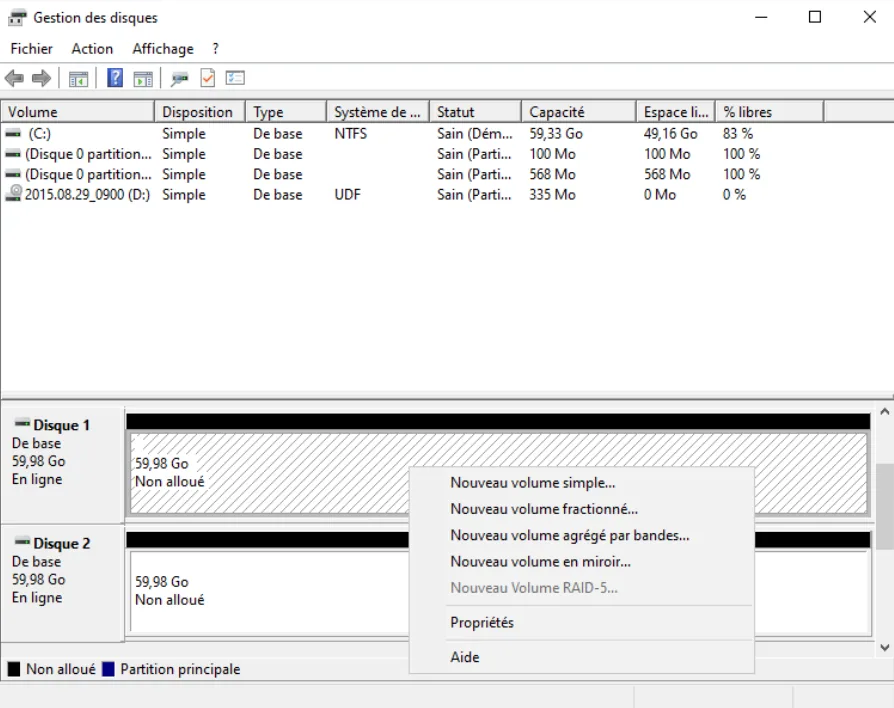
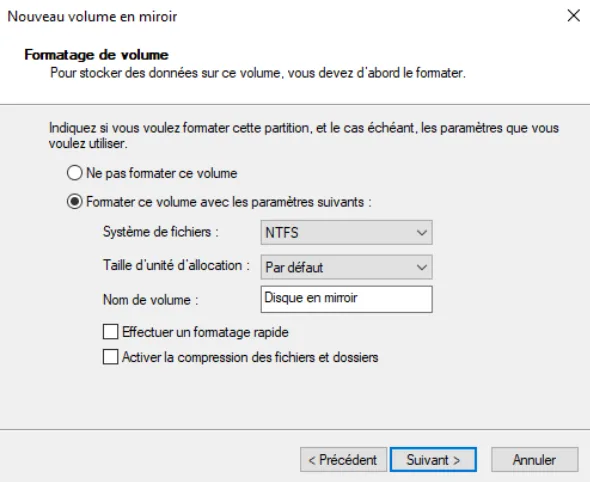
在其中一块磁盘上点击右键,然后选择「镜像卷……」

Illustration 8 — Configurer le RAID sur un PC Windows
Illustration 9 — Configurer le RAID sur un PC Windows
Illustration 10 — Configurer le RAID sur un PC Windows
Illustration 11 — Configurer le RAID sur un PC Windows
Illustration 12 — Configurer le RAID sur un PC Windows

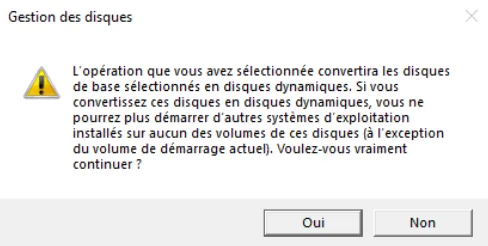
点击「是」,把磁盘转换为动态磁盘。

Illustration 13 — Configurer le RAID sur un PC Windows

随后你就可以在文件资源管理器中看到这个卷。