Windows

如何关闭 Windows 上侵入性且过度的数据收集

微软通过遥测程序收集 Windows 操作系统的使用信息并回传,其侵入性引起了担忧。本文逐步说明如何在注册表编辑器中设置 AllowTelemetry 值,完全关闭遥测,或按所需级别减少数据收集量。

· 2 分钟阅读 · 难度 初级

微软以其通过遥测程序进行的过度用户数据收集而为人所知,该程序会收集有关 Windows 操作系统使用情况的信息并将其发送给微软。一些人对这种数据收集的侵入性表示了担忧。

Illustration 1 — Comment désactiver la collecte de données intrusive et excessive sur Windows

下面我们将指导您通过注册表关闭遥测:

Illustration 2 — Comment désactiver la collecte de données intrusive et excessive sur Windows

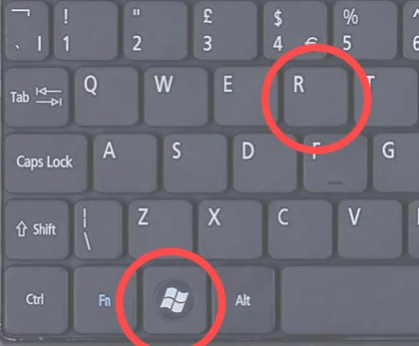
1. 按下 "Windows + R" 键,打开 "运行" 对话框。

Illustration 3 — Comment désactiver la collecte de données intrusive et excessive sur Windows

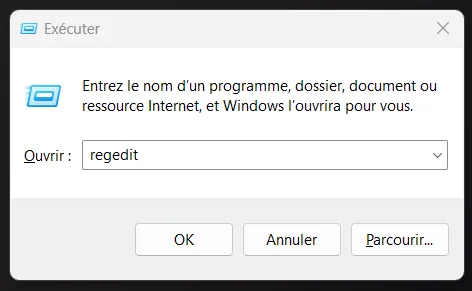
2. 输入 "regedit" 并按回车键,打开注册表编辑器。

Illustration 4 — Comment désactiver la collecte de données intrusive et excessive sur Windows

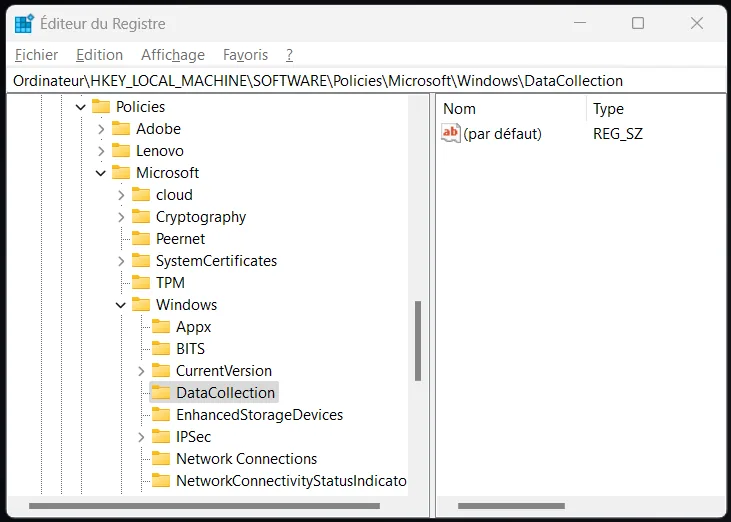
3. 定位到以下项:HKEY_LOCAL_MACHINE\SOFTWARE\Policies\Microsoft\Windows\DataCollection

4. 如果 "DataCollection" 项不存在,请用鼠标右键单击 "Windows",选择 "新建" 然后选择 "项",将该项命名为 "DataCollection"。
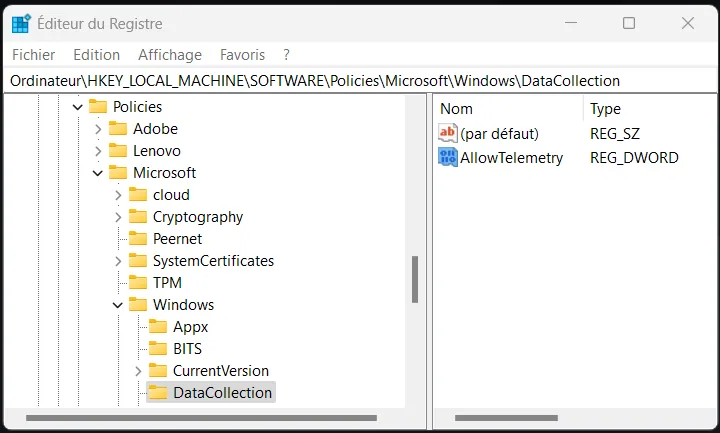
Illustration 5 — Comment désactiver la collecte de données intrusive et excessive sur Windows

5. 在 "DataCollection" 项中,如果名为 "AllowTelemetry" 的 32 位 DWORD 值尚不存在,请新建一个。
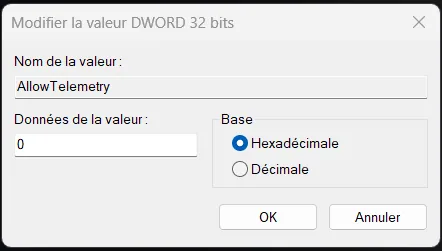
Illustration 6 — Comment désactiver la collecte de données intrusive et excessive sur Windows

双击 "AllowTelemetry",将其数值设为 0,以完全关闭遥测。

如果您只是希望减少所收集的数据量,可以根据所需的级别将该值设为 1 至 3。

需要注意的是,关闭遥测可能会对操作系统的质量和可靠性产生轻微影响。更新和补丁的效果可能会有所降低。