
加入 Active Directory(AD)域可以为一台 Windows 计算机带来若干好处:
集中管理:当一台计算机被加入域后,管理员可以在同一个控制台上管理用户账户和计算机账户。这简化了对用户和资源的管理。组策略:组策略让管理员能够同时为域中所有计算机和用户设定安全与配置参数,从而确保各计算机以一致且安全的方式进行配置。访问共享资源:用户可以方便地访问网络上的共享资源,例如文件和打印机。管理员也可以根据用户的需要控制对这些资源的访问。安全:加入域后,计算机可以被施加更严格的安全规则,例如复杂密码要求和账户锁定策略。这有助于降低安全被攻破的风险。总之,加入 AD 域可以在专业或教育环境中,为计算机的管理和安全带来诸多好处。
加入 Active Directory 域的步骤
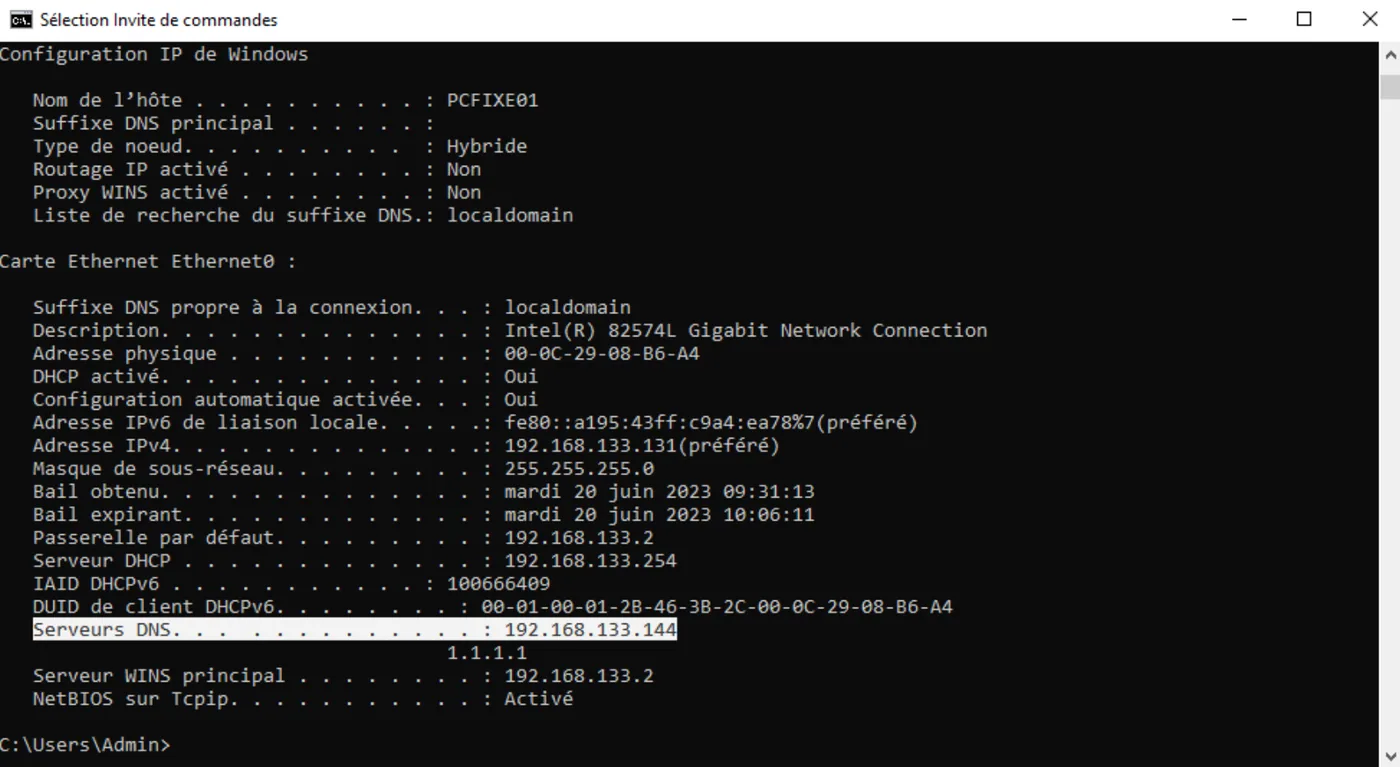
1. 确认计算机的首选 DNS 与你网络上 Windows DNS 服务器的 IP 地址一致。
你可以在 cmd 中使用 ipconfig /all 命令来查看这一点。
2. 确认域名对应的 IP 地址能够正常响应
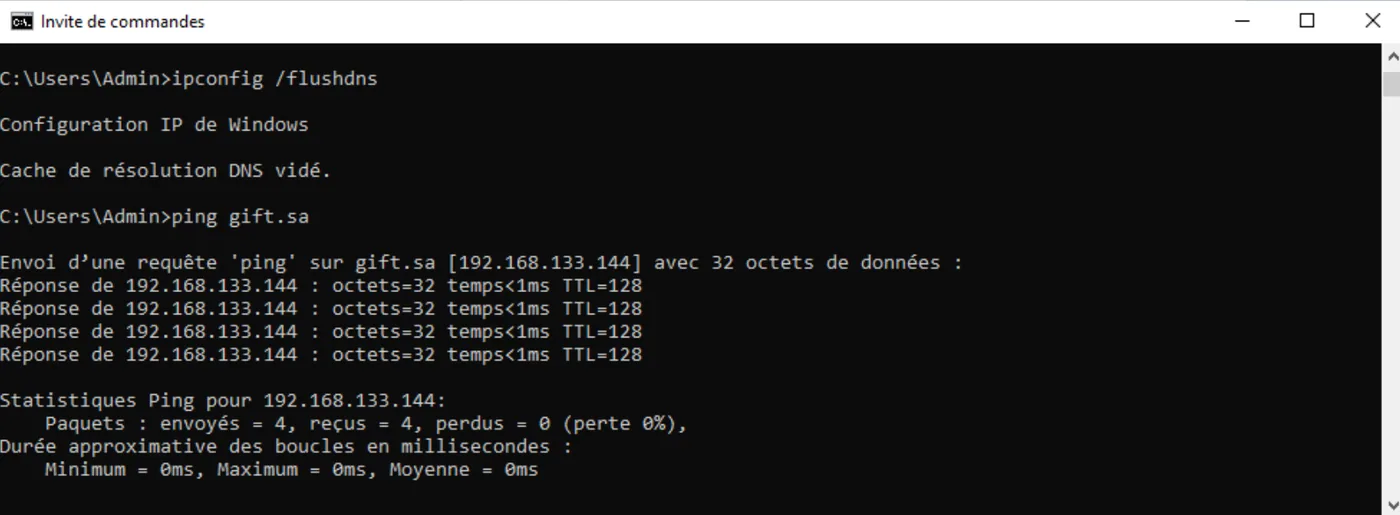
你可以使用 ping 命令加上你的域名来验证这一点。你应当看到你 Windows 服务器的 IP 出现,以确保名称解析正常工作。
如果响应的是另一个 IP,通常需要使用 ipconfig /flushdns 命令清空 DNS 缓存。
3. 打开控制面板,进入“系统和安全”,再进入“系统”。
在 Windows 10 上——在计算机名称处点击“更改”
在 Windows 11 上——点击“域或工作组”
勾选“域”复选框,并在该字段中输入你的域名。
你必须使用 Windows 专业版才能使用此选项。
4. 输入用于访问域的身份凭据
要加入域,你通常需要使用一个域管理员账户。默认情况下(这在生产环境中并不推荐),你可以使用你域的 Administrateur 账户。
5. 重启以应用设置
重启之后,你就可以使用你域中的用户登录,方法是在用户名前加上 VOTREDOMAINE\。
备用步骤
- 点击“开始”按钮,选择“设置”。
- 选择“账户”,然后选择“工作或学校访问”。
- 点击“加入域”。
- 输入你想加入的 AD 域名,然后点击“下一步”。
- 输入具有权限将此计算机加入域的用户身份凭据,然后点击“确定”。
- 按照屏幕上的说明完成连接。
需要注意的是,你必须在该计算机上拥有管理员权限才能执行此操作,并且还必须具备访问域所需的相应身份凭据。如果你在加入域时遇到问题,请确认计算机已连接到网络,并且你输入的身份凭据正确无误。