
VPN 是让用户能够远程办公的最常用工具之一。虽然市面上有许多第三方 VPN,但你也可以将 Windows Server 配置成一台 VPN。在本文中,我将向你展示如何把 Windows Server 2019 配置成 VPN 服务器。
开始之前
在开始之前,有两点我需要简要说明。第一,我接下来要演示的步骤并不是配置 Windows Server VPN 的唯一方法。我的目的是让整个过程尽可能简单,方便那些从未做过的人。
第二点你在开始前需要知道的是,VPN 服务器需要配备两块网卡。其中一块负责处理入站流量,必须接入 Internet。另一块则接入你的内部网络。

Windows Server 2019 VPN 配置流程
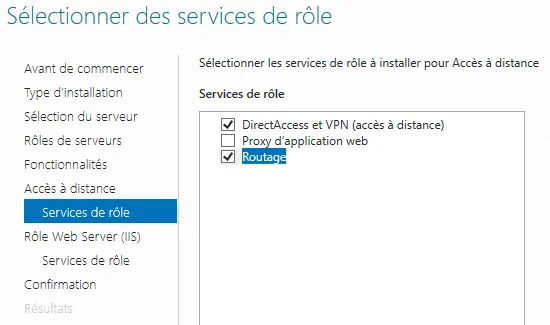
此流程的第一步是使用服务器管理器(或 PowerShell)来安装远程访问角色,如下所示。你无需操心安装额外的功能角色,但当你到达“角色服务”界面时,需要选择 DirectAccess 和 VPN (RAS) 服务以及路由服务,还有 Windows 推荐的相关支持功能。
选择远程访问角色,然后选择 DirectAccess、VPN 与路由服务。
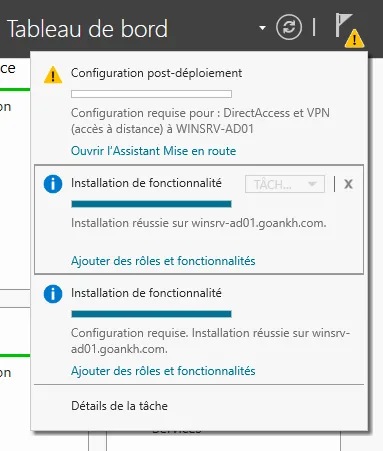
角色和功能安装完成后,继续并关闭向导。接着,点击服务器管理器的“通知”图标。此时你会看到一条消息,提示需要进行部署后配置。点击“打开入门向导”链接。
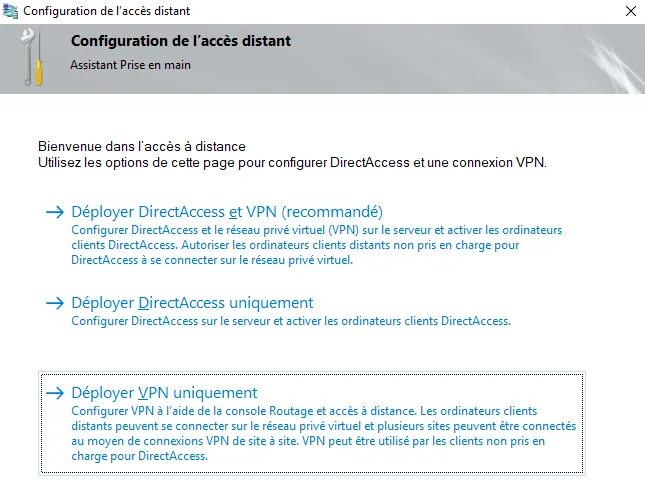
此时你会看到一个界面,询问你希望如何配置服务器。为了保持简单,直接选择“仅部署 VPN”选项。这样一来,Windows 会打开“路由和远程访问”控制台。接下来,你需要在控制台树中右键点击你的服务器列表项,然后从上下文菜单中选择“配置并启用路由和远程访问”选项,如下所示。
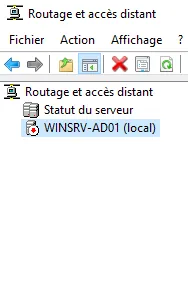
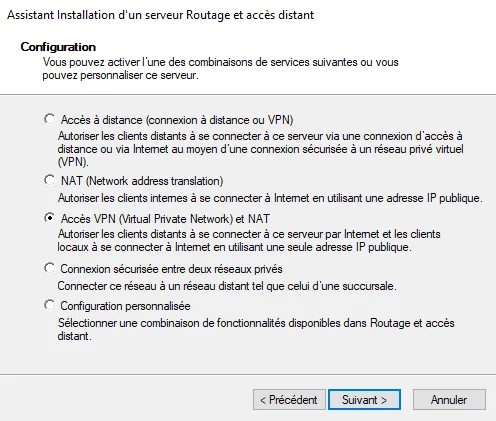
Windows 现在会启动路由和远程访问服务器配置向导。点击“下一步”跳过向导的欢迎界面,你将进入一个询问你希望配置哪项服务的界面。合适的选择因你的使用场景而异。不过,如果你的目标是启用基本的 VPN 功能,应选择“VPN 访问和 NAT”选项。
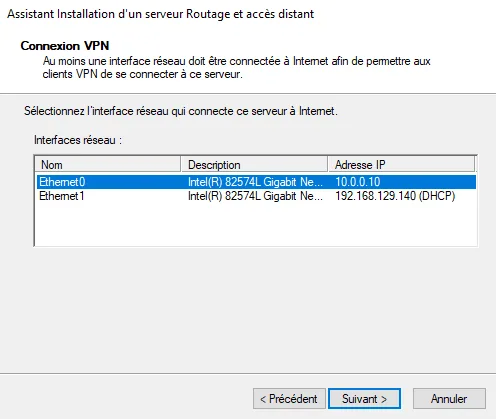
下一个界面要求你选择哪块网卡连接到 Internet。这就是客户端将用来连接到 VPN 服务器的网卡。
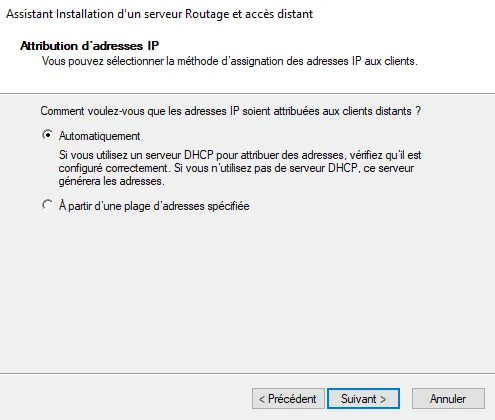
现在,选择是否希望自动为客户端分配 IP 地址(来自 DHCP 服务器或专用地址池)。做出选择后点击“下一步”。
点击“下一步”,系统会询问你是否希望使用 Radius 服务器来验证远程访问请求。选择“否”,让 VPN 服务器自行验证身份验证请求。点击“下一步”,然后点击“完成”。这样做时,你可能会看到一条消息,提示你需要手动打开所需的防火墙端口。如有必要,请务必这样做。
测试你的 VPN
在测试 VPN 服务器之前,你需要授予一个或多个用户远程访问该服务器的权限。完成之后,你应当就能从一台 Windows 10 客户端连接到 VPN 服务器。要建立 VPN 连接,打开 Windows 控制面板,点击“网络和 Internet”选项,再点击“网络和共享中心”。当网络和共享中心打开后,点击“设置新的连接或网络”链接。在下一个界面上,选择连接到你的工作区的选项。
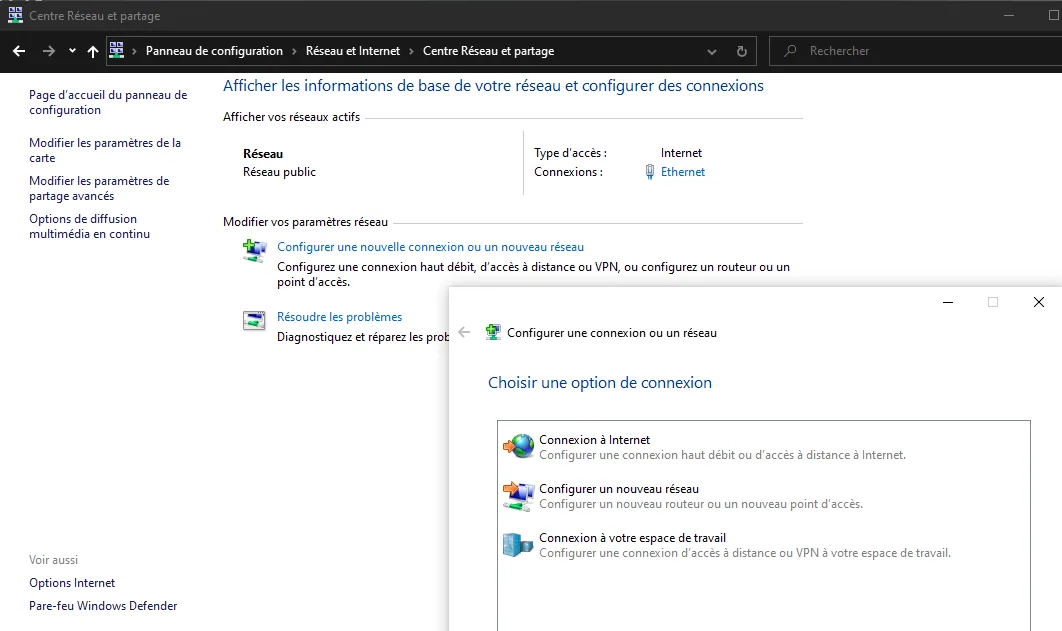
下一个界面会询问你是希望使用现有的 Internet 连接,还是希望直接连接到 VPN 服务器。选择 Internet 选项。
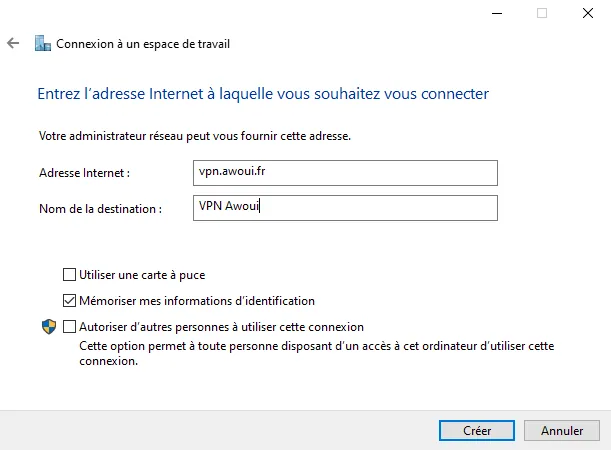
此时,你应当进入一个要求填写 VPN 服务器 Internet 地址的界面。你可以用 DNS 名称,或 IPv4、IPv6 地址来填写此字段。你还需要为正在创建的连接提供一个名称。点击“创建”按钮以创建该 VPN 连接。
现在,回到控制面板中的“网络和 Internet”界面。点击“网络和 Internet”链接,再点击“网络和共享中心”链接。点击“更改适配器设置”,你应当会看到一个代表你 VPN 连接的图标。右键点击该图标,然后从上下文菜单中选择“连接/断开”选项。当出现提示时,点击弹出窗口中的连接,然后提供你的身份验证信息。客户端应当能够连接到你所创建的 VPN。