
DaRT 是一套工具集,供 IT 支持人员诊断和修复存在启动问题、崩溃或异常行为的计算机。借助 DaRT,您可以查找并修复导致计算机无法使用或无响应的各种情况,恢复丢失的数据,并清除恶意软件。最好的一点在于,使用 DaRT 进行诊断和修复时,计算机无需处于联机状态。
下面是 DaRT 的官方资源
DaRT 属于 MDOP(Microsoft Desktop Optimization Pack)的一部分,这是面向 Microsoft Software Assurance 客户的一套免费工具集。MDOP 同样向 Visual Studio Enterprise(原 MSDN)订阅者提供,供其评估使用。
DaRT 有多个版本,因此需要根据您的操作系统版本来选择相应的版本。
DaRT 7.0 支持 Windows 7 和 Windows Server 2008 R2
DaRT 8.0 支持 Windows 8 和 Windows Server 2012
DaRT 8.1 支持 Windows 8.1 和 Windows Server 2012 R2
DaRT 10 支持 Windows 10 以及 Windows Server 2016 及更高版本。
DaRT 10 包含以下工具:
- 计算机管理(系统信息、事件日志、磁盘管理、服务、驱动程序等)
- Crash Analyzer(分析崩溃转储文件)
- Disk Commander(恢复 MBR / GPT 头、找回丢失的卷)
- 磁盘擦除
- 资源管理器
- 文件还原(找回丢失的文件)
- 文件搜索
- 修补程序卸载(卸载引发问题的更新)
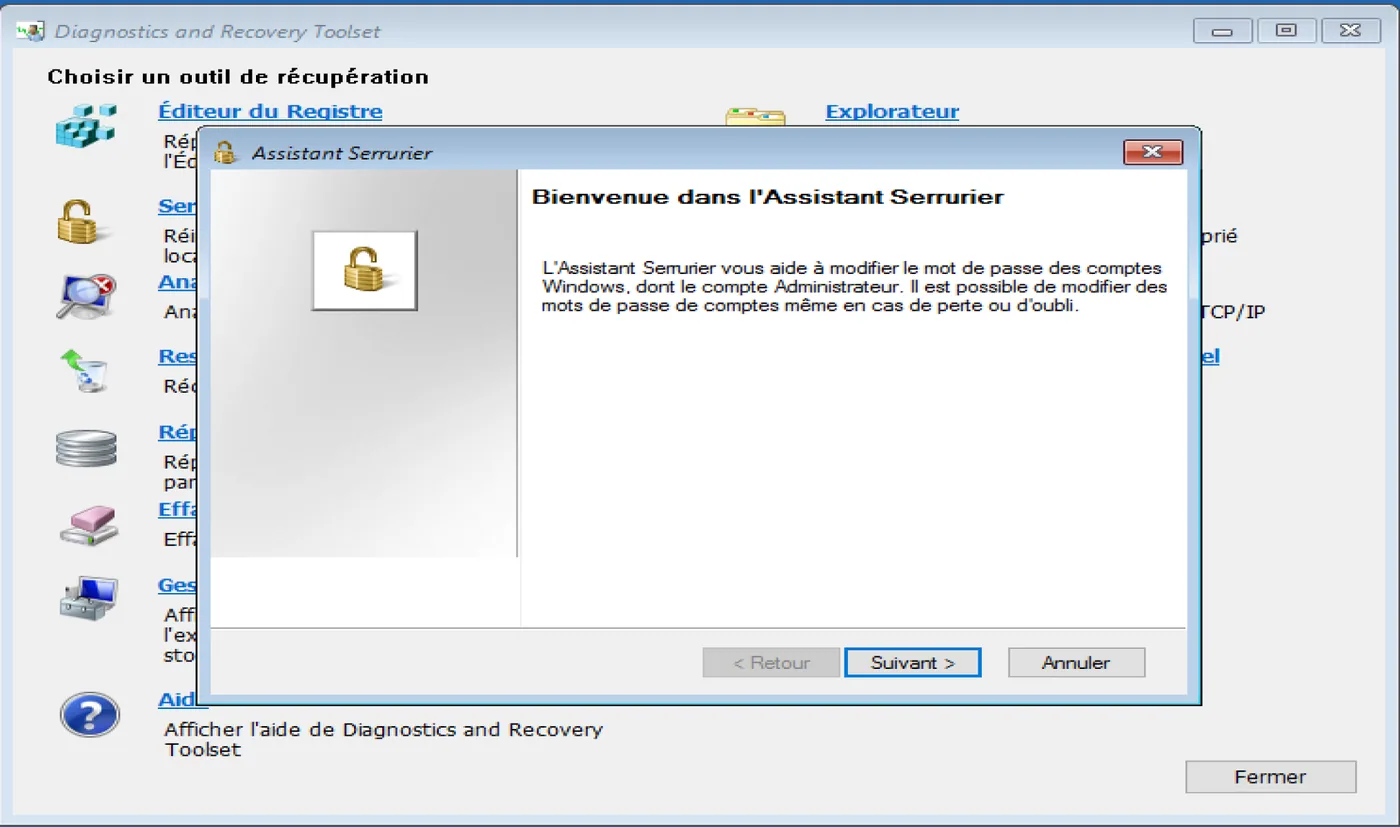
- 锁匠(重置本地账户密码,对域账户 / Azure AD / MS 账户无效)
- 注册表编辑器
- 系统文件检查器(SFC / SCANNOW)
- TCP / IP 配置(当计算机无法找到网络时手动配置网络)
把 DaRT 恢复镜像制作到 CD、DVD 或 U 盘介质上。
1. 下载 DaRT(ISO 文件)
2. 下载并运行 Rufus
我们使用 Rufus 软件来制作可启动的 U 盘。
3. 配置 Rufus 以制作 DaRT 启动盘 或者把 ISO 装载到虚拟机的光驱中。
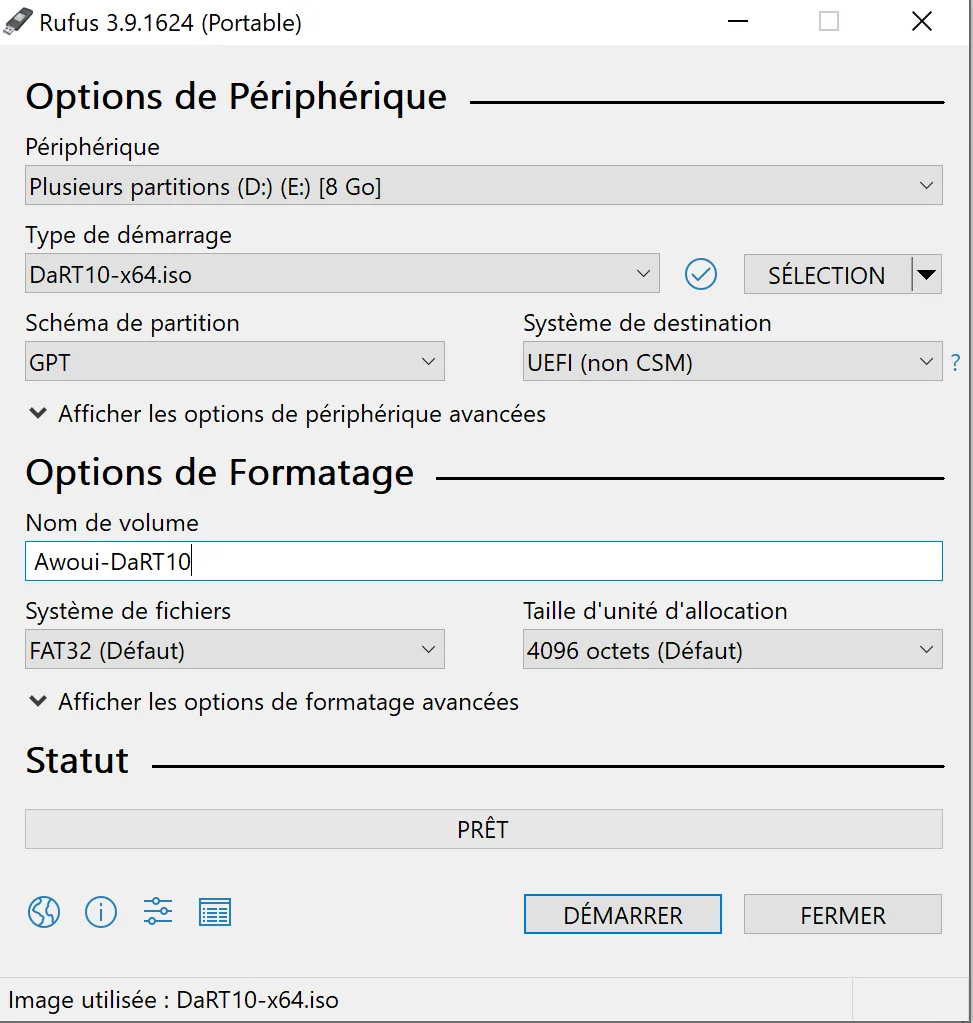
随后按如下方式设置 Rufus:
- 选择 U 盘所在的驱动器
- 然后载入 DaRT 的 ISO 文件
- 分区类型保持为 GPT
- 点击开始按钮,启动 U 盘的制作
4. 从 DaRT U 盘启动计算机
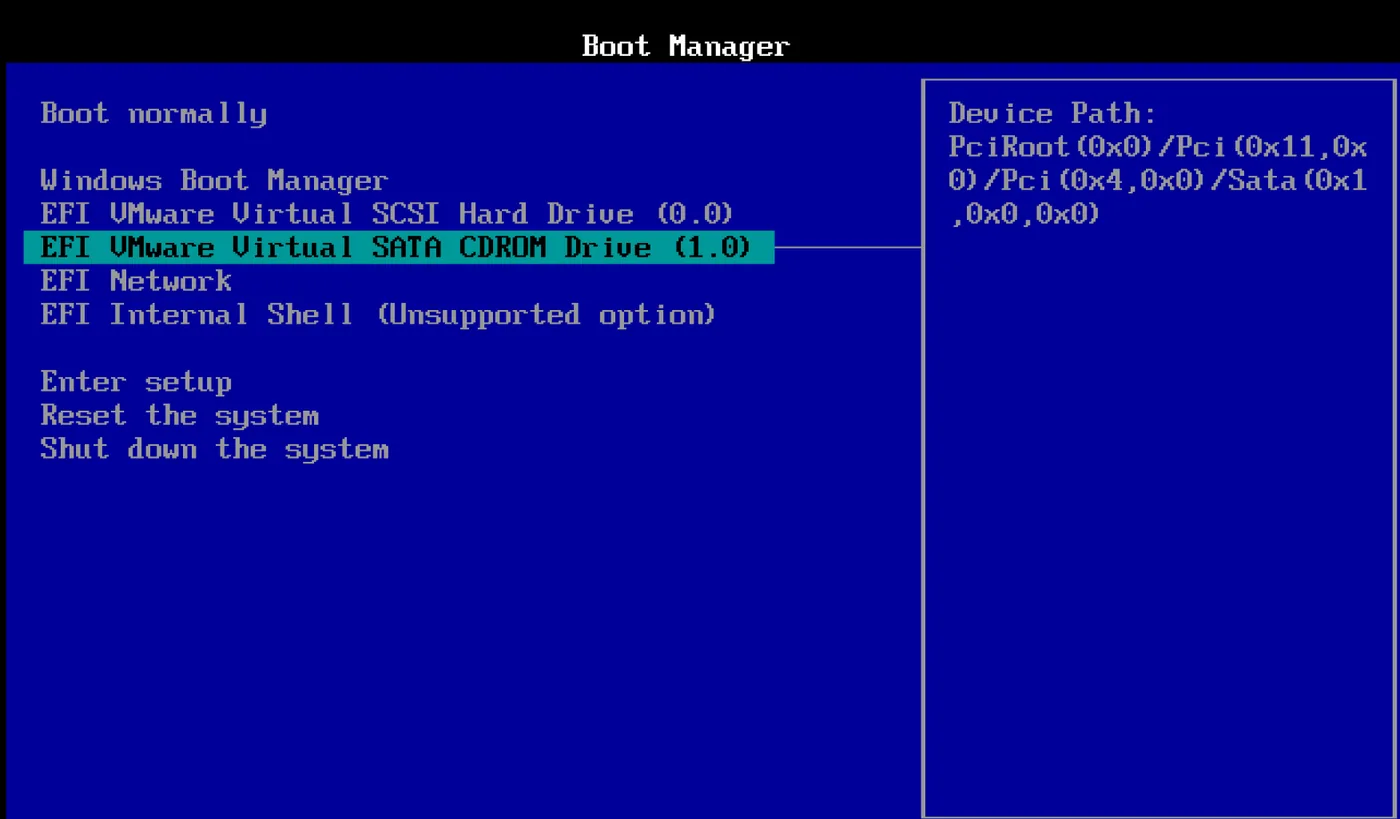
U 盘制作完成后,就可以用它来启动计算机了。
需要重启计算机,然后连续按下与您计算机品牌和型号对应的特定按键(F12、ESC 等)。由此便可进入 BIOS/UEFI 固件或启动菜单,以选择您的可移动介质(例如 Kingston、ScanDisk 等 U 盘)。
5. NetStart:初始化网络
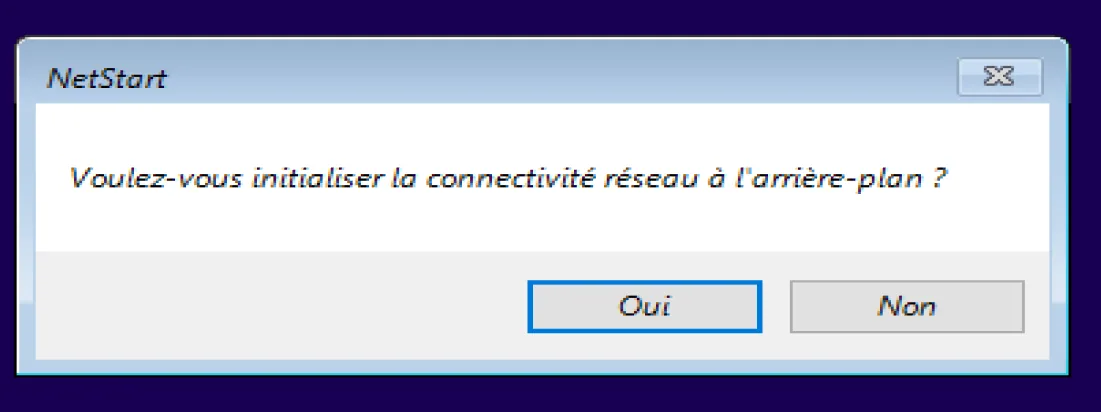
从 DaRT 启动后,您会看到下面的 NetStart 提示;如果希望计算机在运行 DaRT 期间能够访问网络,请点击是。
6. 配置键盘
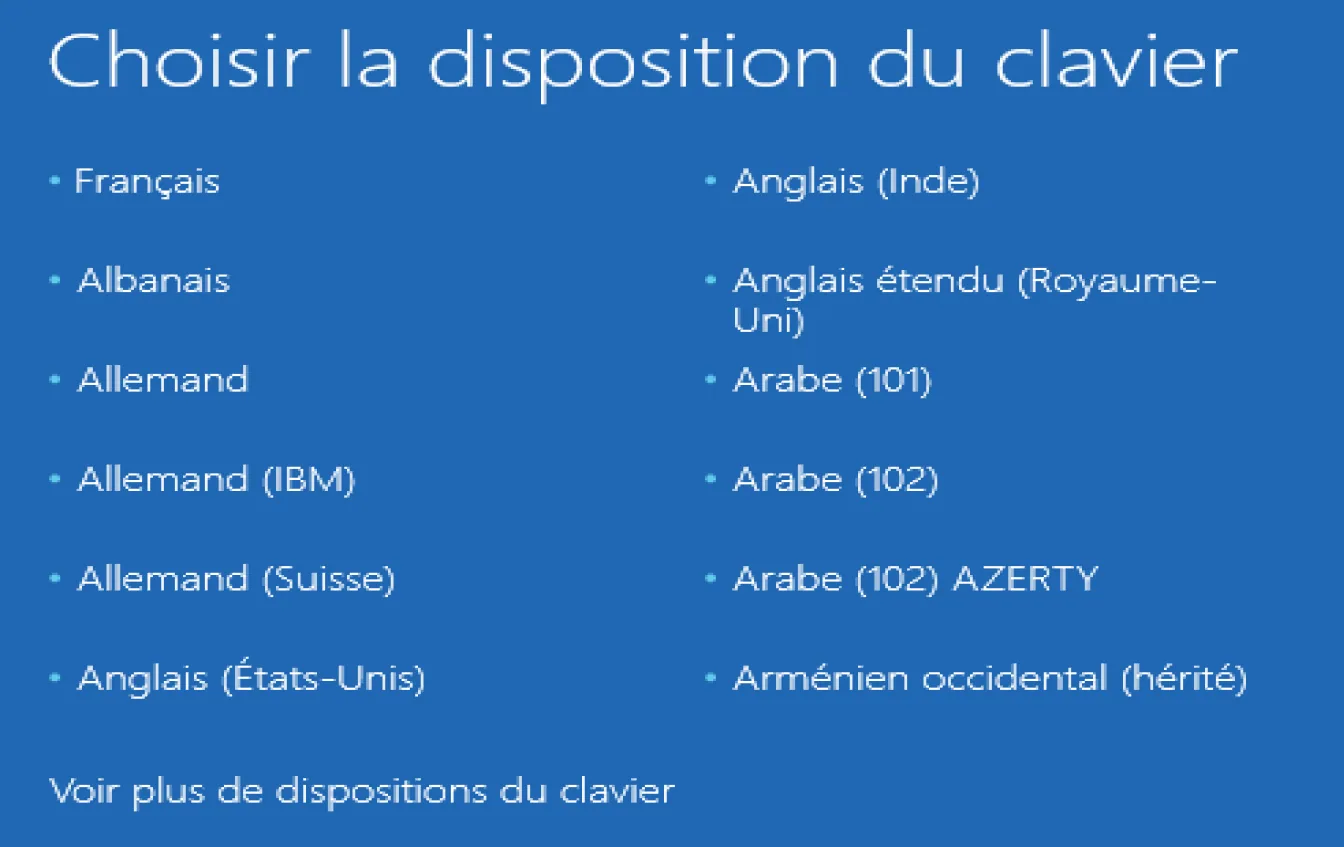
然后在下一个选择键盘的页面上,选择法语:
7. 打开疑难解答选项
点击疑难解答
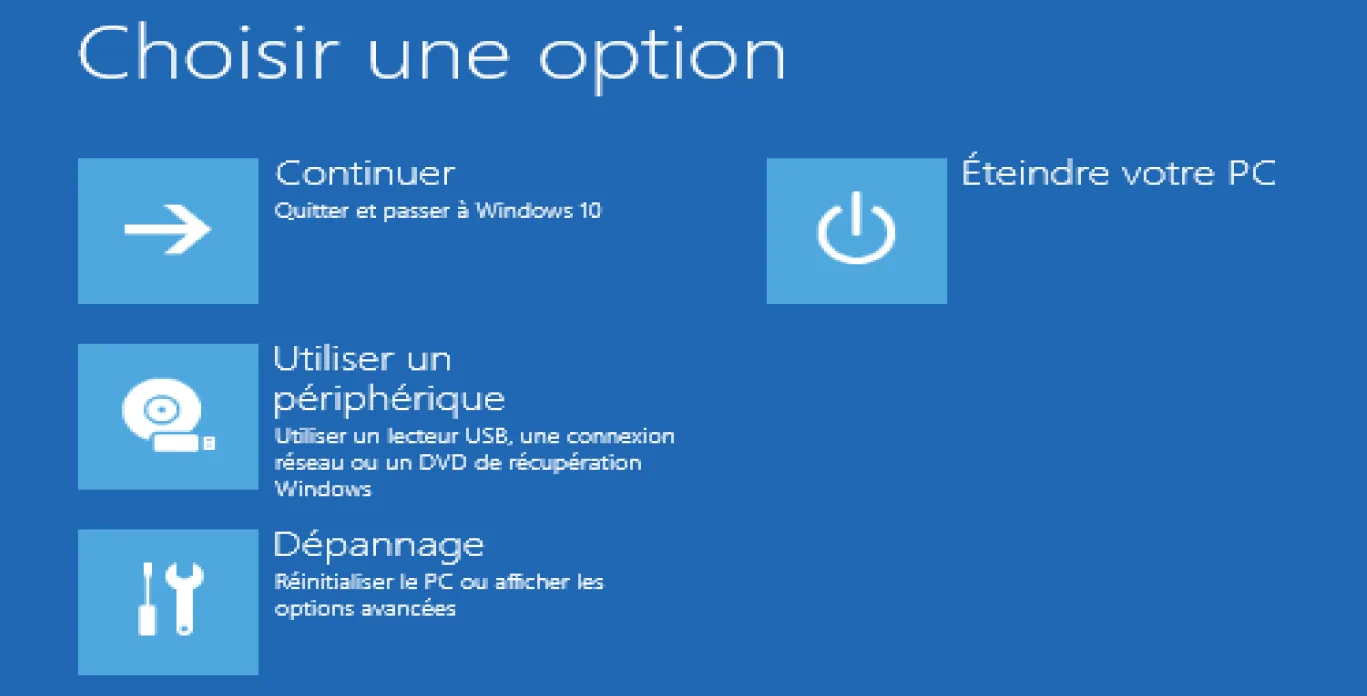
8. 打开 Microsoft Diagnostics and Recovery ToolSet
选择 Microsoft Diagnostics and Recovery Toolset
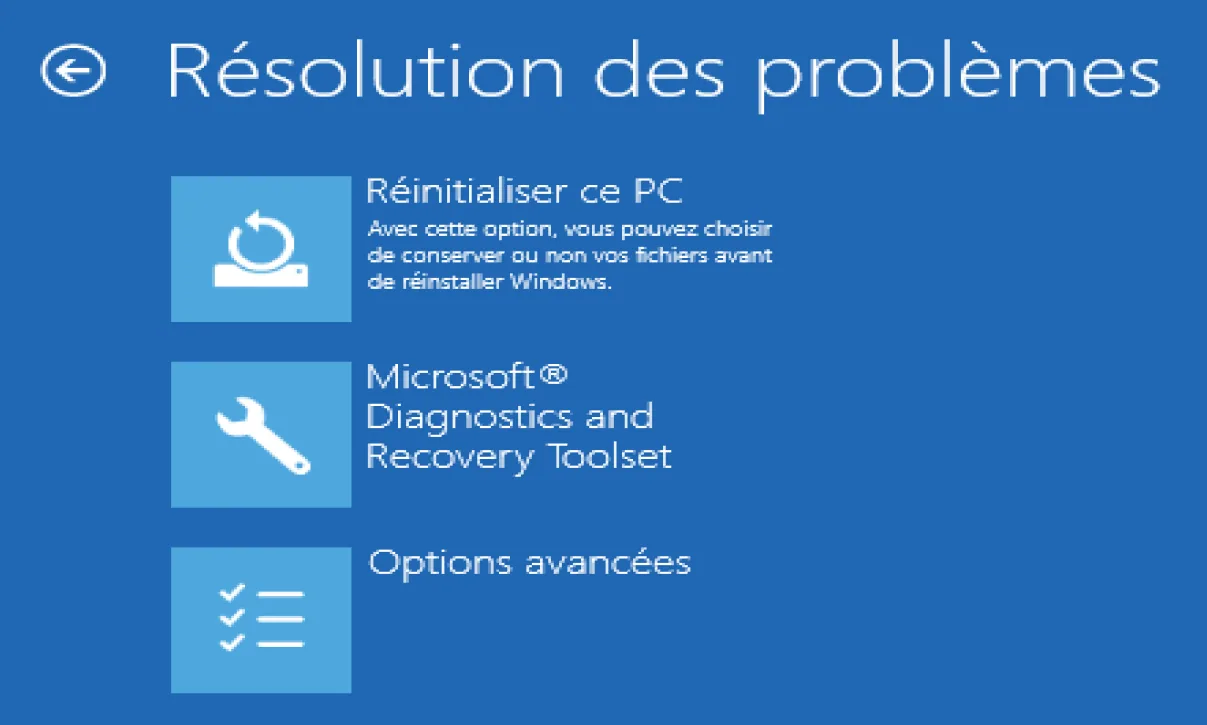
9. 选择 Windows 及操作系统的版本
此时恢复工具会检测已安装的 Windows 版本。
点击您希望修复的那个 Windows 版本
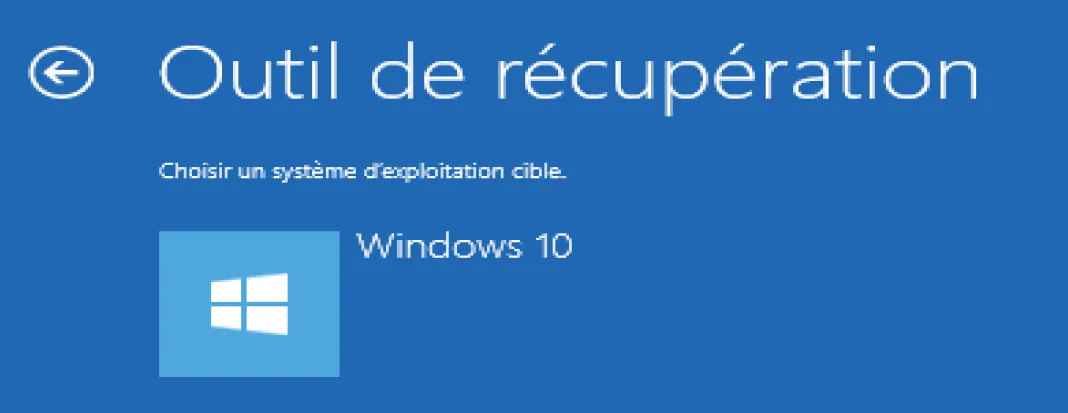
10. Diagnostics and Recovery Toolset 菜单
随后您会进入 Microsoft Diagnostics and Recovery Toolset 菜单。
现在您可以使用若干十分实用的工具来排除计算机故障。
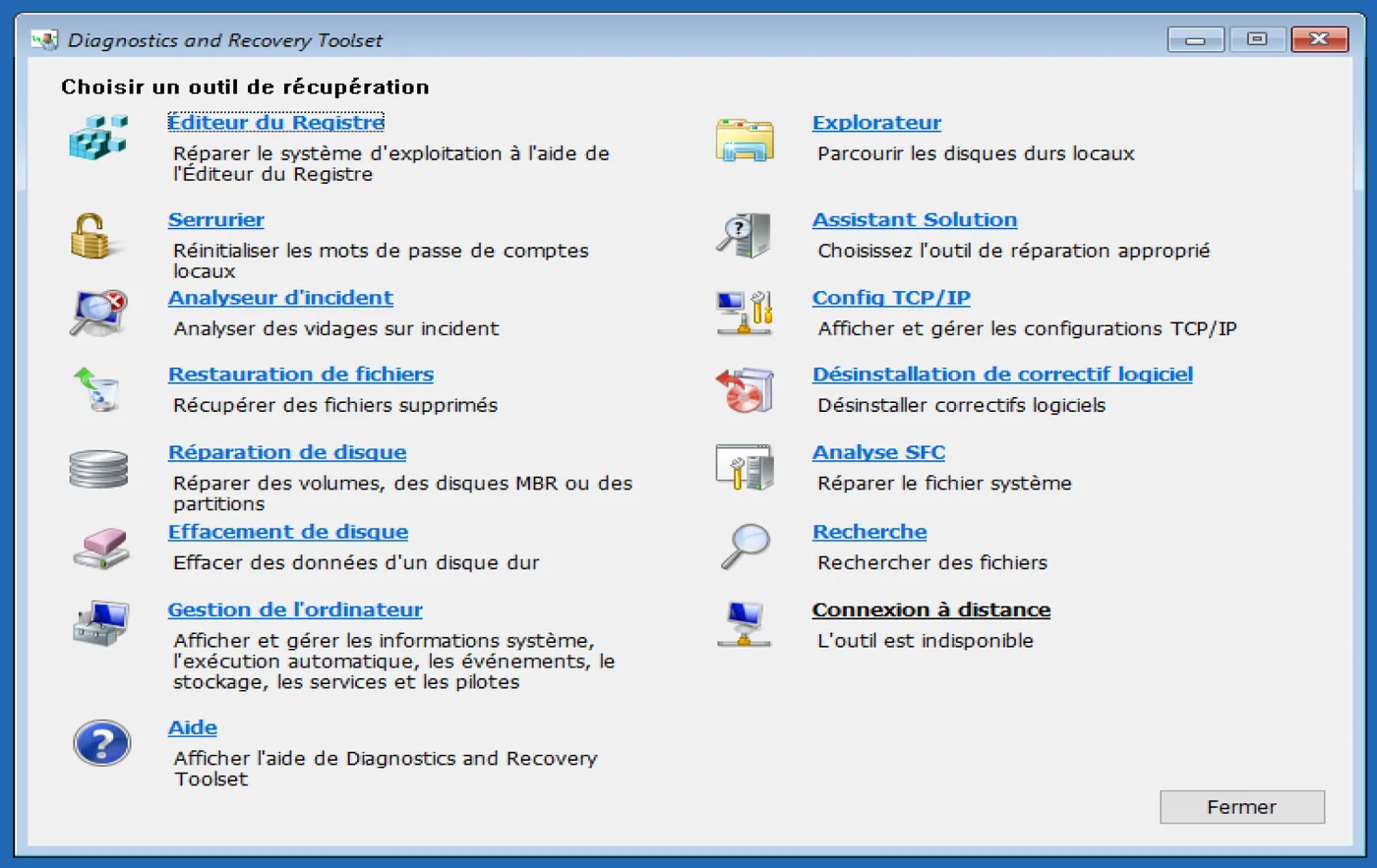
下面是 DaRT 这些功能的几个示例
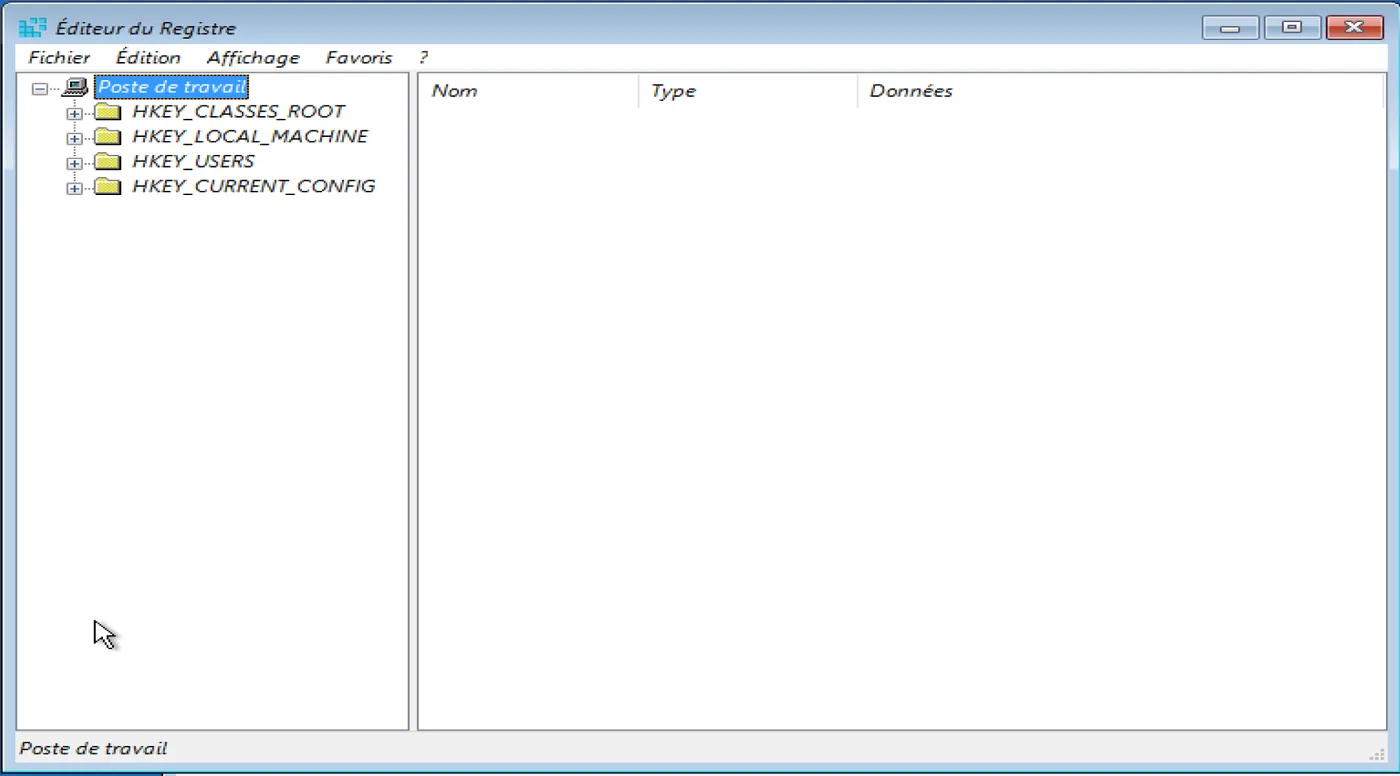
WINDOWS 注册表编辑器
这里是与 Windows 注册表编辑器(regedit)完全相同的工具,可用于浏览、修改或在 Windows 注册表中新建键。
锁匠:重置 WINDOWS 用户账户的密码
锁匠可用于修改 Windows 用户账户的密码
- 选择密码已丢失的那个 Windows 用户账户
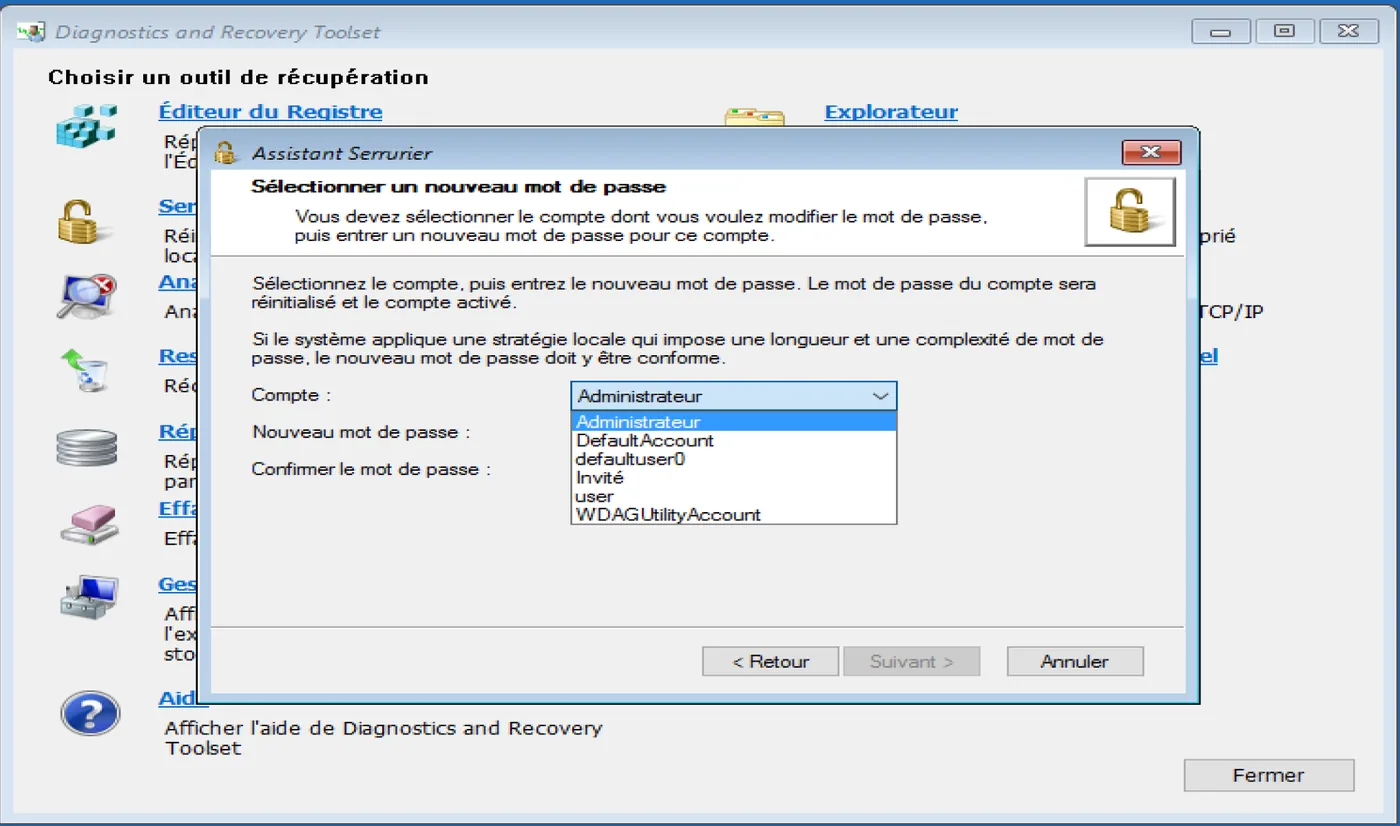
- 然后两次输入新密码
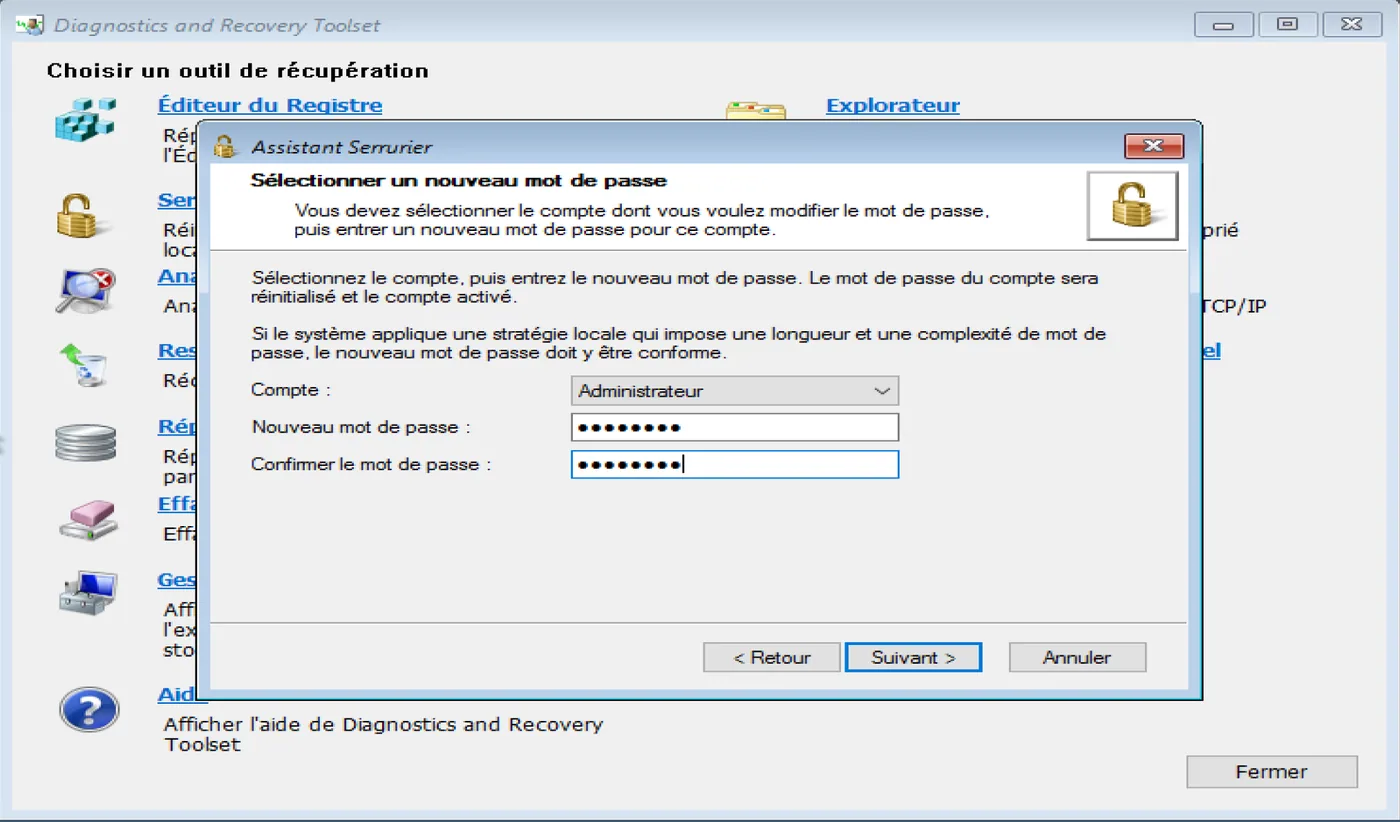
- 点击下一步,再点击完成
- DaRT 已重置丢失或遗忘的 Windows 密码
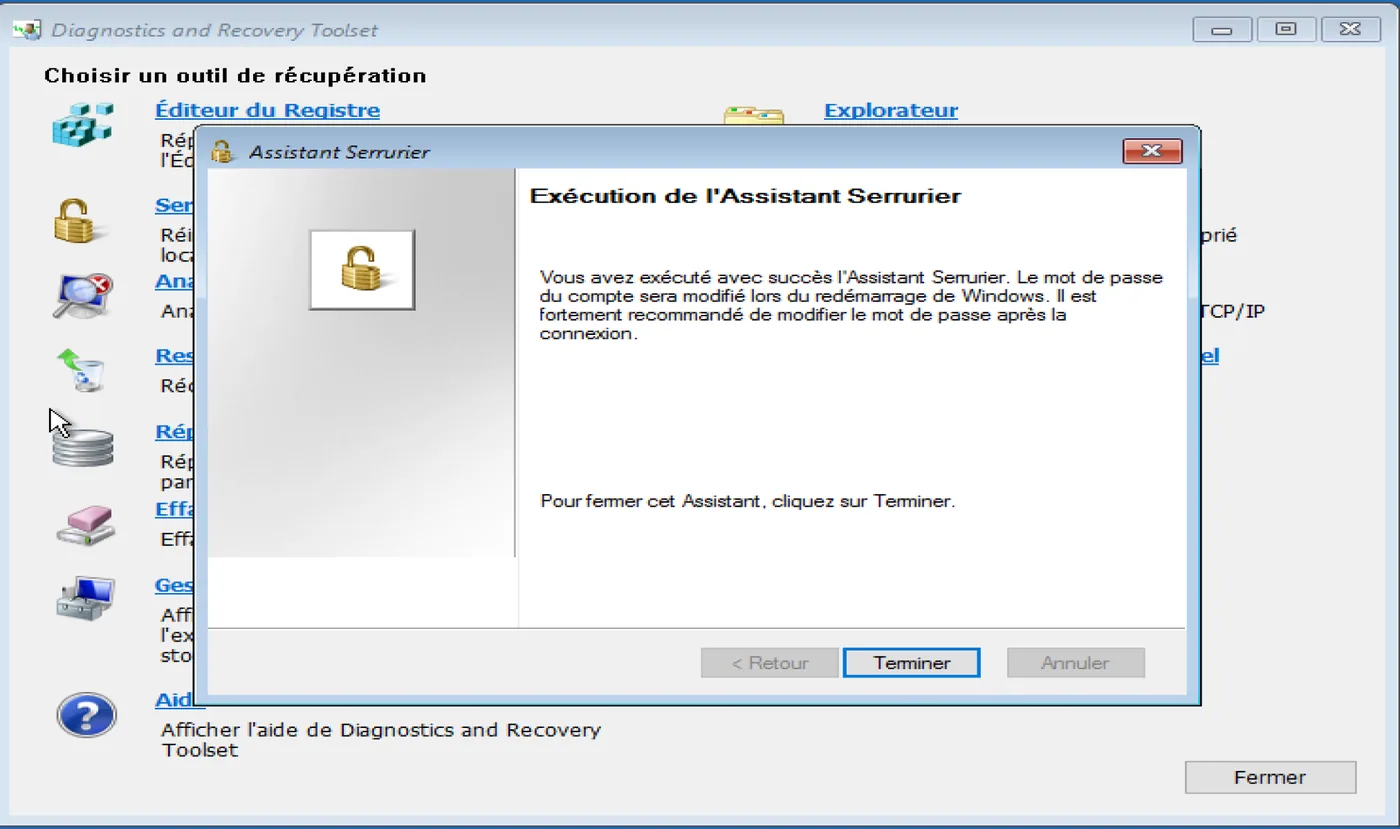
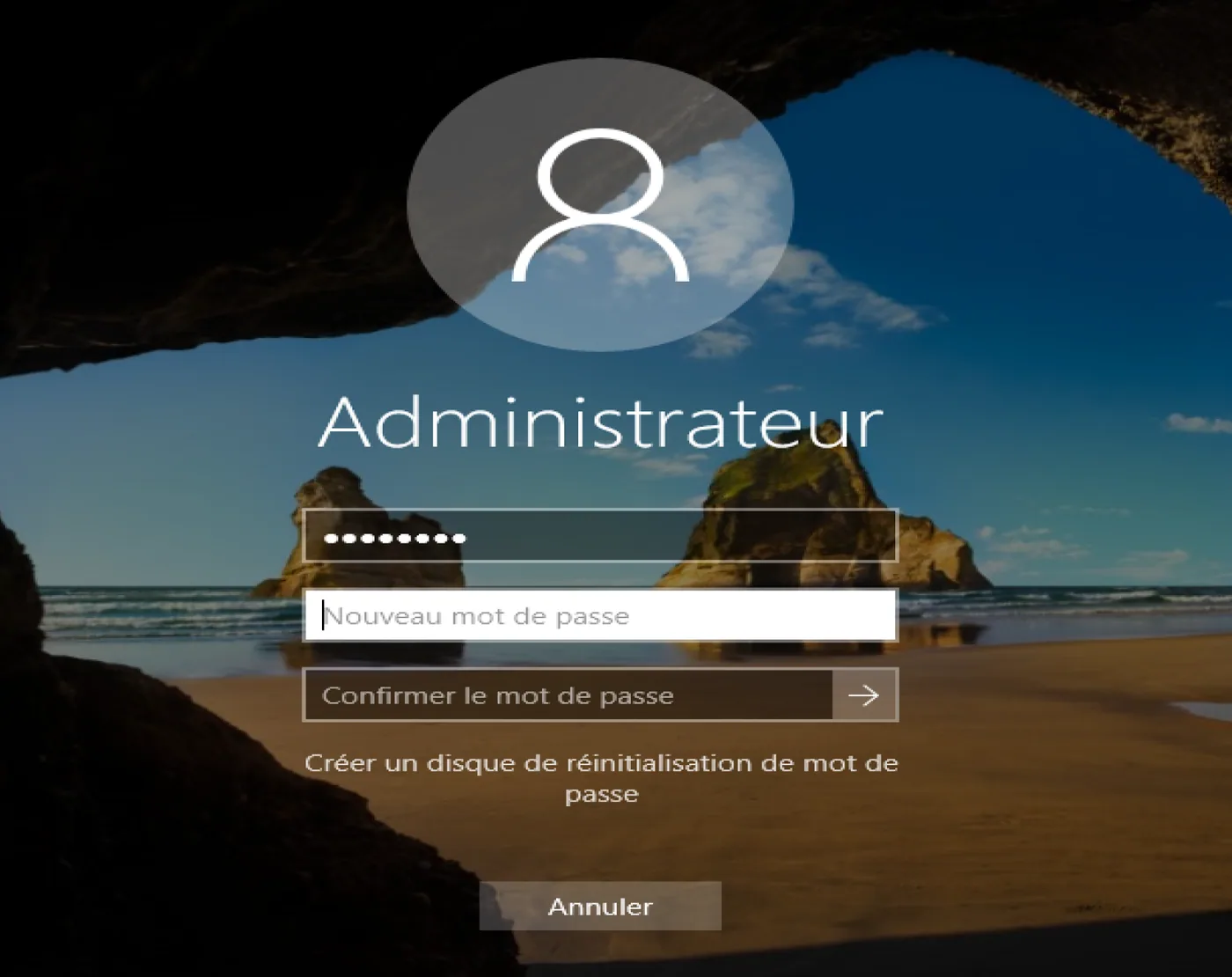
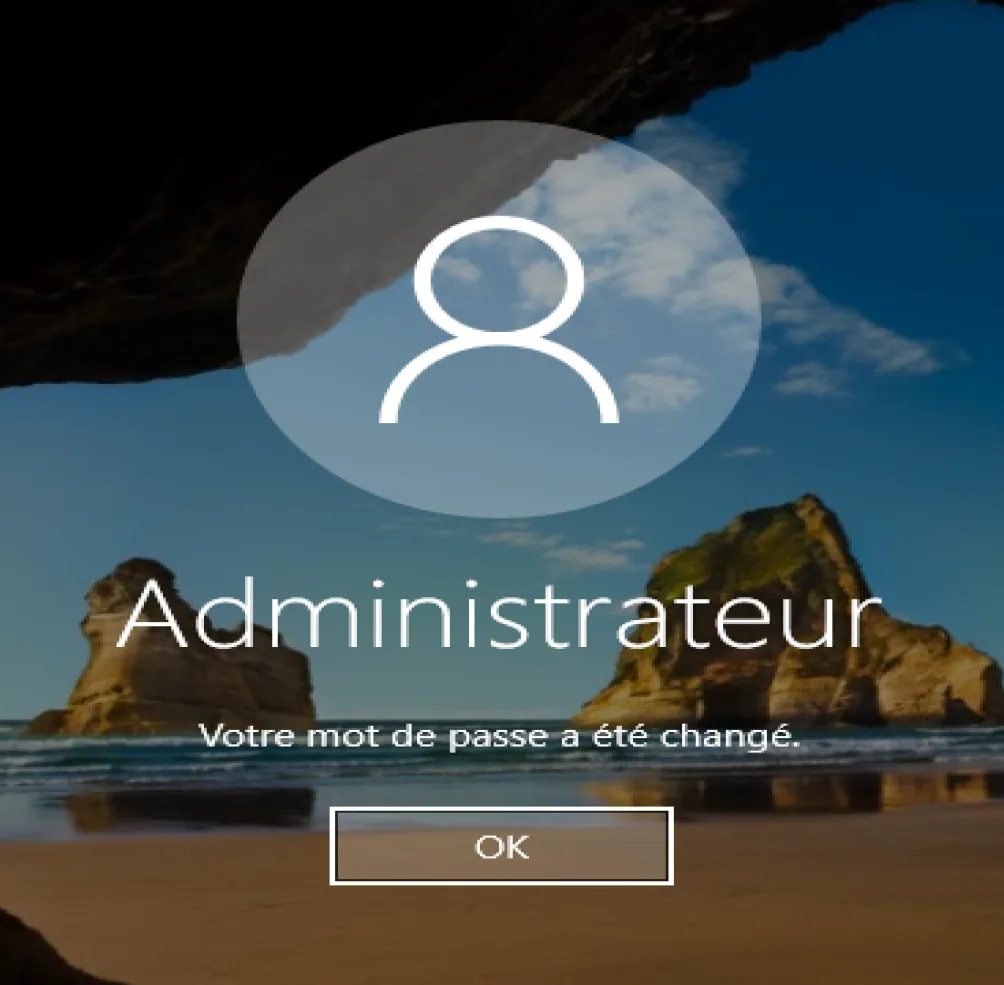
**该密码必须在首次登录前修改
原文附有若干文档(《Microsoft Diagnostics and Recovery Tools (DaRT) 7.pdf》):旧编辑器的下载组件并未将它们一同带入存档,因此这些文档不再重新发布。