
本文介绍 Windows Server 操作系统的安装。由于各版本的步骤基本相同,本指南适用于 2022、2019、2016、2012 和 2008 版本的安装。
前提条件:
- 创建虚拟机
VMware Workstation 指南 - 创建虚拟机 | Awoui
- 获取 ISO 镜像
ISO 镜像 - Windows Server | Awoui
安装:
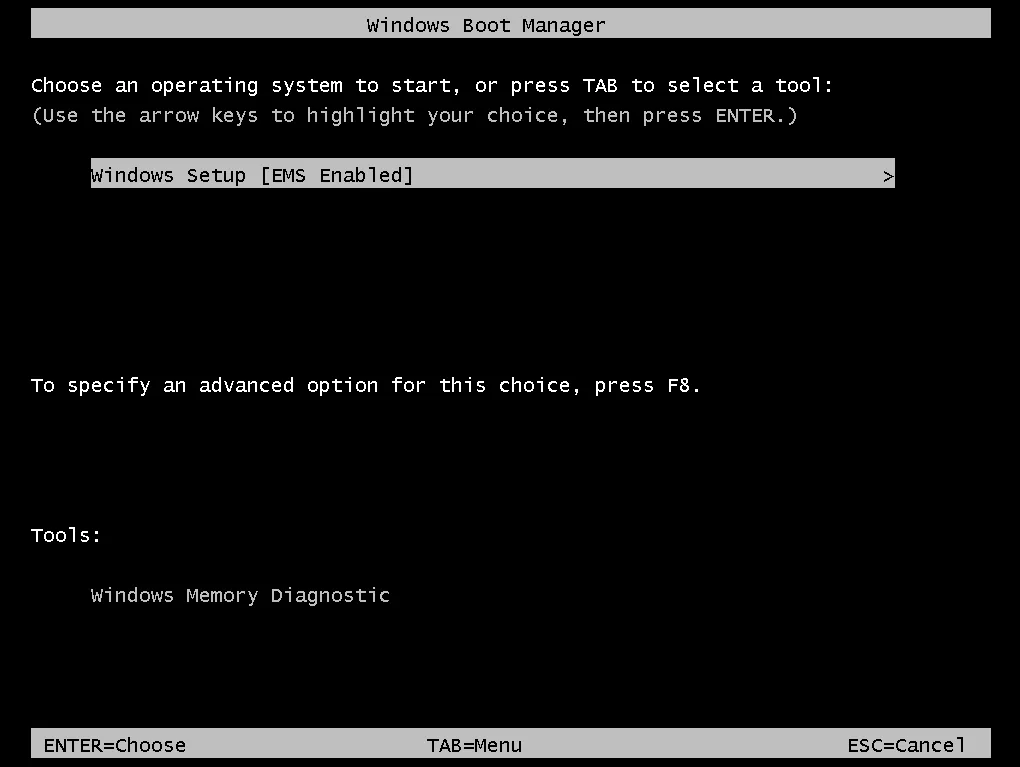
启动时需要非常迅速地按下键盘上的任意键,才能从安装介质启动。如果没有来得及按键,可以重新启动机器再操作一次。

现在按回车键启动安装向导。
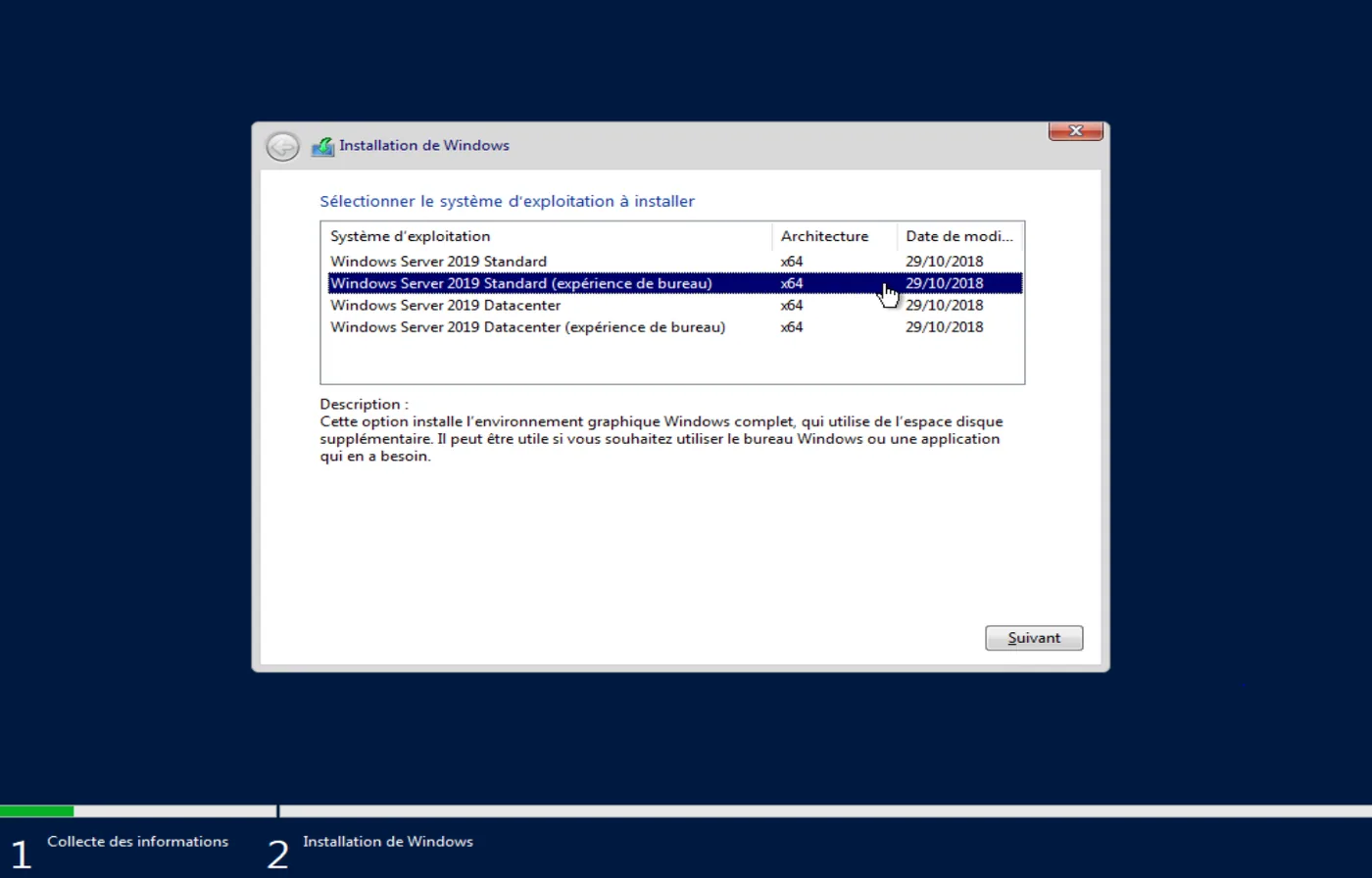
重要提示:请选择带有 "(桌面体验)" 的版本,否则将无法使用图形界面菜单。不带图形界面的版本称为 core 版本,需要通过命令进行操作,因此使用者必须已具备相应经验。
首次使用时,建议选择 Windows Server Standard(桌面体验)。
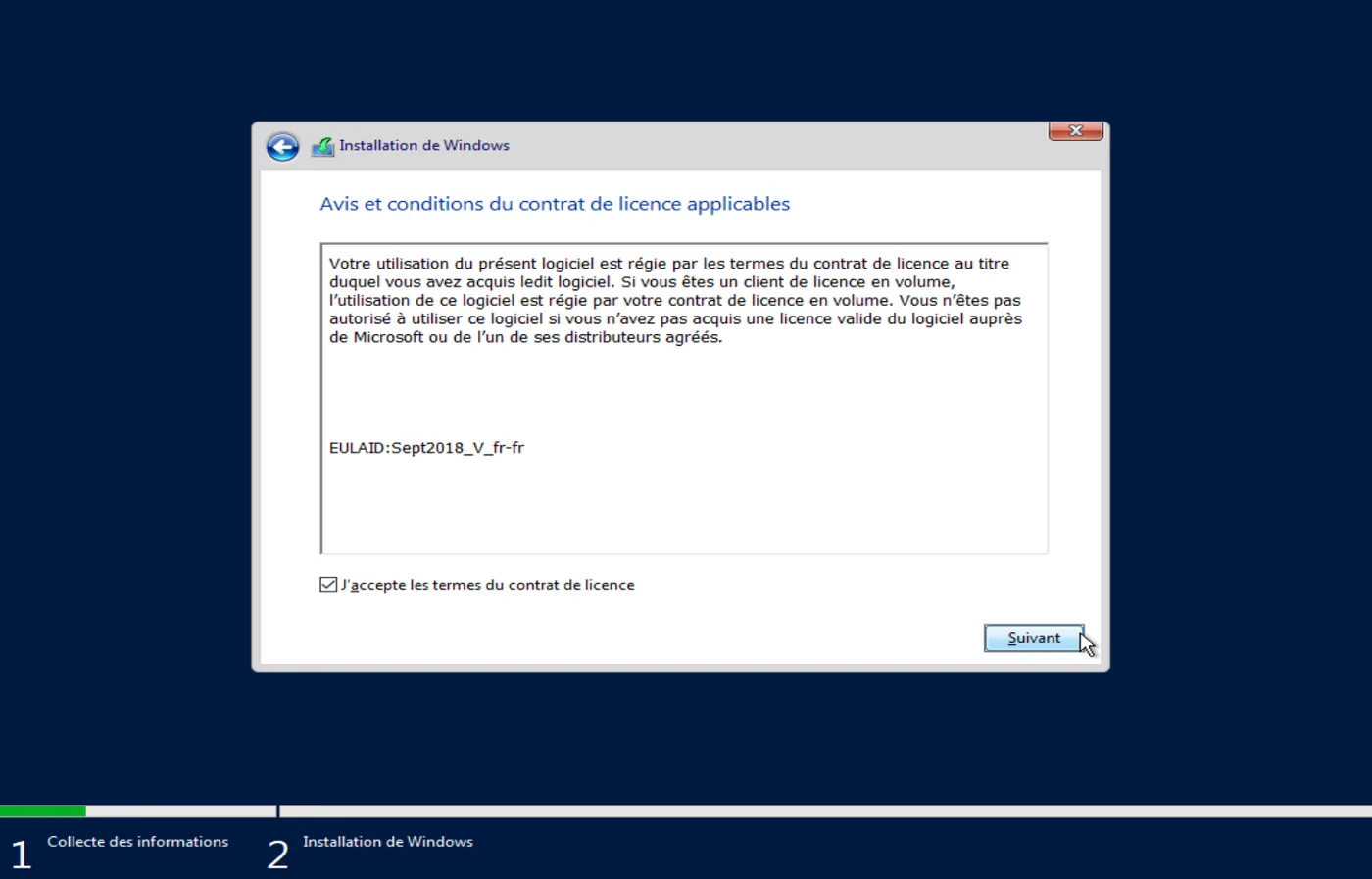
接受适用的许可协议条款以继续。
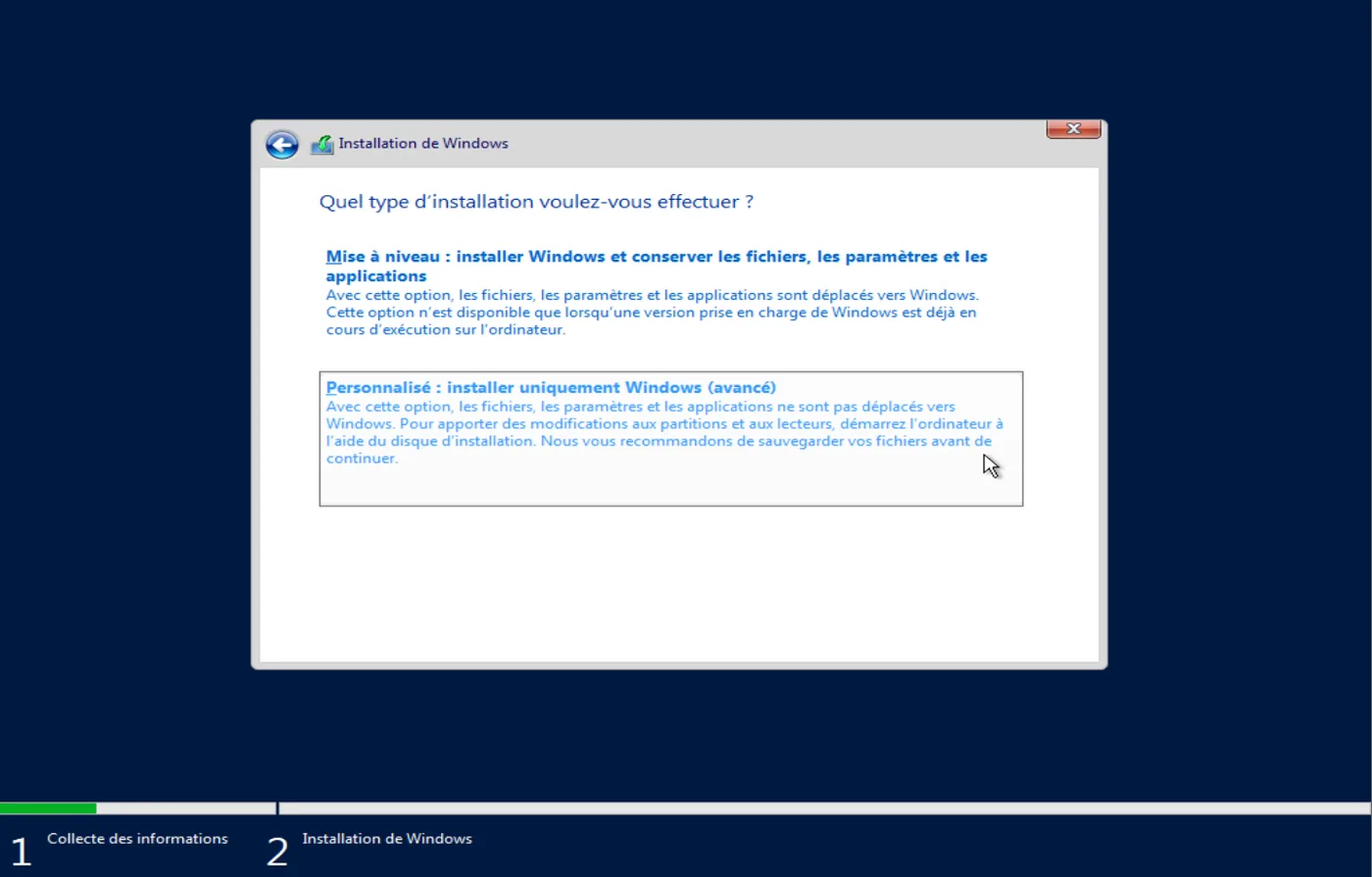
选择 "自定义" 来安装 Windows。第一个选项是升级安装,适用于机器上已经安装过 Windows 的情况。
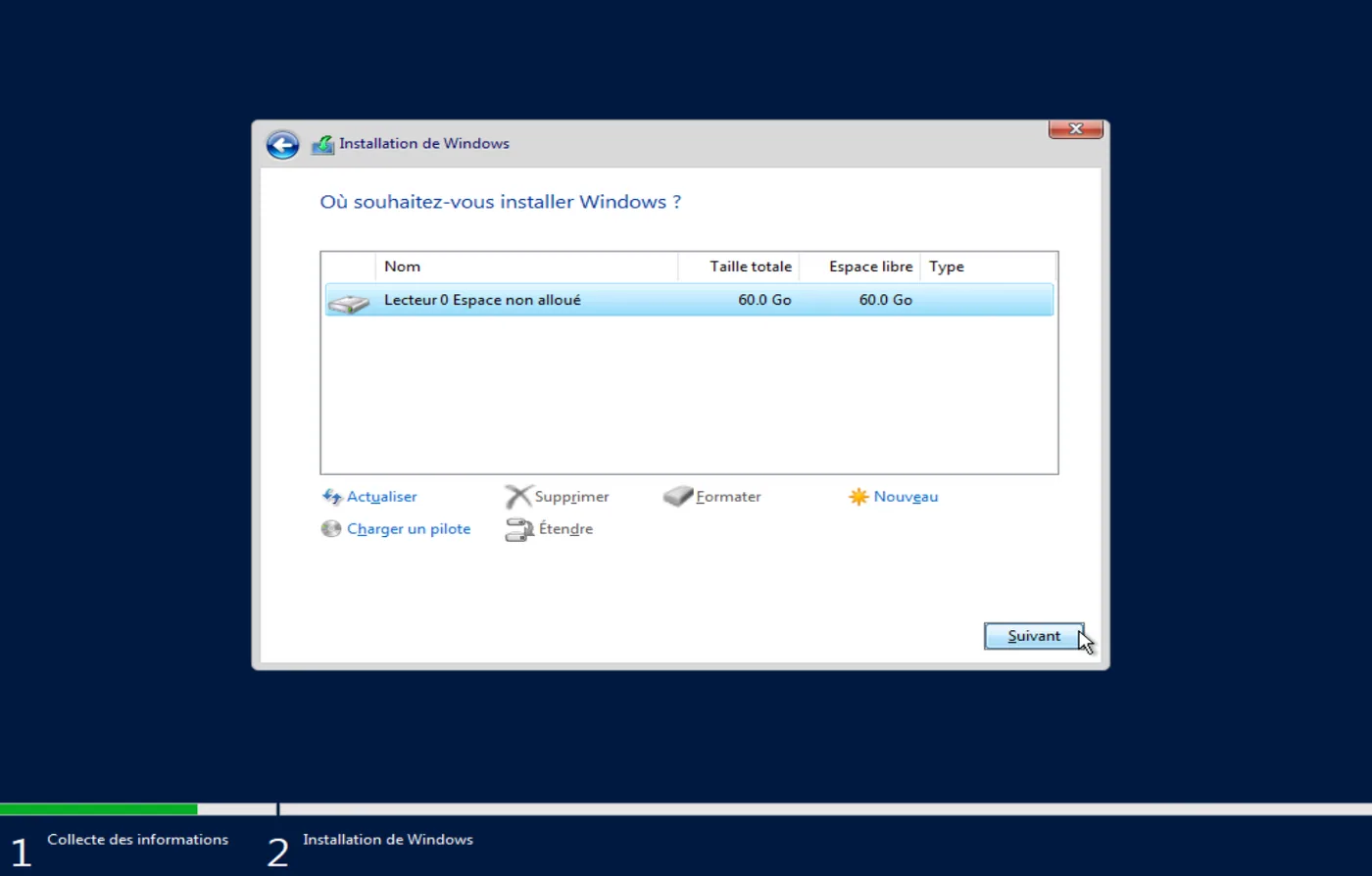
选择您希望安装 Windows 系统的存储空间,然后点击下一步开始安装。
至此,安装将自动完成,系统会自动重新启动。随后您可以为 Administrator 账户输入密码。
祝您后续顺利,欢迎再次访问 Awoui。