
如果您使用的是内存小于 4 GB 的旧电脑,或者只是希望让电脑性能更好、响应更灵敏,本文可以为您提供帮助。
需要知道的是,RAM 内存条并不能决定一切。
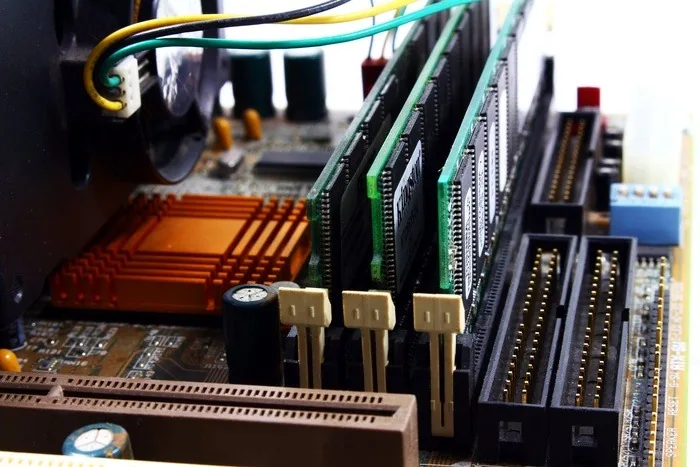
在 Windows 操作系统中,有一种称为"分页"或"虚拟内存"的内存。这种内存实际上是一个用于数据往来的交换文件,该交换文件位于安装了 Windows 操作系统的硬盘或 SSD 上。
通过使用 Windows 中的虚拟内存分配,可以进一步提升性能。本指南面向所有 Windows 用户。您的内存容量数字不会发生任何变化,这只是让 Windows 使用您的空闲空间来执行任务,从而加快速度。
我在自己的电脑上使用的是 Windows 10,但这在所有 Windows 版本中都适用。
我建议所有内存小于 4 GB 的用户都这样做。
把硬盘当作内存使用(空闲空间)
下面是把硬盘上的空闲空间变成分页内存的分步教程。这会让您的电脑更快一些,但幅度并不惊人。因此,请不要期待性能有很大提升。
** 如果您使用的是 SSD,我不建议自行设定虚拟内存分配,只需将其设为自动即可获得最佳效果。
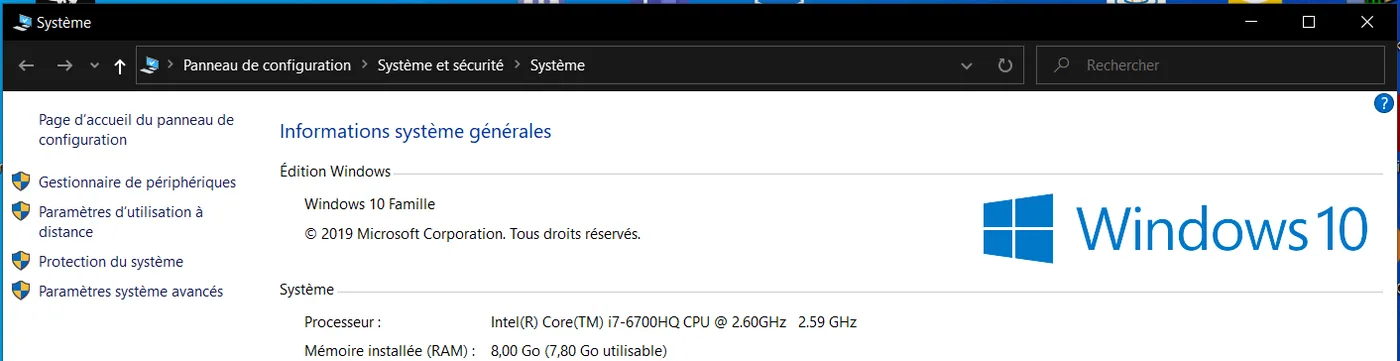
- 进入 控制面板 -> 系统和安全 -> 系统
- 然后进入 高级系统设置
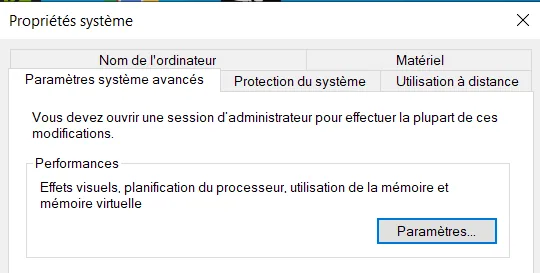
3. 在性能一栏中,点击设置
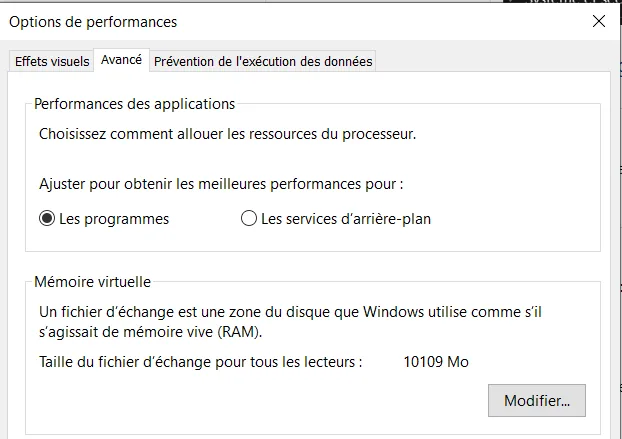
4. 进入高级选项卡。
5. 然后点击更改
6. 取消勾选自动管理所有驱动器的分页文件大小。
就我的情况而言,我只有一个驱动器;如果您有多个驱动器,我建议 优先选择您不太经常使用的那一个。
7. 勾选自定义大小
例如,把以 兆字节(MB)为单位的推荐容量填入初始 大小字段,并在最大大小字段中填入相同或更大的容量。
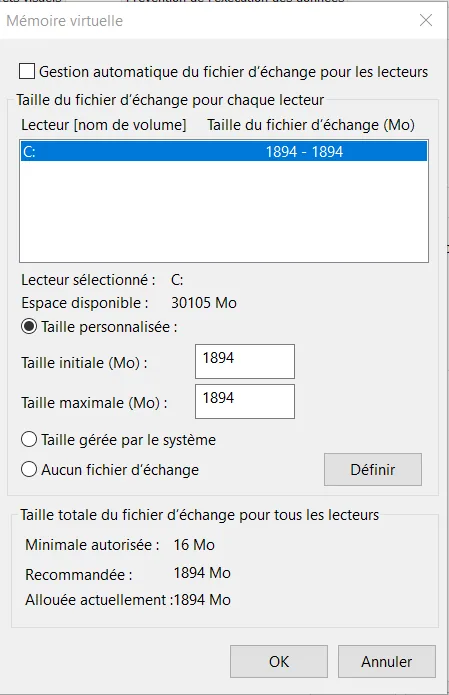
就我的情况而言,我填入的是 Windows 推荐的大小。
8. 然后点击确定
9. 再次点击确定
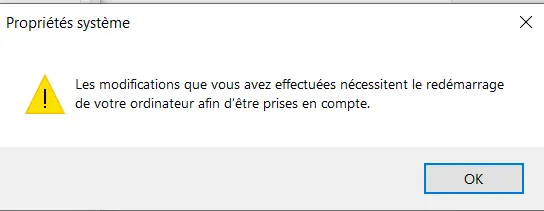
10. 接着点击应用 再点击 确定
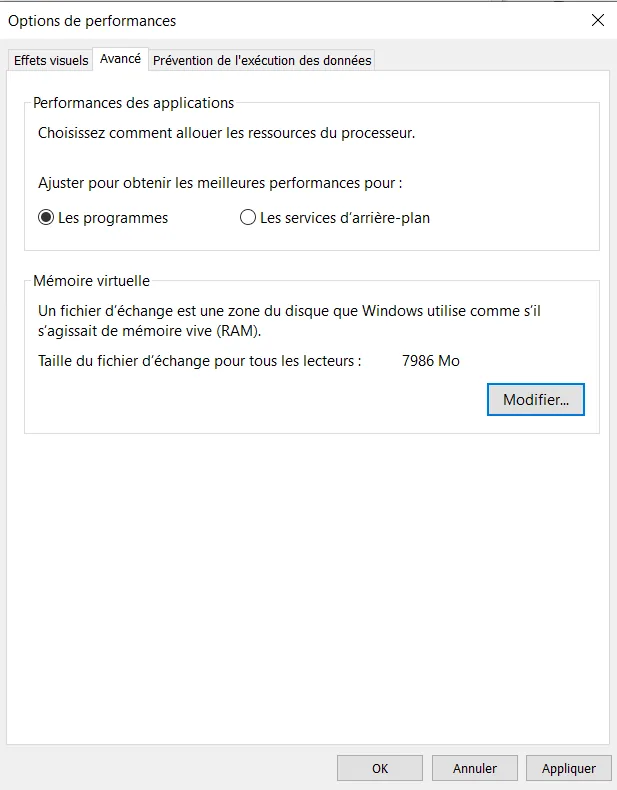
11. 再一次点击确定 退出。
12. 最后点击立即重启
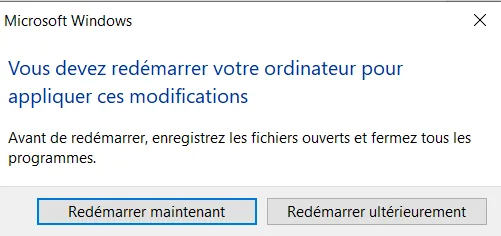
这样您就可以把硬盘当作虚拟内存使用了。
这会让您的系统响应更灵敏、速度更快一些。
结论
这是一份易于遵循的指南,通过分配虚拟内存来扩充您的内存。举例来说,如果运气好的话,性能至少会提升 20%。