
Modificar los parámetros DNS predeterminados de su ordenador puede mejorar su privacidad, su seguridad y su velocidad de navegación en línea.
Para modificar su servidor DNS en un ordenador con Windows 10:
- Abra el menú Inicio de Windows: puede hacerlo haciendo clic en el botón con el logotipo de Windows situado en la esquina inferior izquierda de su pantalla.
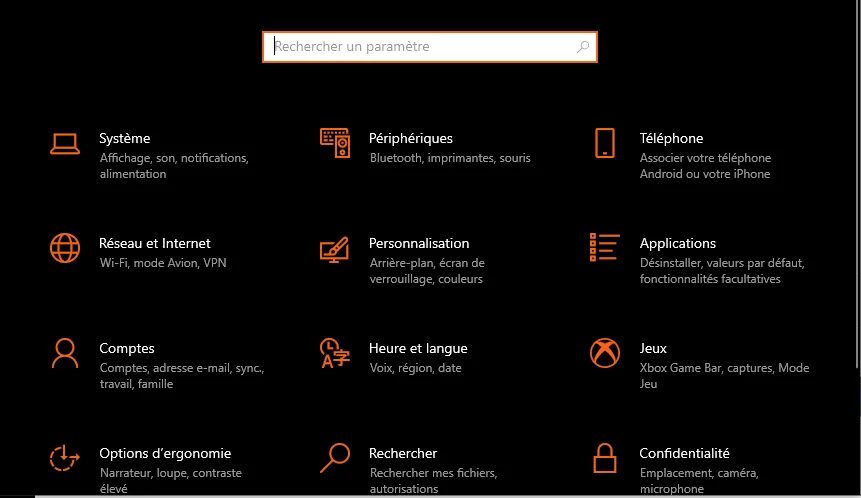
- A continuación, haga clic en Configuración.

3. A continuación, seleccione Red e Internet
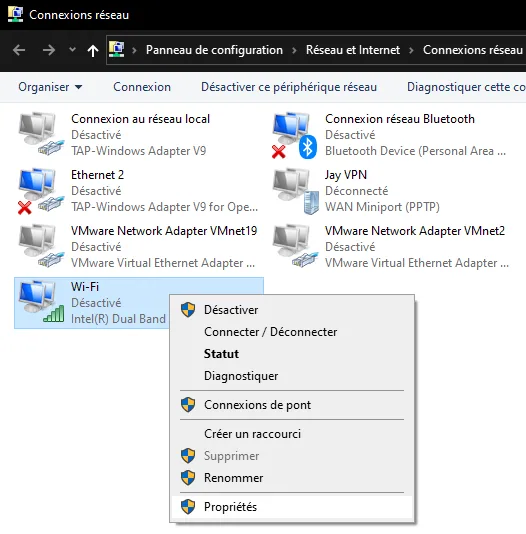
4. Después, haga clic en Cambiar opciones de adaptador

5. A continuación, haga clic con el botón derecho en la conexión cuyo servidor DNS desea modificar (si está conectado por cable, seleccione Ethernet; si está conectado por Wi-Fi, seleccione Wi-Fi). Después, seleccione Propiedades.
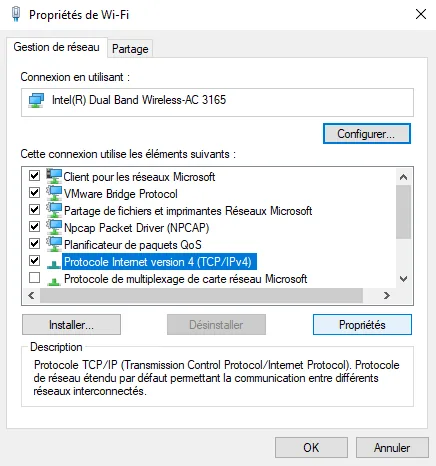
6. A continuación, seleccione Protocolo de Internet versión 4 (TCP/IPv4) y después haga clic en Propiedades
7. Marque Usar la siguiente dirección de servidor DNS.
A continuación, introduzca una nueva dirección DNS en Servidor DNS preferido.
Le propongo el 1.1.1.1, que es un servicio DNS gratuito de cloudflare y que funciona como un servidor de nombres recursivo que proporciona la resolución de nombres de dominio para cualquier host de Internet.
Para el Servidor DNS alternativo: puede optar por indicar su propio servidor DNS si dispone de uno (por ejemplo, windows server o bind9) o por introducir otro DNS público por si el principal fallara.
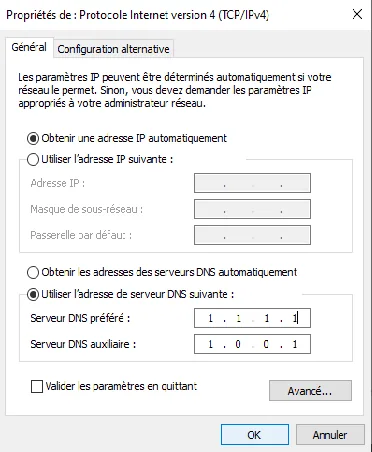
8. Por último, haga clic en Aceptar y después en Cerrar.