
Windows 11 supone un gran cambio con respecto a Windows 10 en términos de diseño, pero los dos sistemas operativos son muy similares por dentro. Con el nuevo sistema operativo ya disponible en determinados aparatos, y mediante la descarga desde Microsoft, estamos aquí para ayudarle a decidir si debe realizar una actualización.
Visualmente, ambos son bastante diferentes, pero también existen cambios clave que distinguen la nueva generación de Windows de la generación anterior. Probablemente se pregunte si debe actualizar, y le hemos cubierto con este repaso de todas las diferencias entre los dos.
Arriba, el vídeo de Tech2Tech que le dirá todo lo que debe saber.
¿Hay que pasar a Windows 11?
Igual que Windows 10 era una actualización gratuita desde Windows 8.1 y Windows 7, Windows 11 será una actualización gratuita desde Windows 10. Pero hay una pega. Esta actualización solo se aplica mientras su PC cumpla los requisitos mínimos de Microsoft, lo que suscita ya una buena parte de la polémica, en particular en lo que respecta a la exigencia de disponer de un chip TPM 2.0. (Trust Platform Module es un estándar criptográfico que gestiona el cifrado a nivel del material)
Los aparatos en los que está instalado Windows 10 podrán pasar a la nueva versión mediante Windows Update. Después de eso, Microsoft dice que adopta un enfoque progresivo y que espera que todos los PC compatibles estén actualizados a mediados de 2022.
Conviene señalar que Microsoft sigue dando soporte a Windows 10 hasta 2025.
Si tiene un aparato compatible, puede pasar a Windows 11 para probarlo. Sin embargo, hay una pega. Después de la actualización, solo dispondrá de 10 días para volver a Windows 10.
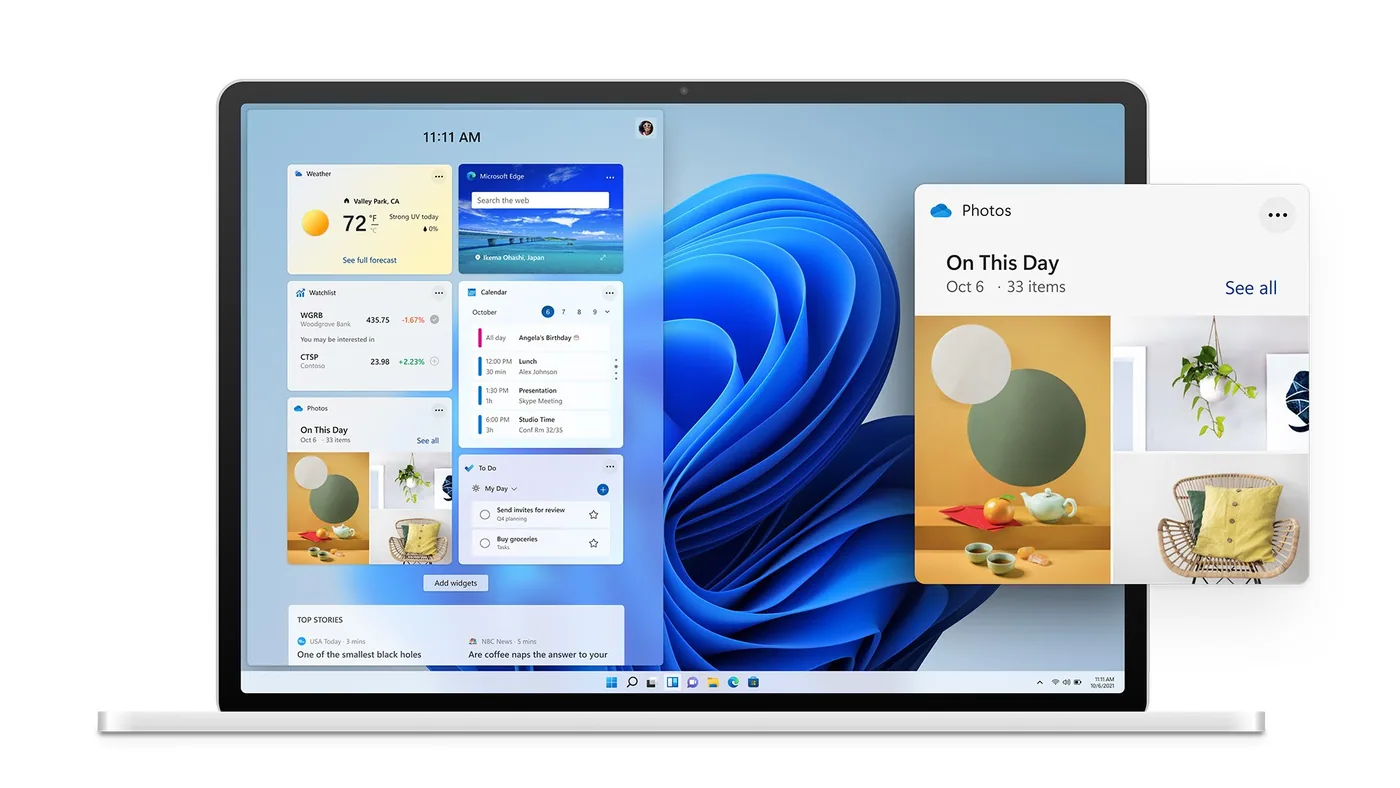
Estos son los cambios que debe conocer si piensa actualizar.
Windows 11 suprime algunas funcionalidades de Windows 10.
Ya no puede sincronizar el fondo de pantalla de su escritorio, Internet Explorer y el panel de entrada matemática han desaparecido y algunas aplicaciones también se suprimen de forma predeterminada: el visor 3D, OneNote para Windows 10, Paint 3D y Skype.
Si es usted jugador, tenga en cuenta que Windows 11 propone funcionalidades exclusivas para usted . El HDR automático hace que sus juegos sean más dinámicos y Direct Storage ayuda a que su tarjeta gráfica y su SSD se comuniquen más rápidamente.
Windows Store admitirá las aplicaciones Android
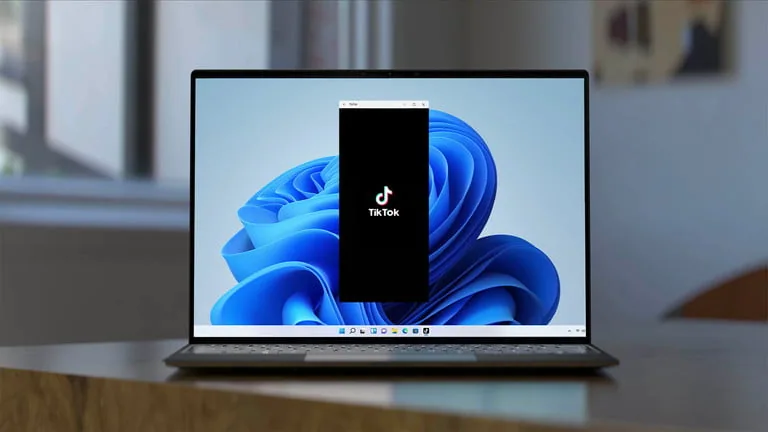
La tienda de aplicaciones de Windows 11 y de Windows 10 será bastante similar en el futuro, pero con una diferencia clave. La tienda de aplicaciones de Windows 11 admite las aplicaciones Android mediante Amazon Appstore, pero no en la versión inicial que saldrá el 5 de octubre. No lo obtendrá en Windows 10 porque Windows 11 depende del nuevo subsistema Windows para Android.
La Microsoft Store rediseñada recientemente en Windows 11, que facilita la búsqueda de aplicaciones y de películas, acabará también por llegar a Windows 10, pero no obtendrá aplicaciones Android. La tienda le permite igualmente descargar todas las aplicaciones Windows en ambos sistemas operativos. Esto incluye las aplicaciones Win32, las aplicaciones UWP y las aplicaciones web progresivas.
Esto forma parte de un esfuerzo más amplio de Microsoft para llevar más aplicaciones a la Microsoft Store. La sociedad ha anunciado que la Epic Games Store llegaba a la Microsoft Store. En sus declaraciones, Microsoft ha afirmado que se trataba de hacer de la Microsoft Store una ventanilla única para todas sus aplicaciones de PC.
Como se ha mencionado, la Microsoft Store actualizada llega también a Windows 10. La única diferencia es la compatibilidad con las aplicaciones Android en Windows 11, que no está disponible en el lanzamiento.
Menú de inicio y barra de tareas
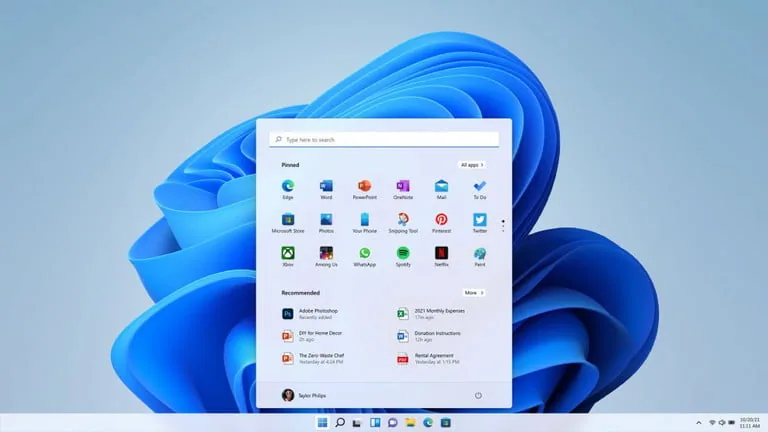
Si busca las diferencias entre Windows 11 y Windows 10, las más importantes son el menú Inicio y la barra de tareas. En Windows 11, Microsoft centra la barra de tareas y el menú Inicio en la pantalla. Esto hace que se parezca un poco más a MacOS y ChromeOS. Sin embargo, siempre puede desplazarlo hacia la izquierda si lo desea.
Hablando del menú Inicio, en Windows 11 es un poco más simple. Solo ve una lista estática de aplicaciones, seguida de sus documentos más frecuentes en la parte inferior. Puede desplegar sus aplicaciones, recorrer la lista y anclar aplicaciones a su gusto. Si realmente quiere ver la información de su menú Inicio de un vistazo, entonces Windows 10 es mejor.
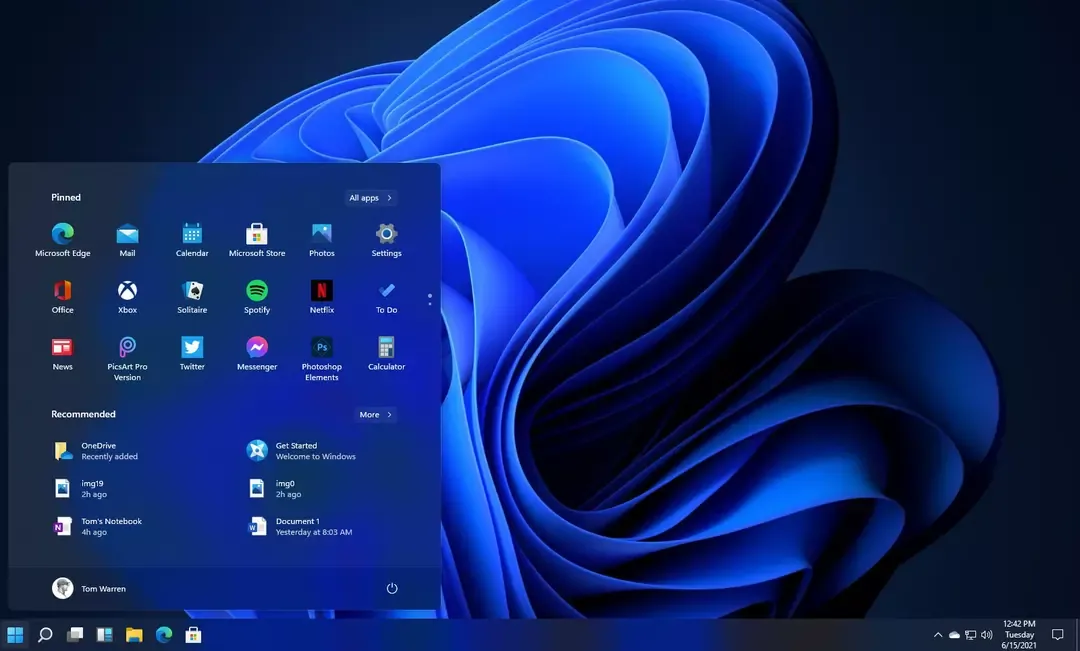
Windows 11 puede configurarse con una pantalla de inicio similar a la de Windows 10
En lo que respecta a la barra de tareas, tenga en cuenta que hay grandes cambios en Windows 11 con respecto a Windows 10. Microsoft ha reducido el campo de búsqueda a un icono y también ha suprimido las funciones de Cortana en Windows 11. Si quiere Cortana, tendrá que descargar la aplicación. La búsqueda se desplaza también al centro de la pantalla, con un diseño flotante y una disposición por pestañas similar a la de Windows 10.
Escritorios virtuales
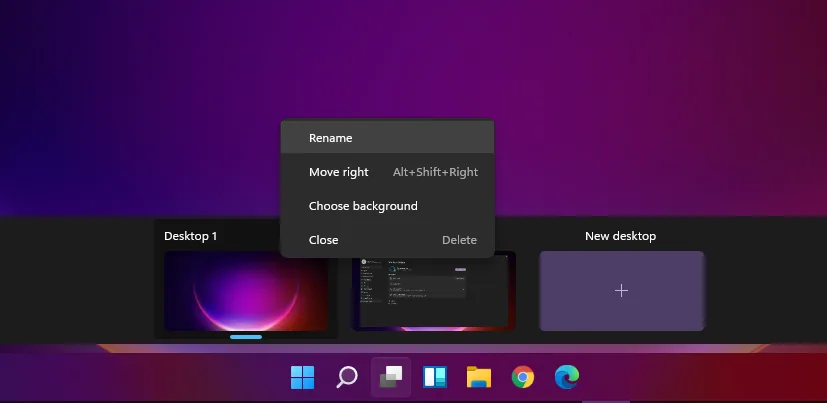
Los escritorios virtuales de Windows 11 se crearon con la idea de que un usuario utiliza su ordenador en distintos lugares. Esto significa que un usuario puede tener un espacio de trabajo diferente en casa y otro para el trabajo.
Si desea anclar su barra de tareas a la derecha o a la izquierda de la pantalla, tenemos malas noticias. Ya no puede hacerlo, porque en Windows 11 la barra de tareas solo permanece en la parte inferior. Las aplicaciones tampoco pueden personalizar la barra de tareas.
Muchos de estos cambios son solo visuales. Windows 11 y Windows 10 comparten las mismas funcionalidades, y a menudo es la manera en que se presentan las cosas lo que es diferente.
Quizá haya visto la demostración multitarea de Microsoft en Windows 11 y se haya preguntado si se trasladaría a Windows 10. Por lo que sabemos, se trata de una funcionalidad exclusiva de Windows 11, y no la verá en Windows 10.
Mejor compatibilidad con la multitarea y los monitores externos
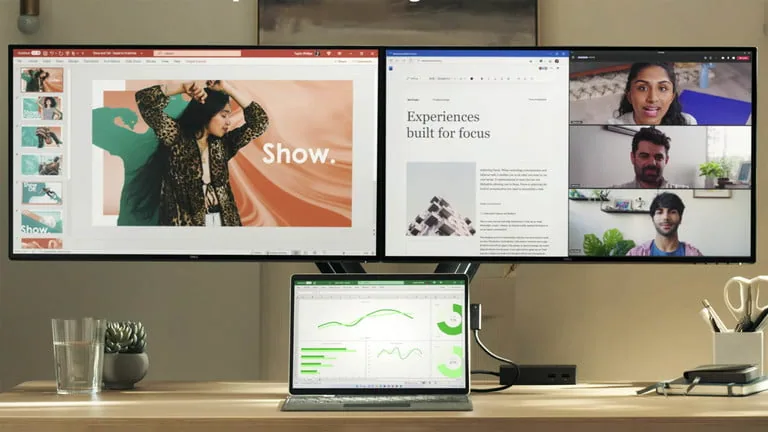
En Windows 11 podrá aumentar su rendimiento multitarea con los Snap Layouts, que agrupan sus ventanas y las registran en la barra de tareas. Pase el ratón por el botón Maximizar y podrá disponer en mosaico ventanas de distintos tamaños. Windows 10 no tendrá esto. Conserva la función tradicional «Snap», en la que tendrá que disponer en mosaico manualmente sus ventanas con una combinación de teclado o llevando el puntero a un determinado lado de la pantalla.
En los monitores externos, Windows 11 recuerda la manera en que había dispuesto sus ventanas en su monitor externo y las registrará en ese estado cuando desconecte un monitor y lo vuelva a conectar. Es uno de los problemas más molestos de Windows 10 que Windows 11 resuelve por fin.
Para muchos, la diferencia entre Windows 10 y Windows 11 se reduce a la compatibilidad. Windows 11 supone el primer cambio importante de los procesadores admitidos desde la salida de Windows 8.1. Si quiere el último sistema operativo, necesitará un procesador Intel Core de 8.ª generación o más reciente, o un procesador AMD Ryzen 2000 o más reciente.
Compatibilidad
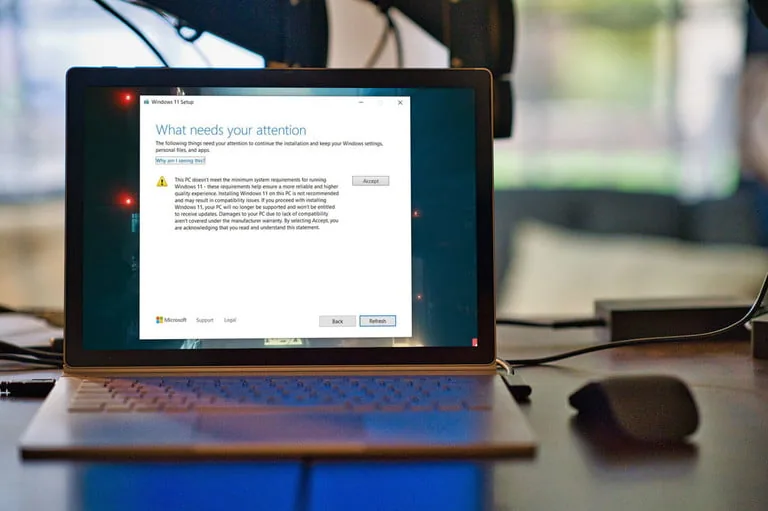
Esto impide que muchos PC estén oficialmente admitidos. Los procesadores Intel de 8.ª generación llegaron a finales de 2017 y los chips Ryzen 2000 no llegaron hasta 2018. En resumen, si su ordenador tiene más de cuatro años, hay muchas probabilidades de que no esté admitido por Windows 11. Este podría ser el factor decisivo entre este y Windows 10.
Los demás requisitos del sistema incluyen TPM 2.0 -que está disponible en la gran mayoría de los PC recientes- así como UEFI Secure Boot. Si tiene un procesador admitido, no debería tener que preocuparse por estos otros dos requisitos. Microsoft exige estas funcionalidades a sus socios de fabricación desde hace años.
Existe una manera de instalar Windows 11 en material no admitido, pero no la recomendamos. Aunque Microsoft no lo ha confirmado, la sociedad ha dado a entender claramente que los usuarios no admitidos no recibirán actualizaciones de seguridad críticas. Si aun así desea proceder a la instalación, puede hacerlo con la herramienta de creación de medios, que elude las comprobaciones del material.
Ciclo de soporte y actualizaciones
Windows 11 rompe con la cadencia de actualización semestral de Windows 10 en favor de una sola actualización anual. Es como MacOS. Microsoft se compromete a dar soporte a Windows 10 hasta 2025, y este debería seguir recibiendo actualizaciones a lo largo de todo ese periodo.
No sabemos si seguirá recibiendo actualizaciones dos veces al año, pero si realmente quiere la última y la mejor versión de Windows, entonces Windows 11 es para usted. También puede actualizar a Windows 11 si desea la versión más segura de Windows. Microsoft ha destacado mucho la seguridad de Windows 11 debido a los requisitos de TPM 2.0, así como al arranque seguro.
Nos vemos muy pronto para hablar con más detalle
de algunas funcionalidades de WIndows 11.