
Existen numerosos recursos sobre SNMP (véase SNP Gestión y supervisión de red), por lo que no entraré aquí en detalles, pero en realidad se utiliza para la supervisión y la gestión de la red. SNMP se compone de 3 partes; el gestor SNMP, el agente SNMP y la MIB.
En Packet Tracer el uso de SNMP es muy limitado, pero es posible configurar un router o un switch como agente SNMP y utilizar un PC o un portátil como navegador MIB. Así, aunque no pueda definir traps SNMP ni informs, sigue siendo una herramienta de aprendizaje útil para mostrar el tipo de información que se puede recuperar e incluso algunos elementos que se pueden definir en un agente SNMP. En este ejemplo tenemos una configuración bastante básica para demostrar SNMP. No hace falta nada demasiado complejo aquí aunque SNMP puede funcionar sin problemas en redes Packet Tracer mucho más grandes.
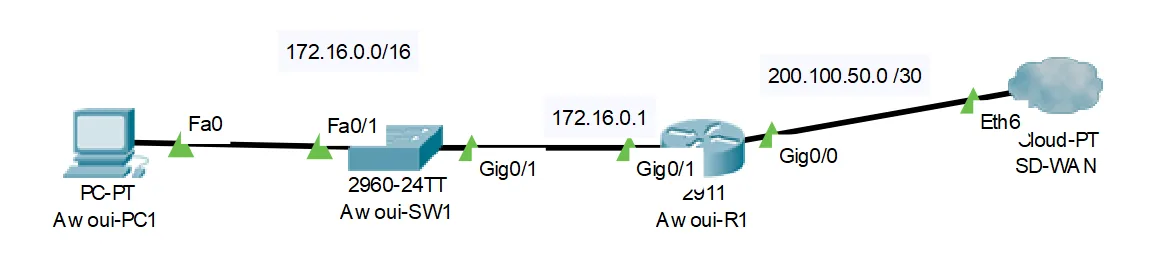
Vamos a configurar SNMP; como se ha mencionado antes, no hay muchas opciones aquí, así que la configuración es relativamente fácil. A continuación encontrará la configuración de Awoui-R1; para nuestra simulación los demás equipos utilizarán exactamente la misma sintaxis.
Awoui-R1(config)#snmp-server community testro ro
Awoui-R1(config)#snmp-server community testrw rw
Estas dos líneas inician el servicio SNMP y aplican unas «contraseñas». El ro y el rw al final de cada línea se refieren respectivamente a solo lectura (ro) y lectura y escritura (rw). Con esto, no podemos hacer nada más en el router ni en los switches. Conviene mencionar aquí que los switches deberán tener una dirección IP y una puerta de enlace predeterminada asignadas para que podamos contactar con ellos. A continuación se muestra un ejemplo de sintaxis para hacerlo:
Awoui-SW1(config)#int vlan 1
Awoui-SW1(config-if)#ip address 172.16.0.100 255.255.255.0
Awoui-SW1(config-if)#no shutdown
Awoui-SW1(config-if)#ex !
Awoui-SW1(config)#ip default-gateway 172.16.0.1
Ahora que hemos hecho toda la configuración, podemos abrir el navegador MIB y ver lo que podemos hacer realmente. En un PC haga clic en la pestaña Desktop y seleccione el navegador MIB:
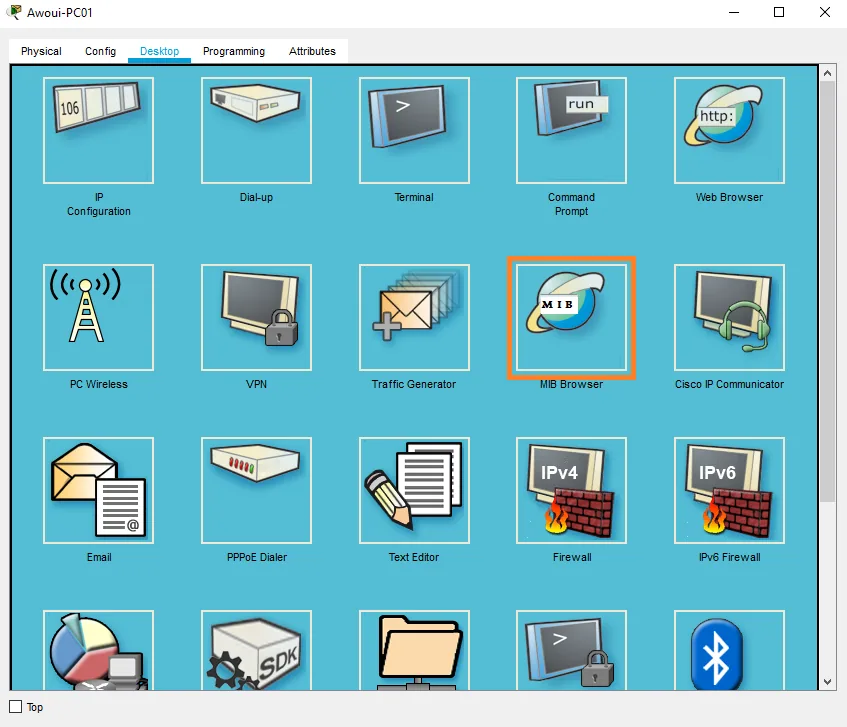
Primero debemos seleccionar un destino (o un agente SNMP): haga clic en el botón Advanced... e introduzca la dirección IP de un equipo al que desee conectarse; en este caso, elegiré Awoui-R1:
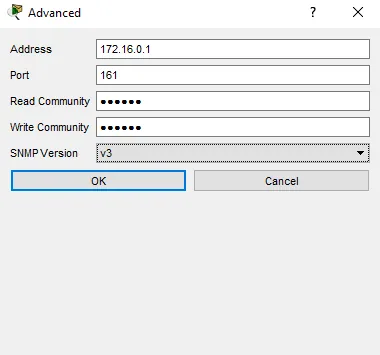
Deje el número de puerto 161 e introduzca las dos «contraseñas» que hemos utilizado en todos los routers y switches; en nuestro caso, testro y testrw, y a continuación seleccione la versión de SNMP: utilizaremos la v3.
Ya estamos listos para conectarnos al dispositivo; en el panel de la izquierda despliegue el árbol MIB como se indica a continuación.
Una vez en el árbol, podemos empezar a ver algunas de las opciones disponibles. Por ejemplo, haga clic en .sysName y en la lista desplegable Operations: seleccione Get y pulse el botón GO; debería ver la pantalla siguiente:
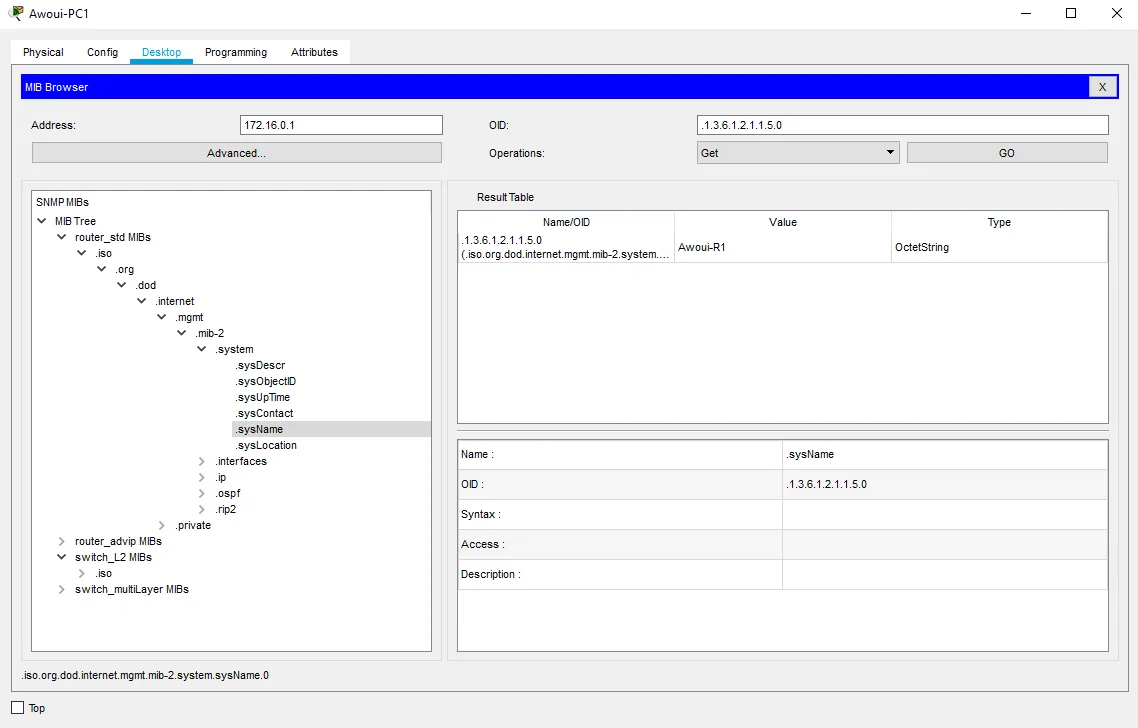
Pruebe los distintos campos de los que dispone y siga haciendo clic en el botón Get. No dude en dirigirse a las demás zonas (como .interfaces, por ejemplo) y se hará una idea de la cantidad de información disponible sobre el dispositivo. Intente también conectarse a los switches; recuerde que tendrá que volver a Advanced... y seleccionar el nuevo destino.
Además de visualizar la información, también podemos definir algunos campos; no todos los campos admiten escritura, por lo que esto no funcionará con todos. Utilizando el campo .sysName que hemos examinado antes, vamos a cambiar su valor. Para ello, modifique la lista desplegable Operations, elija Set y aparecerá un cuadro de diálogo.
Deje la línea OID tal cual, pero cambie el tipo de datos a OctetString. Este tipo de datos debe ser el mismo tipo de datos que se muestra en la tabla de resultados cuando ejecutó la función Get antes. A continuación, introduzca un valor en el campo Valor como se indica a continuación:
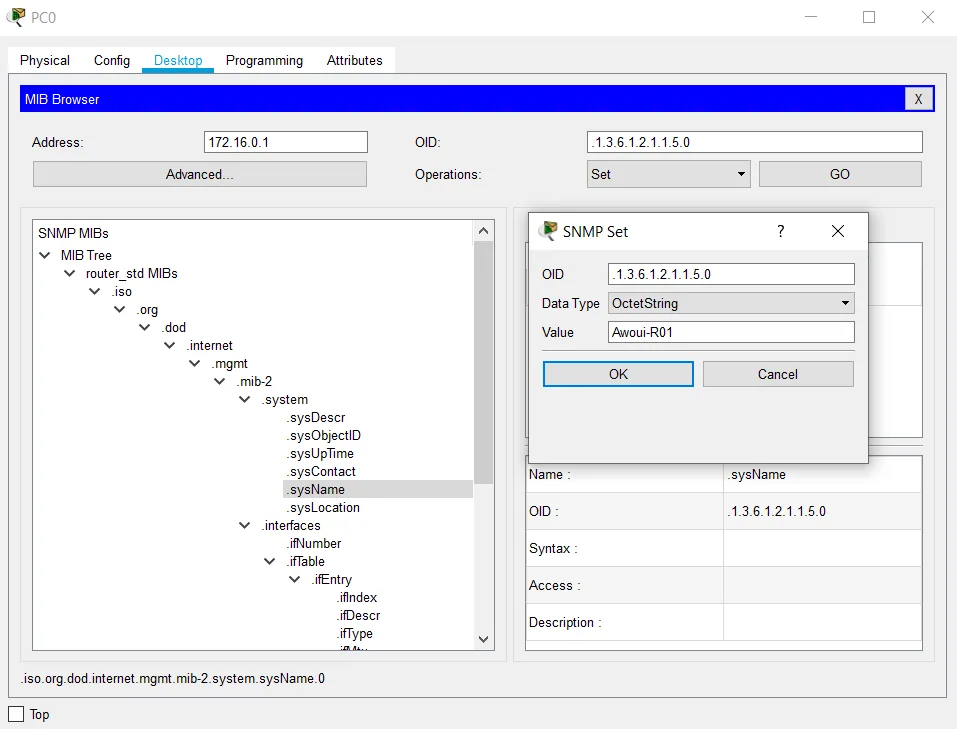
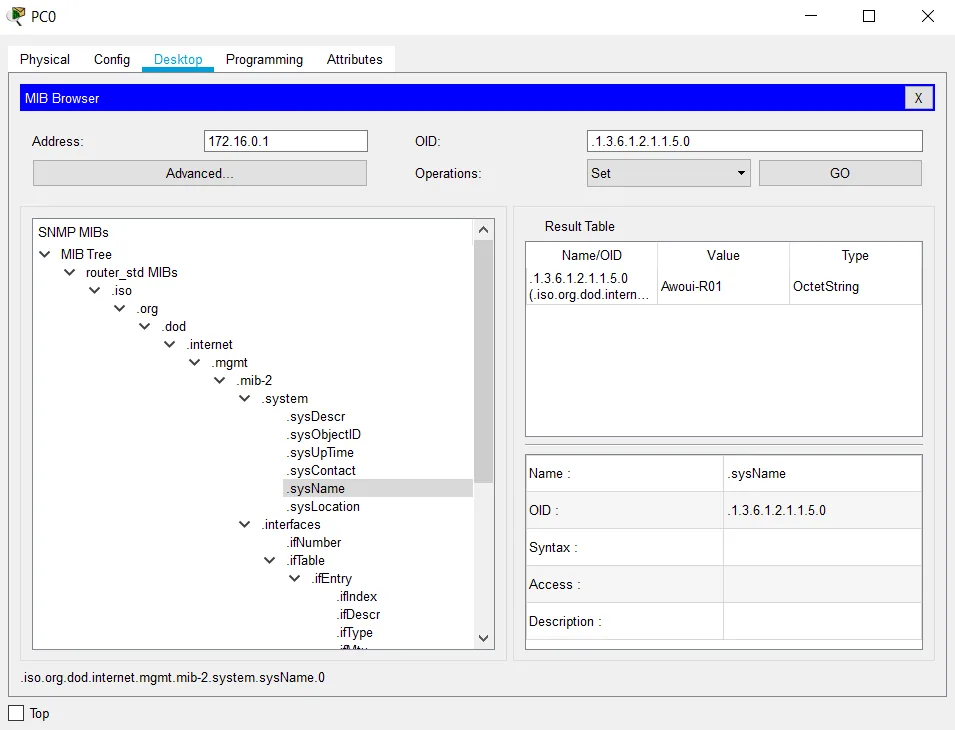
Pulse el botón OK y el valor se enviará al dispositivo. Puede comprobarlo volviendo a la función Get y viendo el nuevo valor. En este caso, además, esto cambiará el nombre del router, por lo que debería verlo en la configuración actual del router:
Esto es prácticamente todo lo que se puede hacer con SNMP en Packet Tracer, pero debería dar una idea de las capacidades de SNMP, en particular en una red grande.