
Una VPN es una de las herramientas más populares para permitir a los usuarios trabajar a distancia. Aunque existen numerosas VPN de terceros disponibles, usted puede configurar Windows Server para que actúe como VPN. En este artículo voy a mostrarle cómo configurar Windows Server 2019 para que actúe como servidor VPN.
Antes de empezar
Antes de empezar, hay dos cosas que debo mencionar rápidamente. En primer lugar, el procedimiento que estoy a punto de mostrarle no es la única manera de configurar una VPN con Windows Server. Tengo la intención de hacer el proceso lo más sencillo posible en beneficio de quienes no lo han hecho nunca antes.
La segunda cosa que usted debe saber antes de empezar es que el servidor VPN deberá estar equipado con dos interfaces de red. Una de esas interfaces gestionará el tráfico entrante y debe estar conectada a Internet. La otra interfaz estará conectada a su red interna.

Proceso de configuración de la VPN en Windows Server 2019
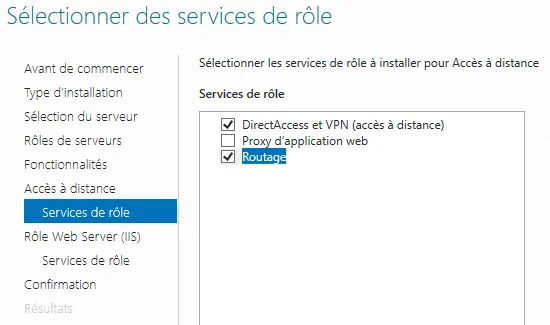
El primer paso de este proceso consiste en utilizar el Administrador del servidor (o PowerShell) para instalar el rol de acceso remoto, que se muestra a continuación. No tiene que preocuparse de instalar roles de características adicionales, pero cuando llegue a la pantalla Servicios de rol, deberá seleccionar el servicio DirectAccess y VPN (RAS) y el servicio de enrutamiento, junto con las características de compatibilidad que recomienda Windows.
Seleccione el rol de acceso remoto y, después, los servicios DirectAccess, VPN y Enrutamiento.
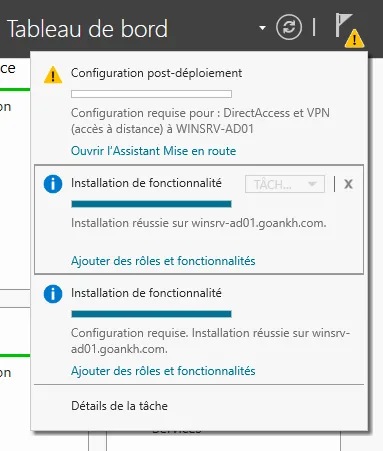
Una vez terminado el proceso de instalación de los roles y las características, continúe y cierre el asistente. A continuación, haga clic en el icono Notificaciones del Administrador del servidor. Cuando lo haga, verá un mensaje que indica que se requiere la configuración posterior a la implementación. Haga clic en el enlace Abrir el asistente de introducción.
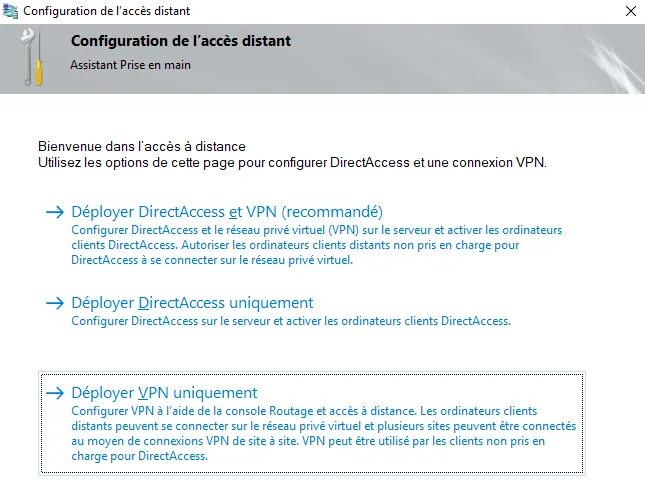
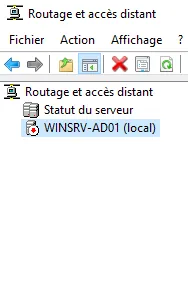
En este punto verá una pantalla que le pregunta cómo desea configurar el servidor. En aras de mantener las cosas sencillas, adelante y elija la opción Implementar solo VPN. Cuando lo haga, Windows abrirá la consola Enrutamiento y acceso remoto. En ese momento, deberá hacer clic con el botón derecho en la entrada de su servidor en el árbol de la consola y, después, elegir la opción Configurar y habilitar el enrutamiento y el acceso remoto en el menú contextual, como se indica a continuación.
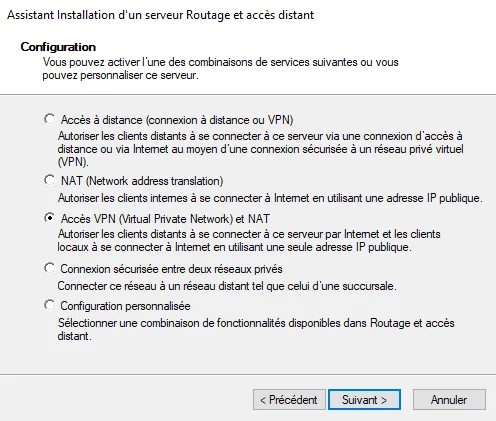
Windows va a iniciar ahora el asistente de configuración del servidor de enrutamiento y acceso remoto. Haga clic en Siguiente para omitir la pantalla de bienvenida del asistente y se le redirigirá a una pantalla que le pregunta qué servicio desea configurar. La selección adecuada variará en función de su caso de uso. No obstante, si su objetivo es habilitar las funciones básicas de VPN, debe elegir la opción Acceso VPN y NAT.
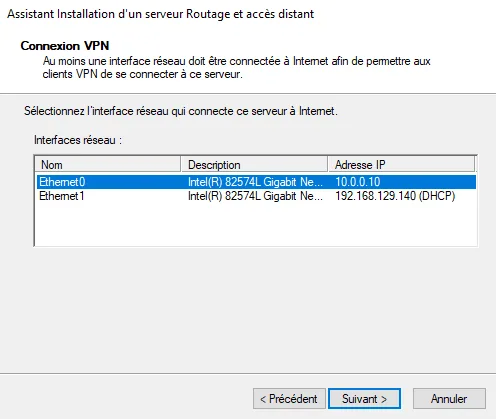
La pantalla siguiente le pide que elija qué interfaz se conecta a Internet. Es la interfaz por la que los clientes se conectarán al servidor VPN.
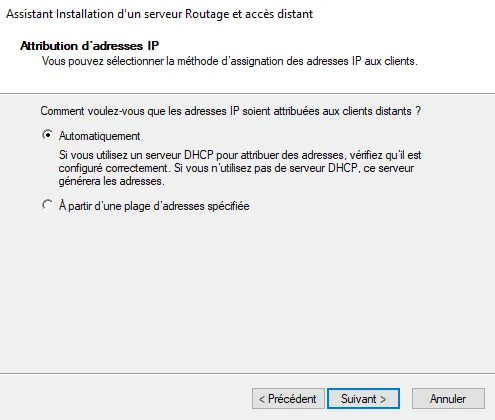
Ahora, elija si desea aprovisionar automáticamente a los clientes con direcciones IP (desde un servidor DHCP o desde un pool de direcciones dedicado). Haga su selección y haga clic en Siguiente.
Haga clic en Siguiente y se le preguntará si desea utilizar un servidor Radius para autenticar las solicitudes de acceso remoto. Elija No para autorizar al servidor VPN a autenticar él mismo las solicitudes de autenticación. Haga clic en Siguiente y, después, en Finalizar. Cuando lo haga, es posible que vea un mensaje que le indica que debe abrir manualmente los puertos de cortafuegos necesarios. Asegúrese de hacerlo si es necesario.
Probar su VPN
Antes de poder probar su servidor VPN, deberá conceder a uno o varios usuarios el permiso de acceder al servidor a distancia. Una vez hecho esto, debería poder conectarse al servidor VPN desde un cliente Windows 10. Para establecer la conectividad VPN, abra el Panel de control de Windows y, después, haga clic en la opción Redes e Internet, y luego en Centro de redes y recursos compartidos. Cuando se abra el Centro de redes y recursos compartidos, haga clic en el enlace Configurar una nueva conexión o red. En la pantalla siguiente, elija la opción de conexión a su espacio de trabajo.
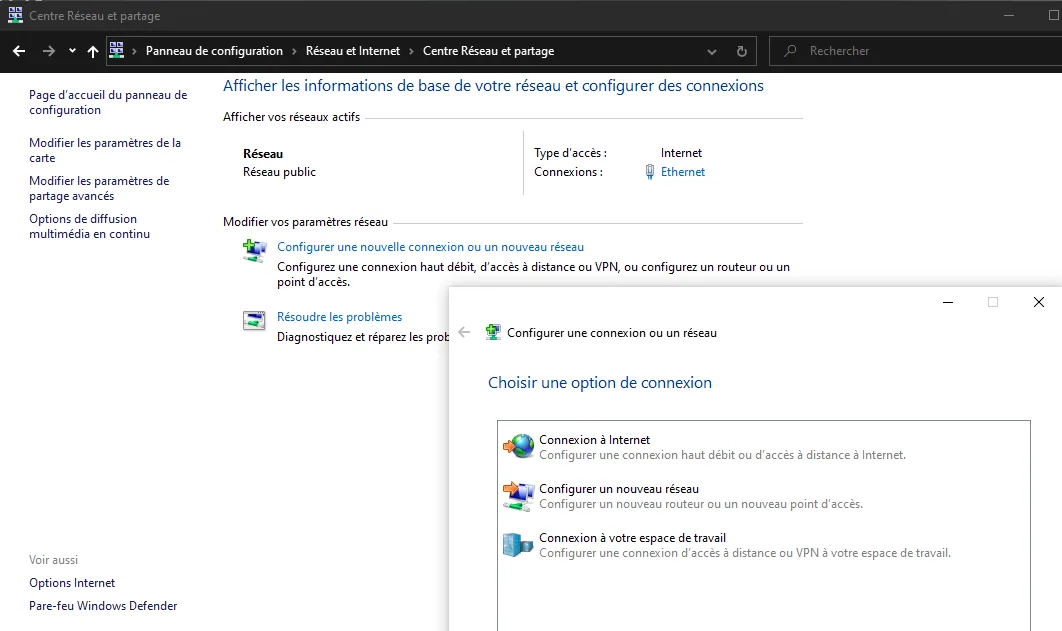
La pantalla siguiente le preguntará si desea utilizar su conexión a Internet o si prefiere conectarse directamente al servidor VPN. Elija la opción Internet.
En este punto, debería dirigirse a una pantalla que solicita la dirección de Internet de su servidor VPN. Puede rellenar este campo mediante un nombre DNS o una dirección IPv4 o IPv6. También deberá proporcionar un nombre para la conexión que está creando. Haga clic en el botón Crear para crear la conexión VPN.
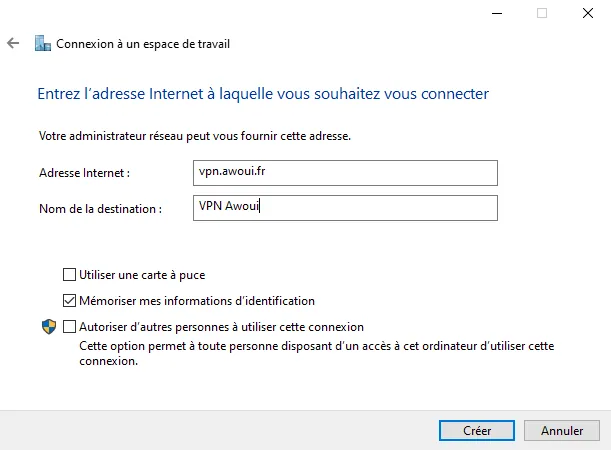
Ahora, vuelva a la pantalla Redes e Internet en el Panel de control. Haga clic en el enlace Redes e Internet y, después, en el enlace Centro de redes y recursos compartidos. Haga clic en Cambiar la configuración del adaptador y debería ver un icono que representa su conexión VPN. Haga clic con el botón derecho del ratón en ese icono y, después, elija la opción Conectar / Desconectar en el menú contextual. Cuando se le solicite, haga clic en la conexión en la ventana emergente y, después, proporcione su información de autenticación. El cliente debe poder conectarse a la VPN que usted ha creado.