
DaRT es un conjunto de herramientas que permite al personal de asistencia informática diagnosticar y reparar los ordenadores que presentan problemas de arranque, averías o un comportamiento inesperado. Utilizando DaRT, puede buscar y reparar las condiciones que hacen que un ordenador quede inutilizable o deje de responder, restaurar los datos perdidos y suprimir los programas maliciosos. Lo mejor es que los ordenadores no necesitan estar en línea para ser diagnosticados y reparados con DaRT.
Enlace de descarga para DaRT 8.1 y DaRT 10
A continuación encontrará los recursos oficiales de DaRT
DaRT forma parte del MDOP (Microsoft Desktop Optimization Pack), una colección gratuita de herramientas para los clientes de Microsoft Software Assurance. MDOP también está disponible para evaluación para los suscriptores de Visual Studio Enterprise (antiguos MSDN).
Existen varias versiones de DaRT, por lo que es necesario elegir la versión según la de su sistema operativo.
Dart 7.0 admite Windows 7 y Windows Server 2008 R2
Dart 8.0 admite Windows 8 y Windows Server 2012
Dart 8.1 admite Windows 8.1 y Windows Server 2012 R2
Dart 10 admite Windows 10 y Windows Server 2016 y posteriores.
DaRT 10 comprende las herramientas siguientes:
- Gestión del ordenador (información del sistema, registros de eventos, gestión de discos, servicios, controladores, etc.)
- Crash Analyzer (analizar los archivos de volcado por incidente)
- Disk Commander (restaurar el encabezado MBR / GPT, recuperar los volúmenes perdidos)
- Borrado del disco
- Explorador
- Restauración de archivos (recuperar los archivos perdidos)
- Búsqueda de archivos
- Desinstalación del parche (desinstale las actualizaciones que causan problemas)
- Cerrajero (restablecer las contraseñas de las cuentas locales; no funciona con las cuentas de dominio / Azure AD / MS)
- Editor del registro
- Comprobador de archivos de sistema (SFC / SCANNOW)
- Config TCP / IP (configurar manualmente la red cuando el PC no puede encontrar ninguna)
Montar una imagen de recuperación DaRT en un soporte CD, DVD o USB.
1. Descargar DaRT (archivo ISO)
2. Descargar y ejecutar Rufus
Se utiliza el programa Rufus para crear la llave USB arrancable.
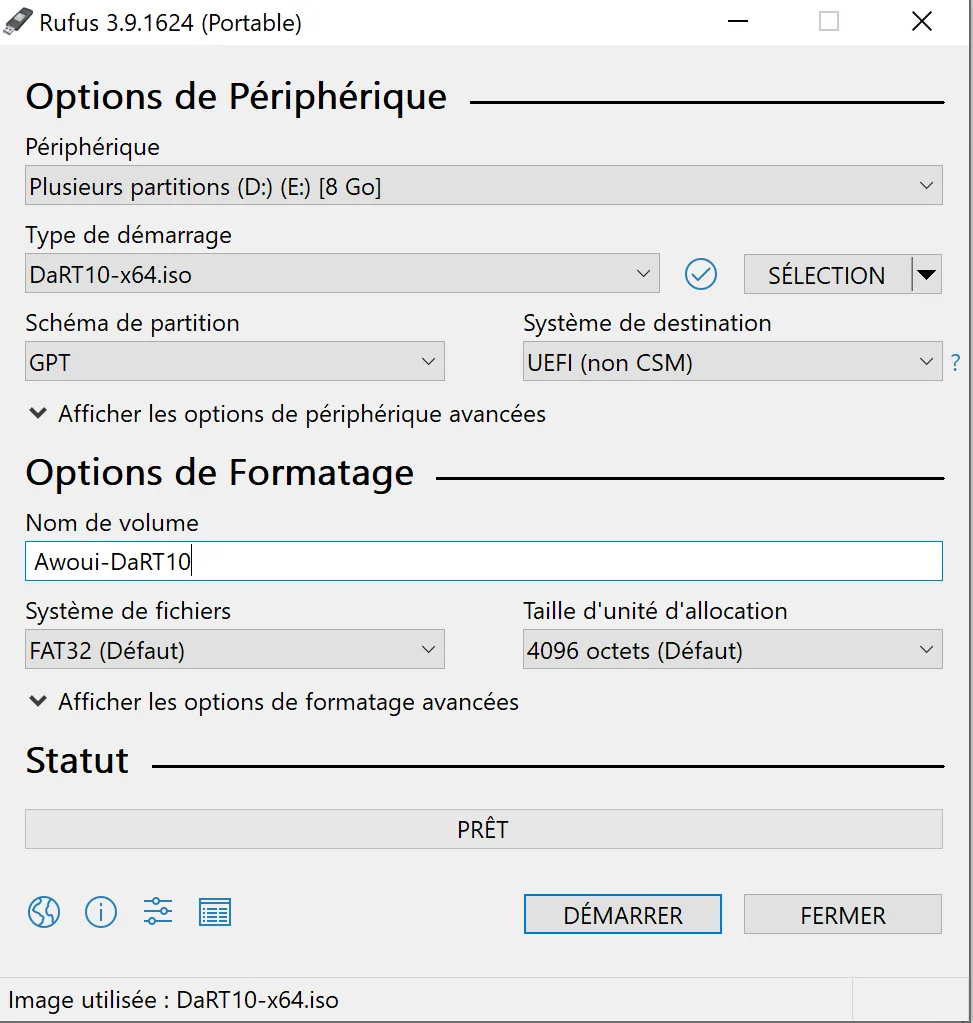
3. Configurar Rufus para crear la llave USB DaRT O insertar la ISO en el lector de una VM.
A continuación se ajusta Rufus de esta manera:
- Se selecciona el lector de la llave USB
- Después se carga el archivo ISO DaRT
- Dejar los ajustes en GPT
- Lanzar la creación de la llave USB haciendo clic en el botón Iniciar
4. Arrancar el PC desde la llave USB DaRT
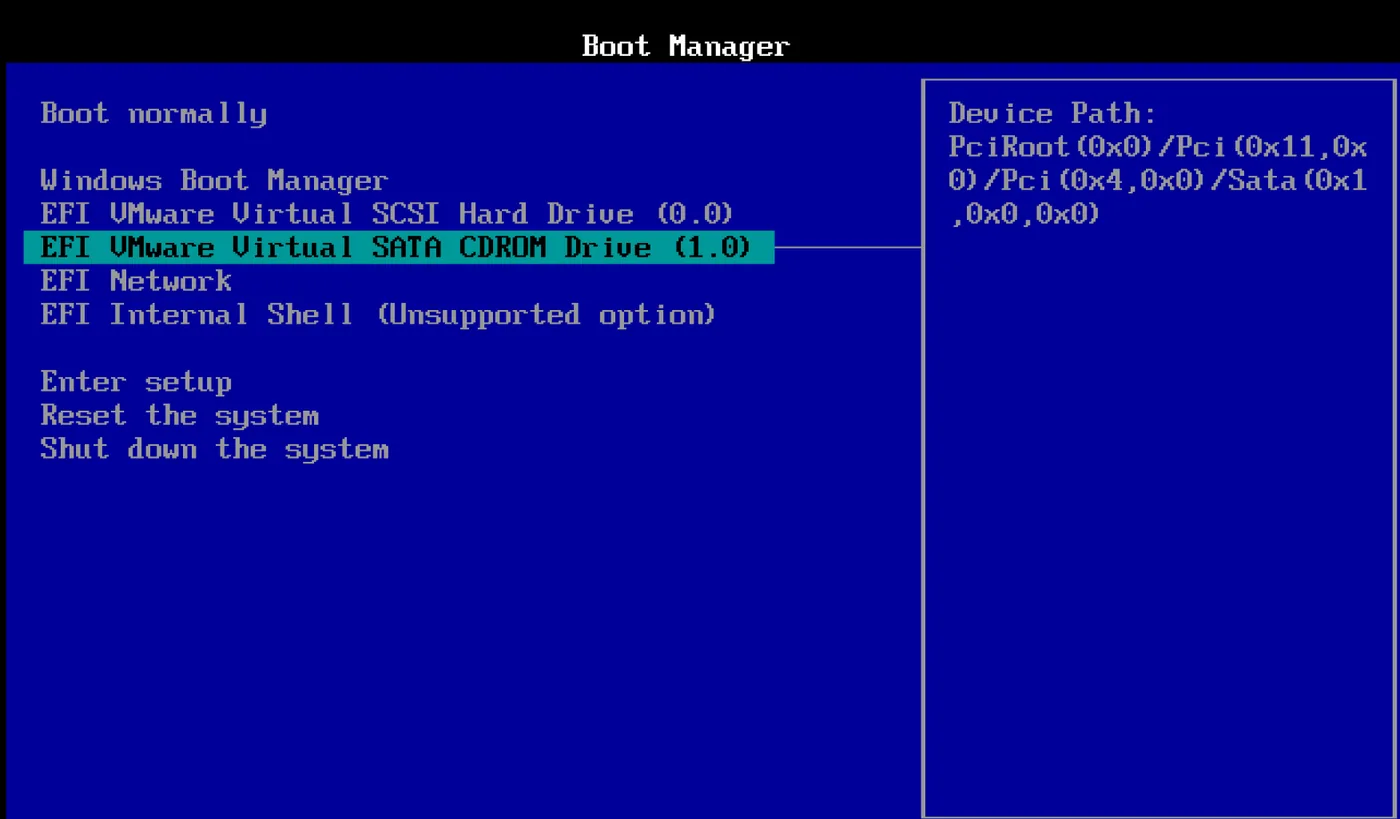
Una vez creada y lista la llave USB, se puede arrancar el PC desde ella.
Hay que reiniciar el ordenador y después pulsar repetidamente una tecla específica de la marca y el modelo de su PC (F12, ESC, etc.). Eso da acceso al firmware BIOS/UEFI o al menú de arranque para elegir su soporte extraíble (p. ej.: la llave USB Kingstom, ScanDisk, etc.)
5. NetStart: reiniciar la red:
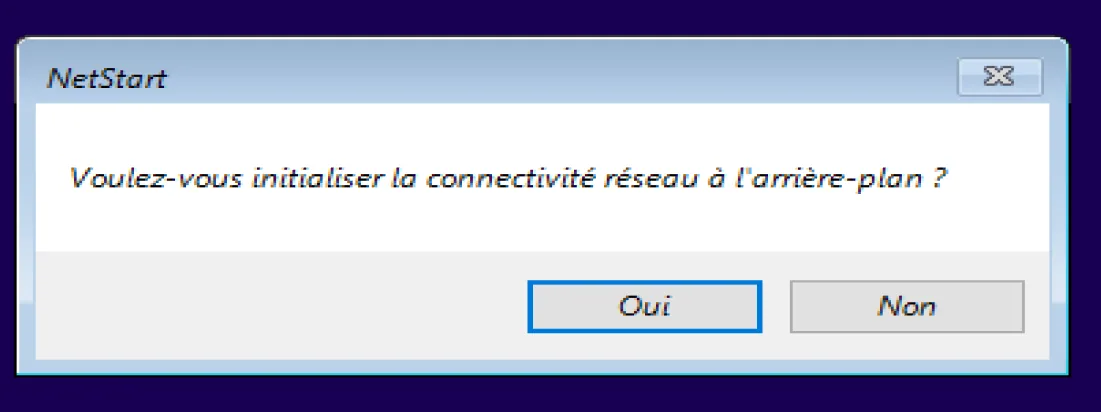
Cuando reinicia con DaRT, obtiene el mensaje NetStart que figura a continuación; haga clic en Sí si desea que el ordenador tenga acceso a la red durante la ejecución de DaRT.
6. Configurar el teclado
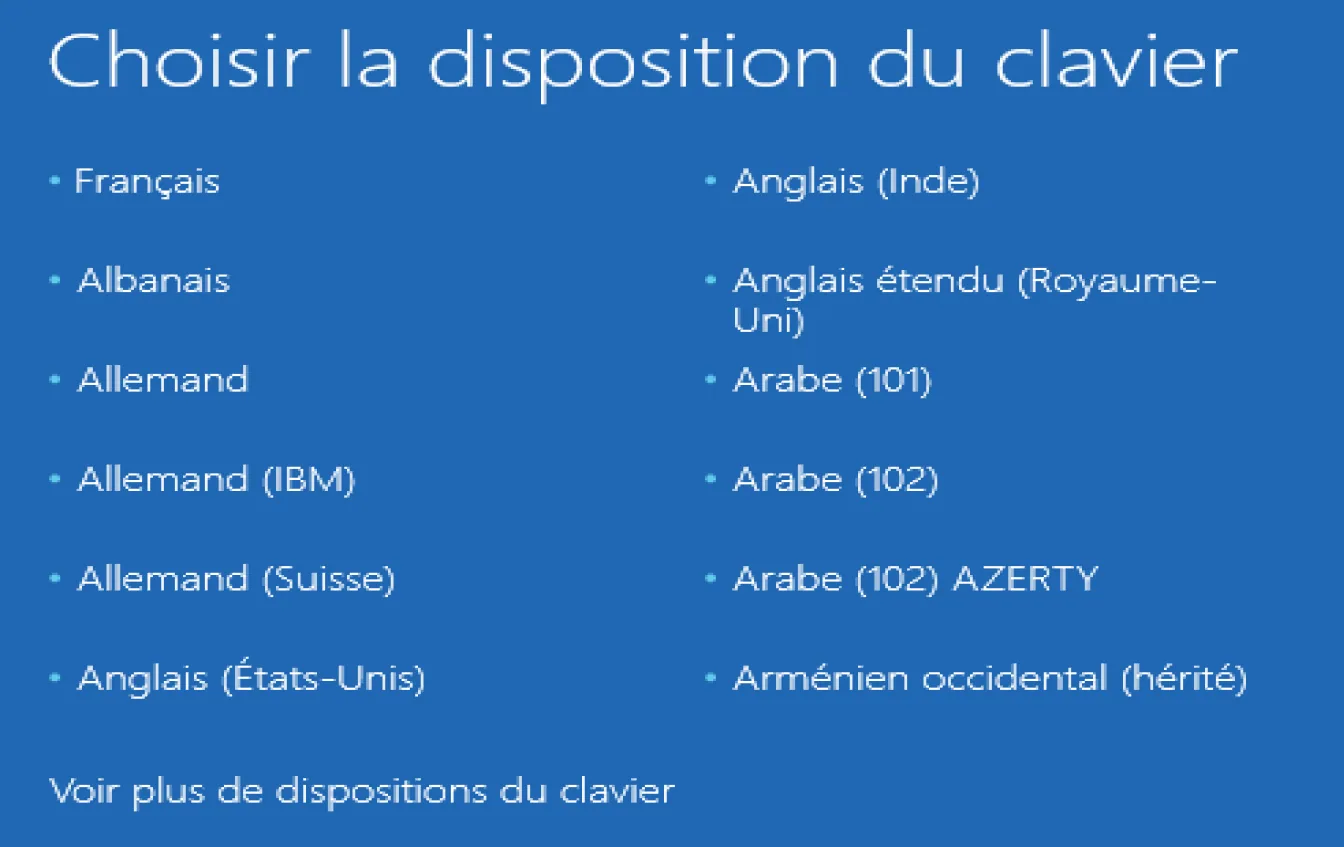
Después, en la página siguiente de elección del teclado, elija Francés:
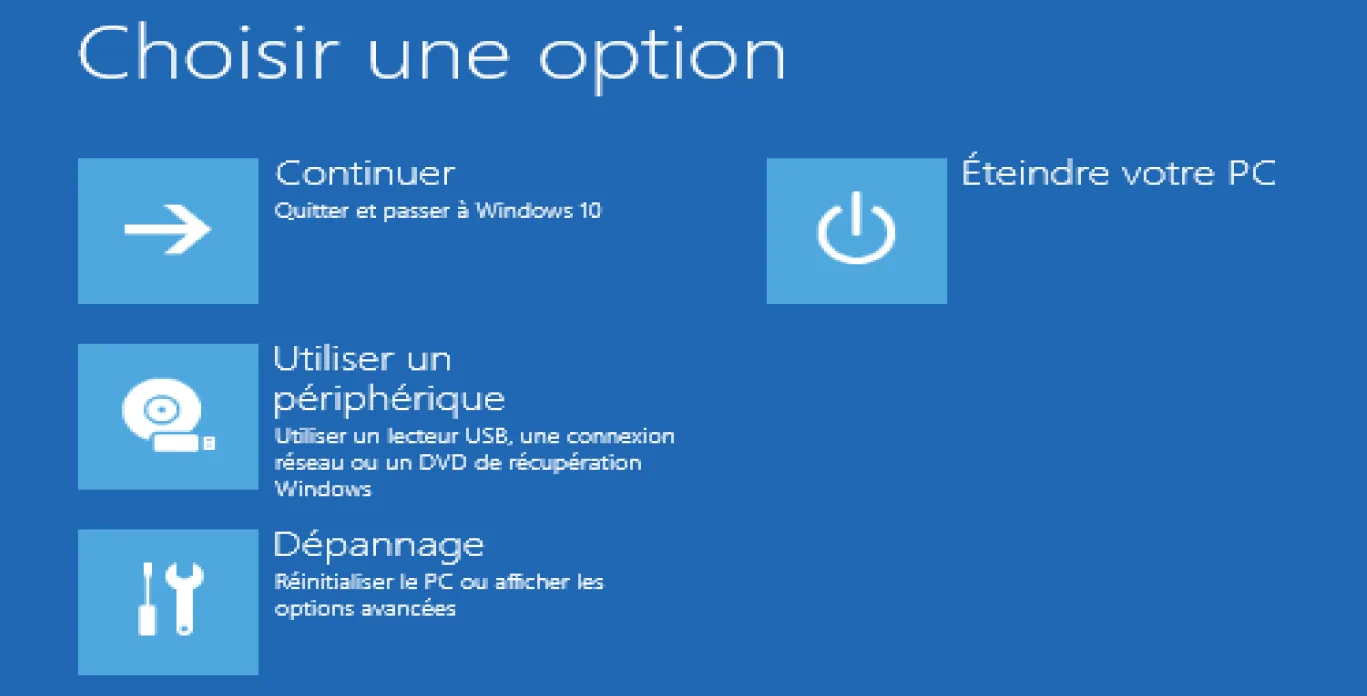
7. Abrir las opciones de resolución de problemas
Haga clic en Solucionar problemas
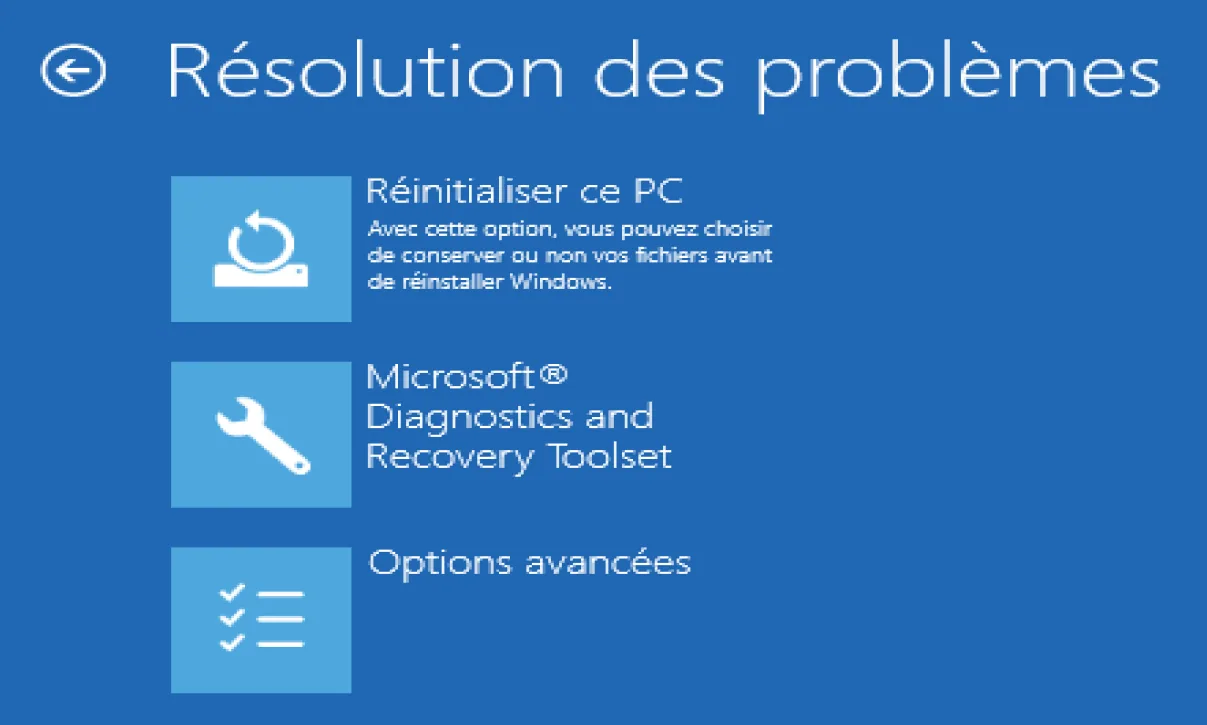
8. Abrir Microsoft Diagnostics and Recovery ToolSet
Elija Microsoft Diagnostics and Recovery Toolset
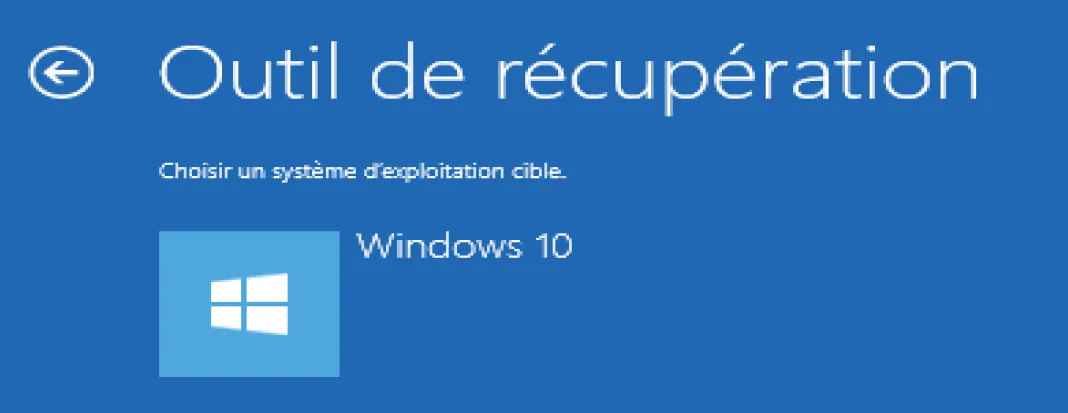
9. Seleccionar la versión de Windows y del sistema operativo
La herramienta de recuperación detecta entonces la versión de Windows instalada.
Haga clic en la versión de Windows que desee reparar
10. El menú Diagnostics and Recovery Toolset
Llega entonces al menú Microsoft Diagnostics and Recovery Toolset.
Ahora tiene acceso a algunas herramientas muy prácticas para reparar un ordenador.
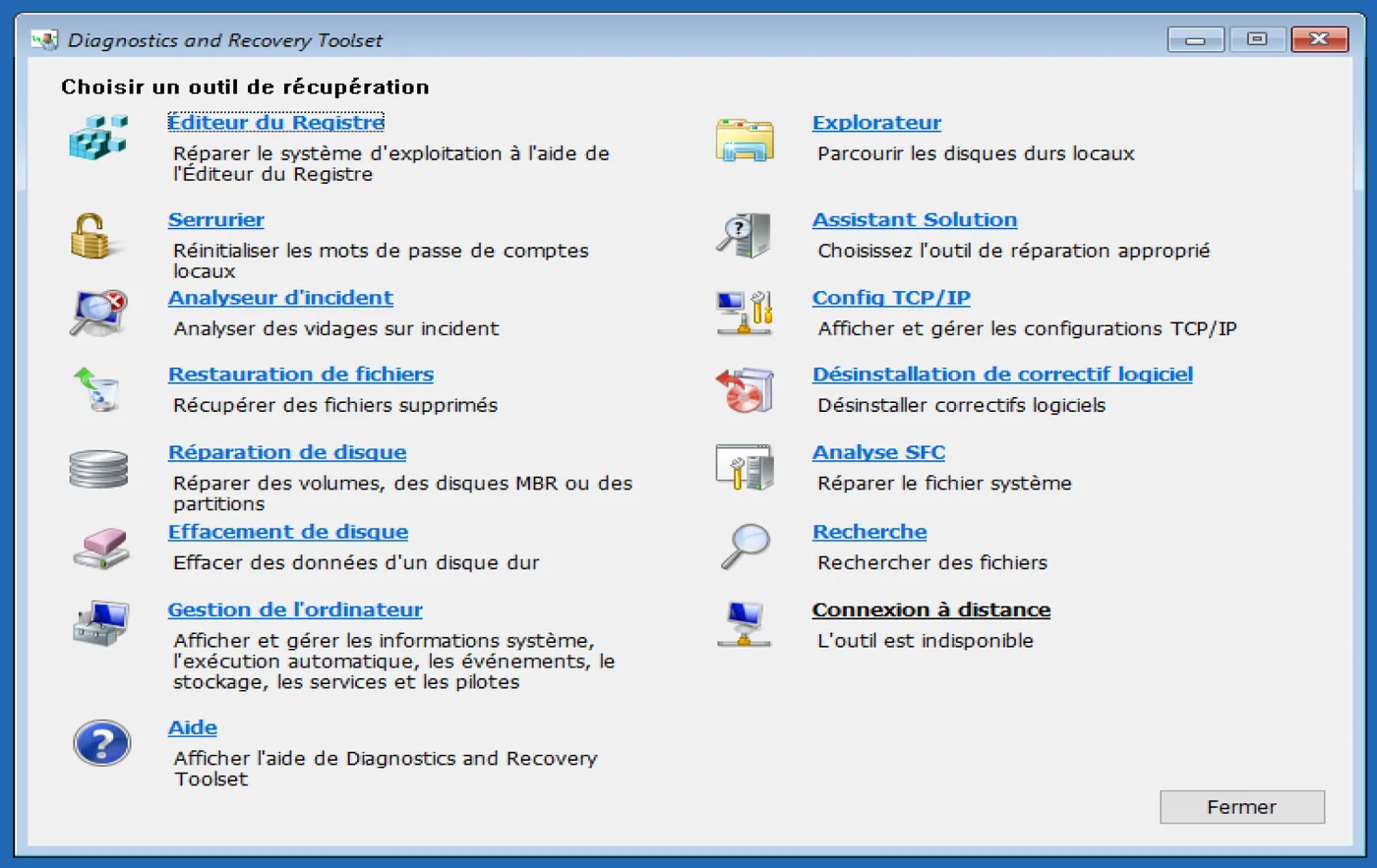
He aquí algunos ejemplos de estas funcionalidades de DaRT
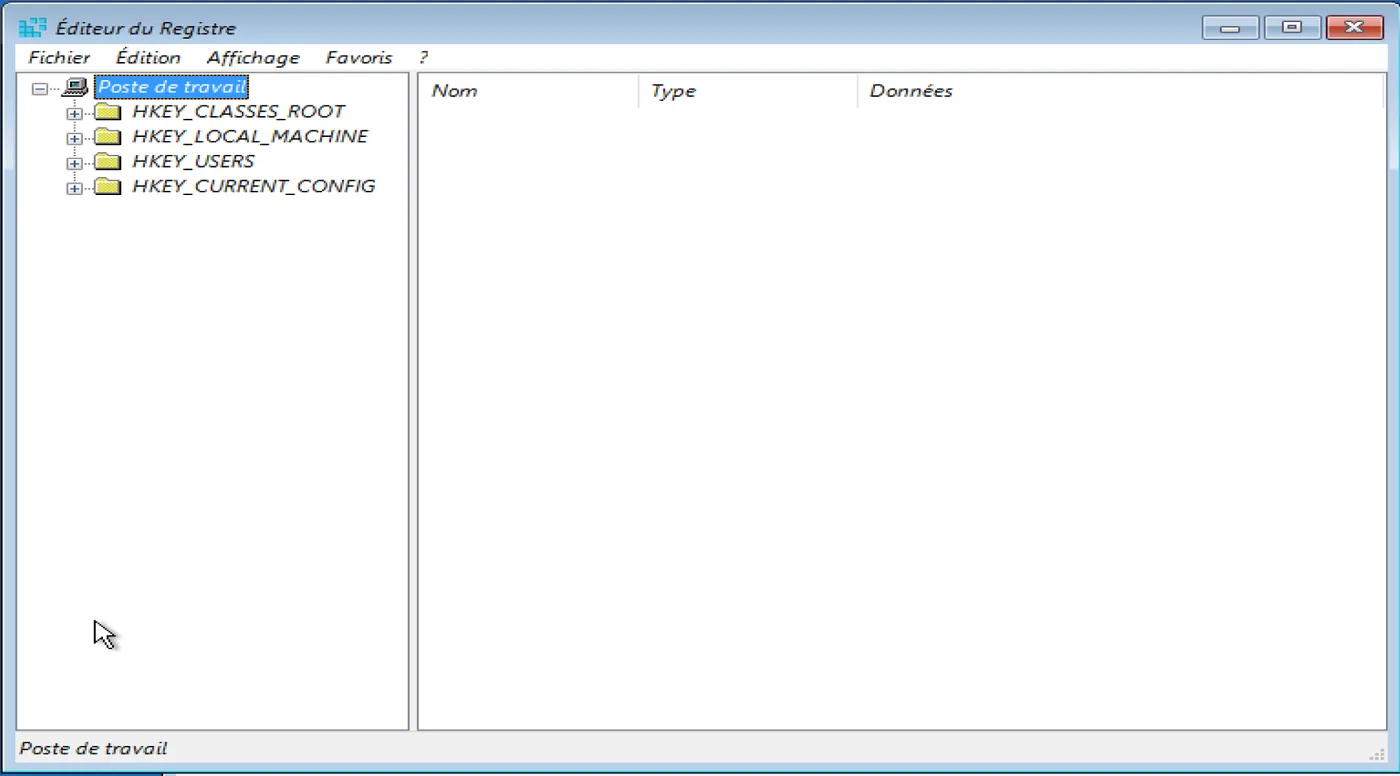
EDITOR DEL REGISTRO DE WINDOWS
Se encuentra exactamente el mismo editor del registro de Windows (regedit) que permite navegar, modificar o crear nuevas claves en el registro de Windows.
CERRAJERO: RESTABLECER LA CONTRASEÑA DE UNA CUENTA DE USUARIO WINDOWS
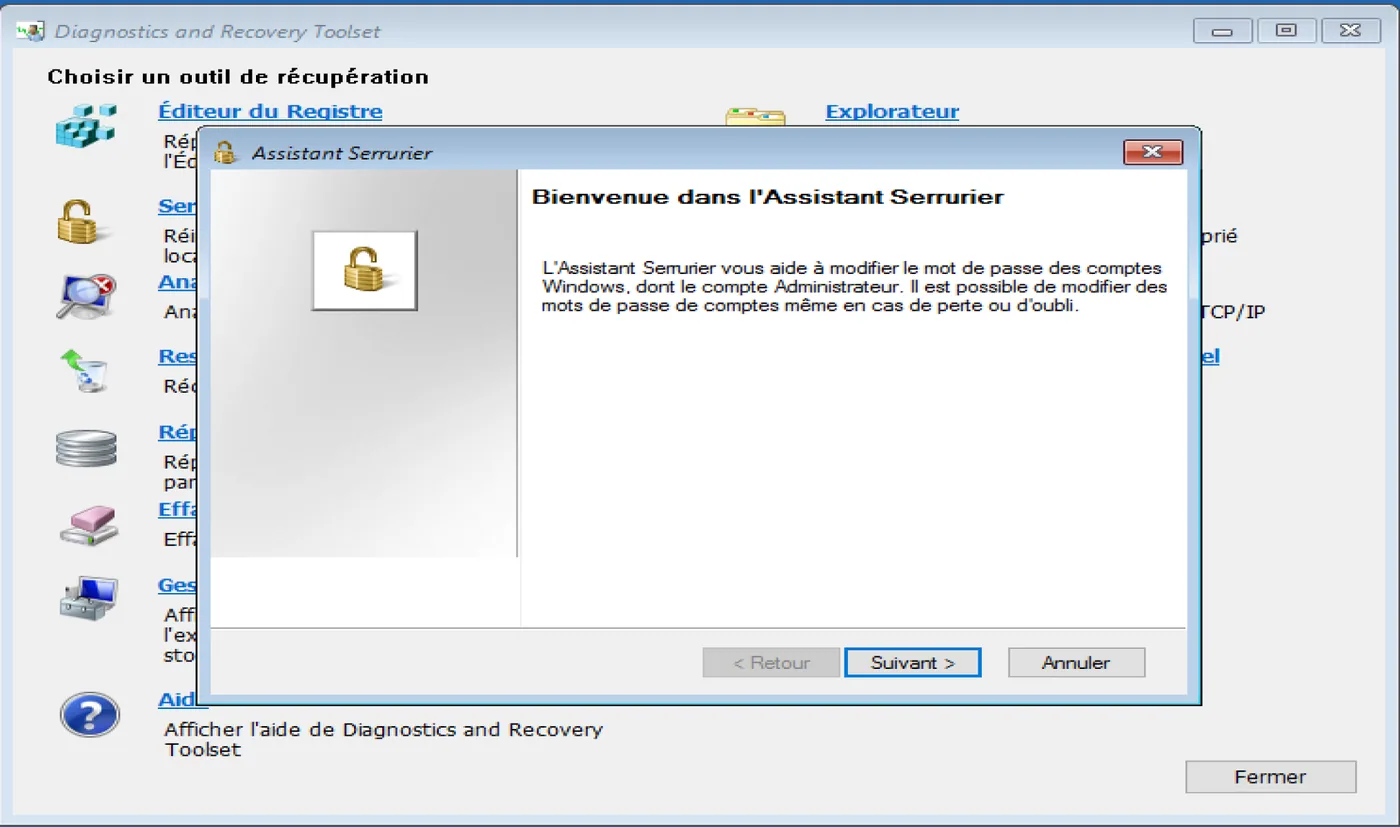
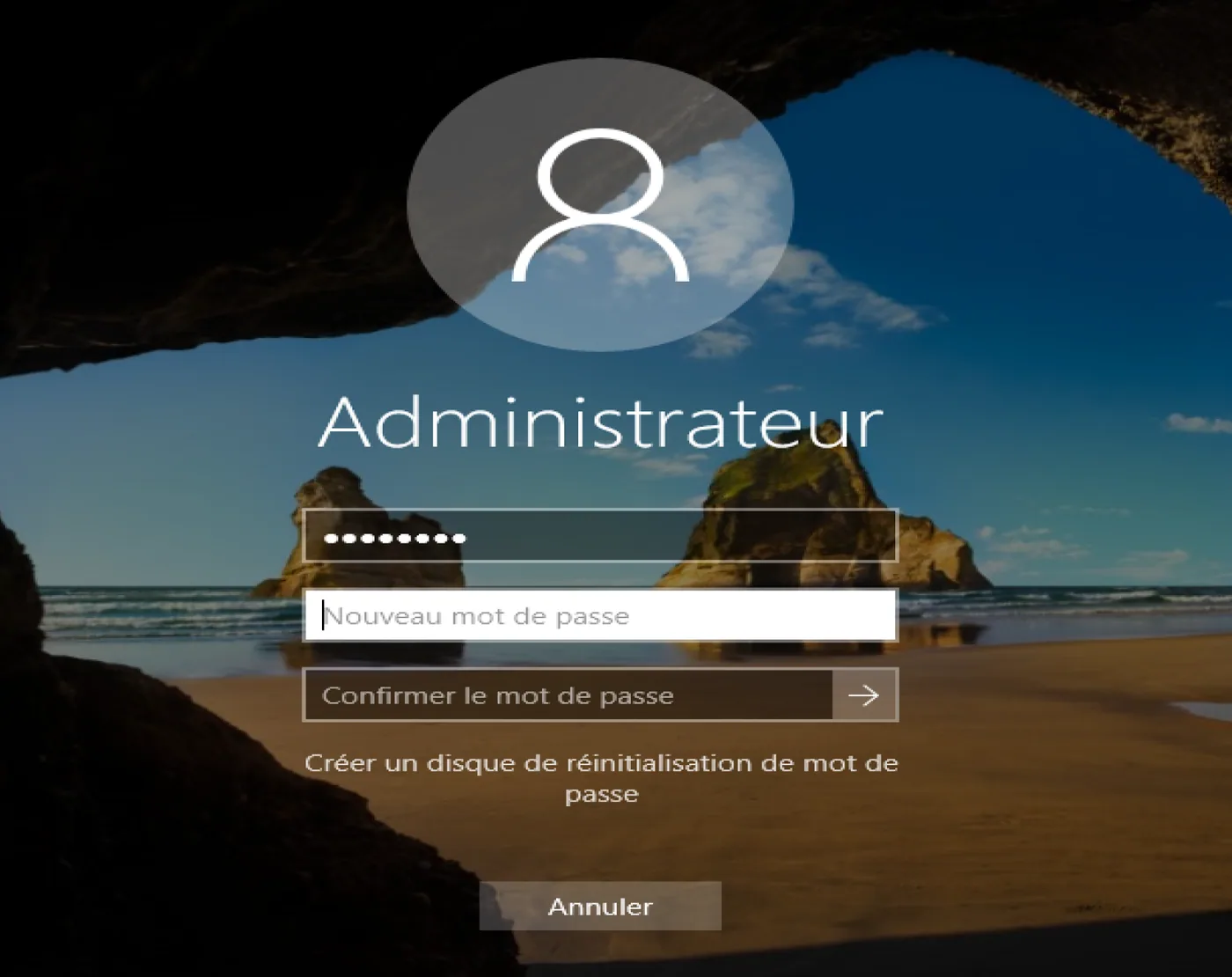
El cerrajero permite modificar la contraseña de una cuenta de usuario Windows
- Seleccione la cuenta de usuario Windows cuya contraseña se ha perdido
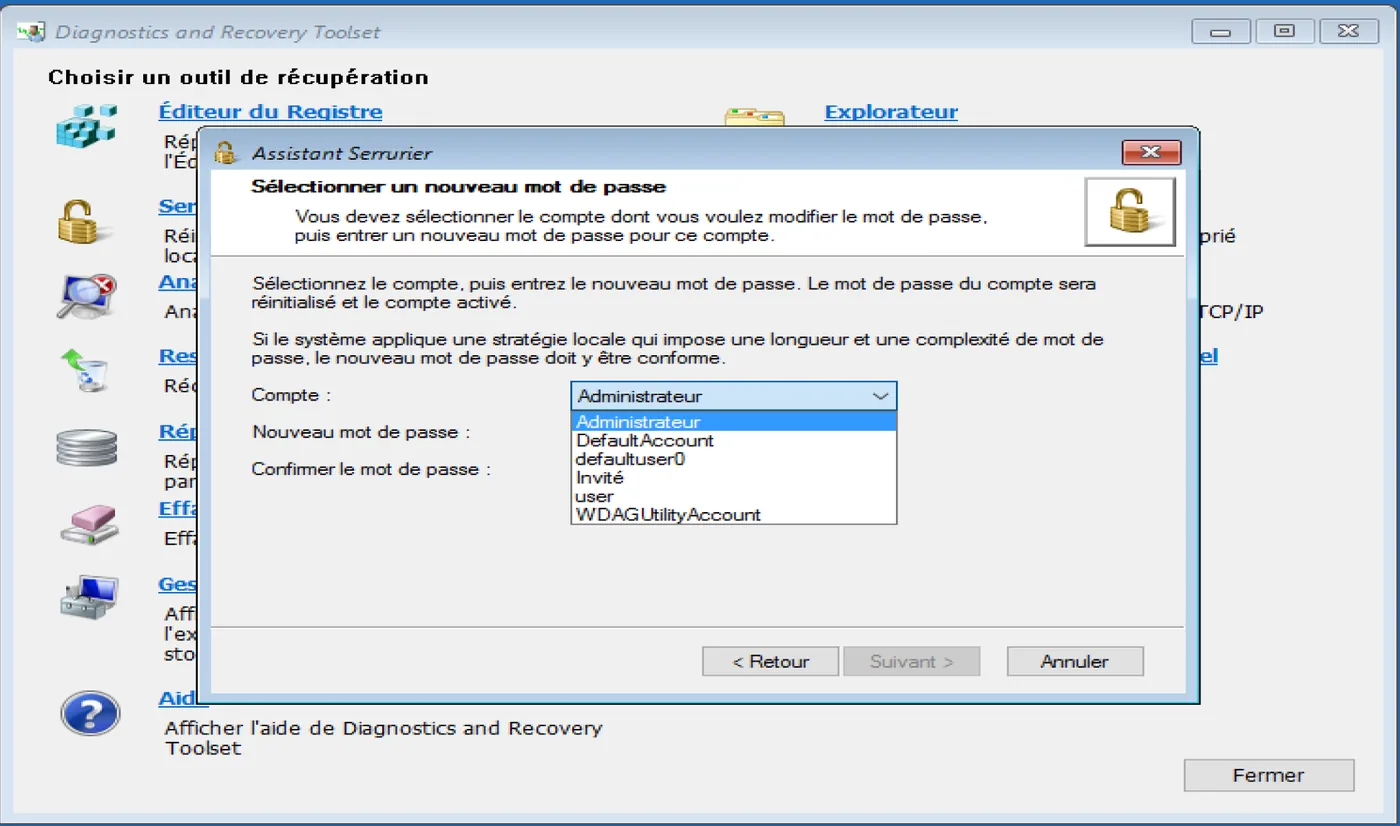
- Después introduzca dos veces una nueva contraseña
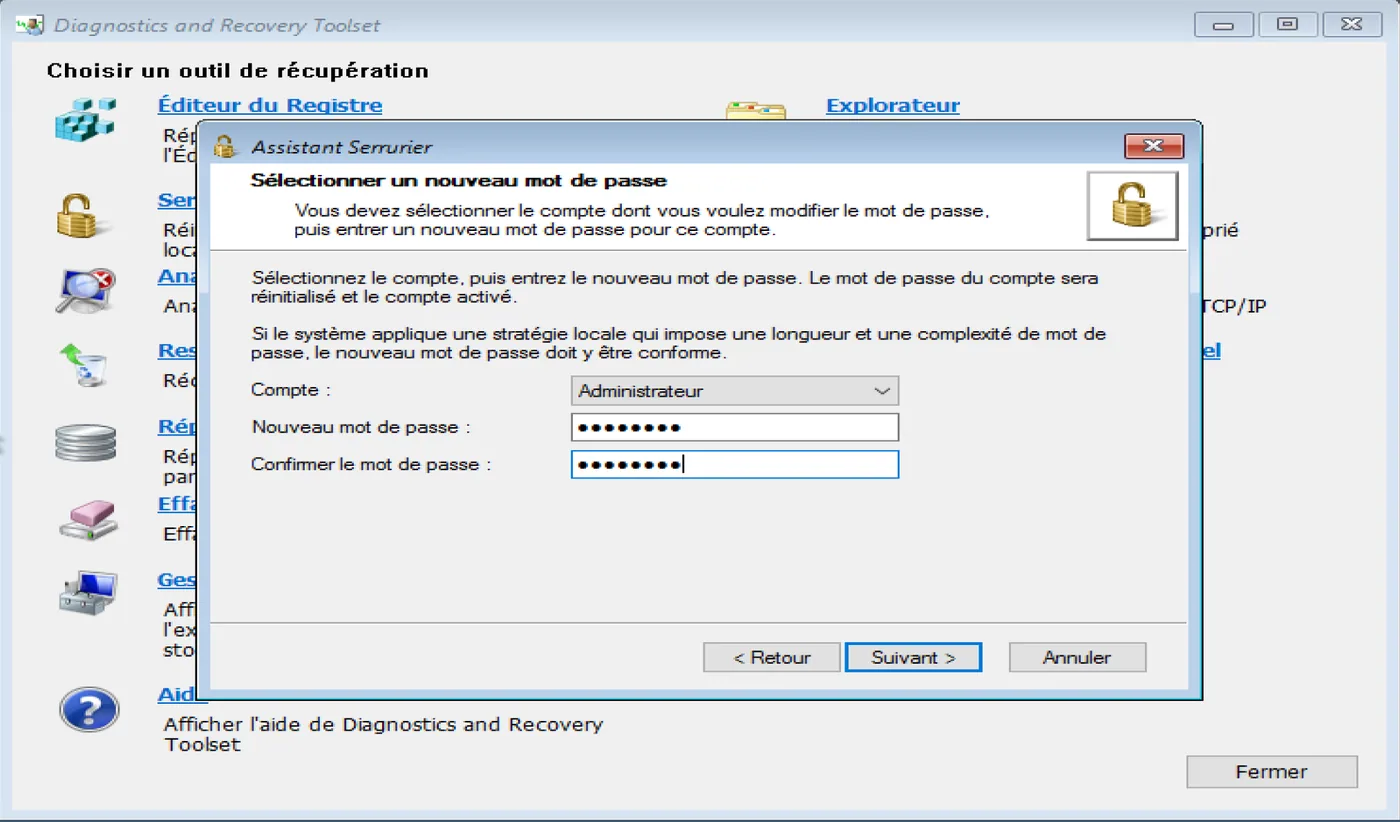
- Haga clic en Siguiente y Finalizar
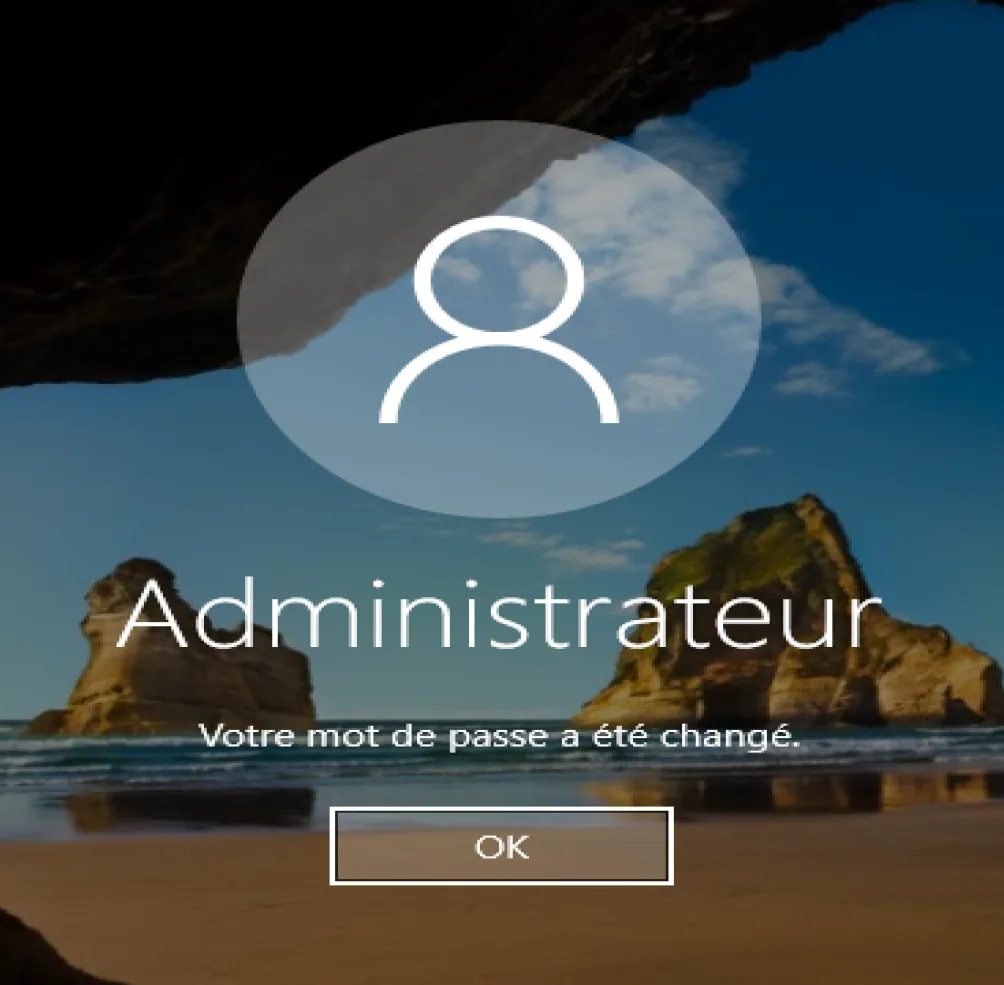
- DaRT ha restablecido la contraseña perdida u olvidada de Windows
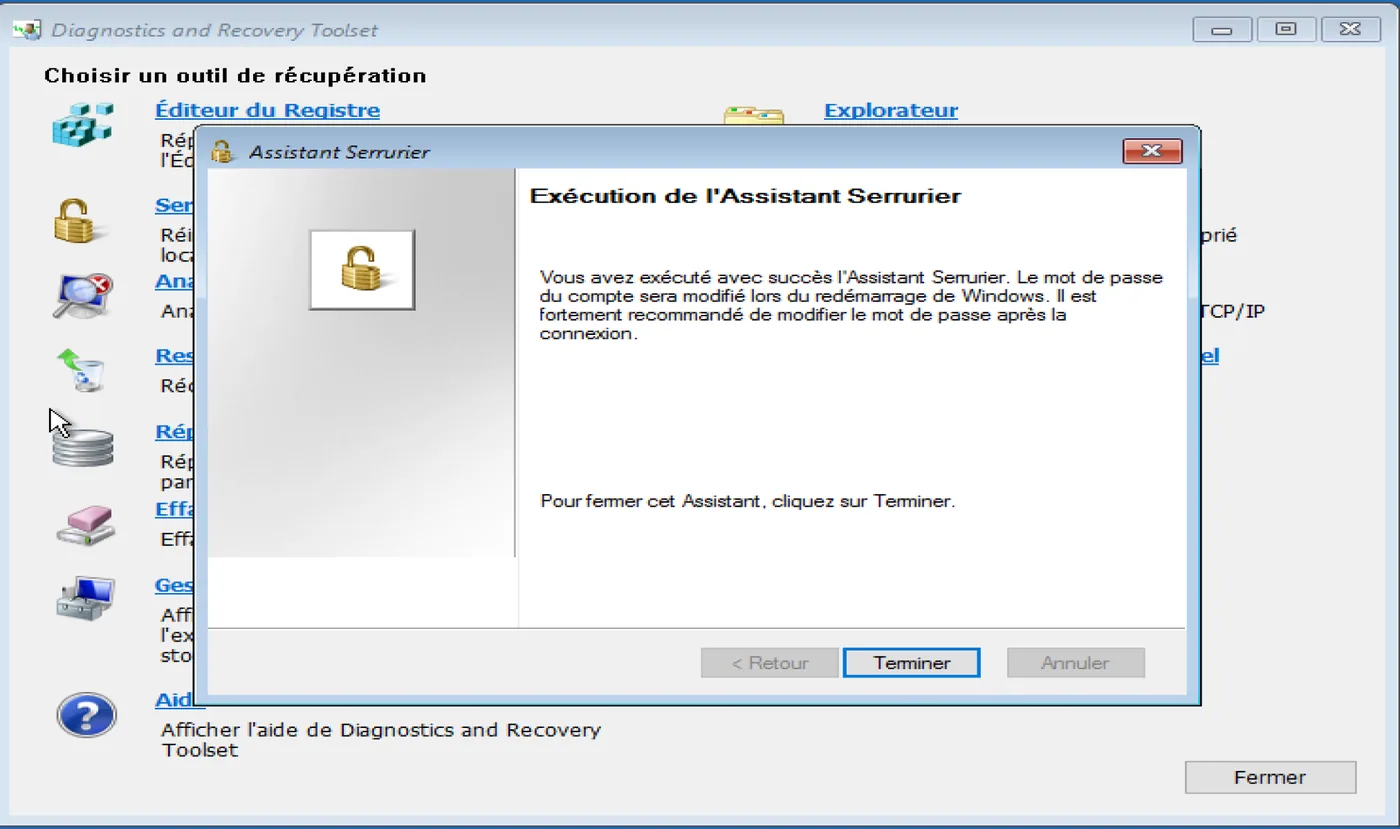
**La contraseña debe modificarse antes de la primera conexión
Al artículo de origen se adjuntaban documentos («Microsoft Diagnostics and Recovery Tools (DaRT) 7.pdf»): el widget de descarga del antiguo editor no los transportó al archivo, y no se vuelven a publicar.