
HSRP significa Hot Standby Routing Protocol. Se trata de un protocolo propietario de Cisco que ofrece alta disponibilidad y redundancia. Permite que un conjunto de interfaces de router funcionen conjuntamente y presentarlas como un único router virtual (puerta de enlace predeterminada) a los clientes de una red.
HSRP utiliza una dirección MAC virtual y una dirección IP compartida por un grupo de routers configurados. Utiliza el concepto Active and Standby para la redundancia. El router activo es el router preferido para encaminar los paquetes de red. El router de reserva es el router que asume las responsabilidades de encaminamiento en caso de fallo del router activo.
En este artículo aprenderemos a configurar HSRP en los routers Cisco.
Antes de configurar HSRP, debe tener en cuenta los elementos siguientes:
Las órdenes de configuración de interfaz siguientes se utilizan para definir las características que permiten elegir los routers activo y redundante.
standby priority
standby preempt
standby track
Además, estas órdenes también se utilizan para definir el comportamiento relativo al momento en que un nuevo router activo asumirá las responsabilidades de encaminamiento.
Los routers activo y en espera pueden elegirse utilizando el valor de prioridad. Si la preempción está activada, el router con la prioridad más alta se convertirá en el router activo. Si los valores de prioridad de dos routers o más son iguales dentro de un grupo de routers configurados, el router activo actual no se modificará. El valor de prioridad puede ir de 1 a 255. El número más alto significa la prioridad más alta y más posibilidades de convertirse en el router activo. La prioridad de un router puede cambiar de manera dinámica si una interfaz está configurada con la orden standby track y otra interfaz del router deja de funcionar.
Configurar HSRP paso a paso
Para configurar HSRP en los routers Cisco, utilizaremos la topología siguiente. Puede utilizar el simulador Cisco Packet Tracer o GNS3 para configurar HSRP.
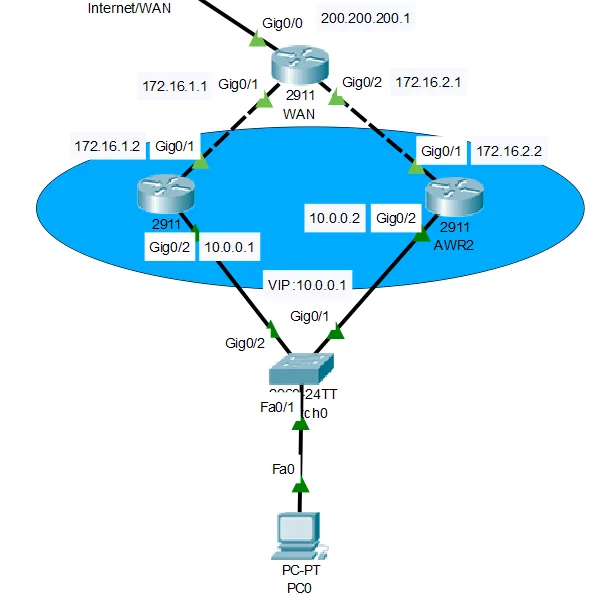
1. En el router WAN (a menudo el acceso a Internet), ejecute las órdenes siguientes para configurar las direcciones IP apropiadas en las interfaces Gig0/0, Gig0/1 y Gig0/2.
WAN(config)#interface Gig0/0
WAN(config-if)#ip 200.200.200.1 255.255.255.0
WAN(config-if)#no shutdown

WAN(config)#interface Gig0/1
WAN(config-if)#ip address 172.16.1.1 255.255.255.0
WAN(config-if)#no shutdown

WAN(config)#interface Gig0/2
WAN(config-if)#ip address 172.16.2.1 255.255.255.0
WAN(config-if)#no shutdown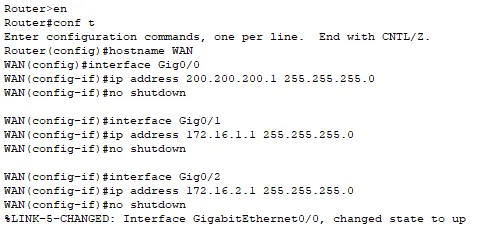
2. Una vez que haya configurado las direcciones IP apropiadas, ejecute las órdenes siguientes para configurar el protocolo de encaminamiento RIP versión 2.
WAN(config) #router
WAN(config-router)#version 2
WAN(config-router)#network 172.16.1.0
WAN(config-router)#network 172.16.2.0
WAN(config-router)#network 200.200.200.0
WAN(config-router)#no auto-summary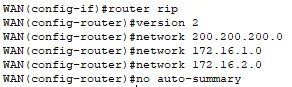
Una vez que haya configurado las direcciones IP y el encaminamiento en el router WAN, pase al router AW-R1. Este router actuará a continuación como router activo.
1. Ejecute las órdenes siguientes para configurar la dirección IP en la interfaz Gig0/1 y después en la interfaz Gig0/2.
AW-R1(config)#interface Gig0/1
AW-R1(config-if)#ip address 172.16.1.2 255.255.255.0
AW-R1(config-if)#no shutdown

AW-R1(config)#interface Gig0/2
AW-R1(config-if)#ip address 10.0.0.1 255.255.255.0
AW-R1(config-if)#no shutdown
2. Ejecute la orden siguiente para definir un número de grupo (1-4096) y establezca 10.0.0.150 como dirección IP virtual.
AW-R1(config-if)#standby 1 ip 10.0.0.103. A continuación, las órdenes siguientes para definir el valor de prioridad, para activar la preempción y para definir la interfaz track.
AW-R1(config-if)#standby 1 priority 101
AW-R1(config-if)#standby 1 preempt
AW-R1(config-if)#standby 1 track Gig0/1
4. Las órdenes siguientes para configurar el encaminamiento RIP versión 2.
AW-R1(config-if)#router rip
AW-R1(config-router)#version 2
AW-R1(config-router)#network 172.16.1.0
AW-R1(config-router)#network 10.0.0.0
AW-R1(config-router)#no auto-summary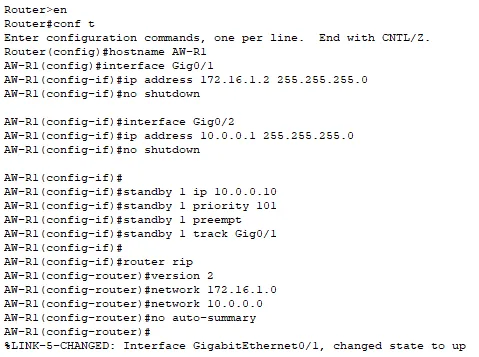
Ahora pase al router AW-R2 en standby y ejecute las órdenes siguientes. En este router estableceremos el valor de prioridad en 99 (inferior al del router activo).
AW-R2(config)#interface Gig0/1
AW-R2(config-if)#ip address 172.16.2.2 255.255.255.0
AW-R2(config-if)#no shutdown

AW-R2(config-if)#interface Gig0/2
AW-R2(config-if)#ip address 10.0.0.2 255.255.255.0
AW-R2(config-if)#no shutdown

AW-R2(config-if)#standby 1 ip 10.0.0.10
AW-R2(config-if)#standby 1 priority 99
AW-R2(config-if)#standby 1 preempt
AW-R2(config-if)#standby 1 track Gig0/1

AW-R2(config-if)#router rip
AW-R2(config-router)#version 2
AW-R2(config-router)#network 172.16.2.0
AW-R2(config-router)#network 10.0.0.0
AW-R2(config-router)#no auto-summary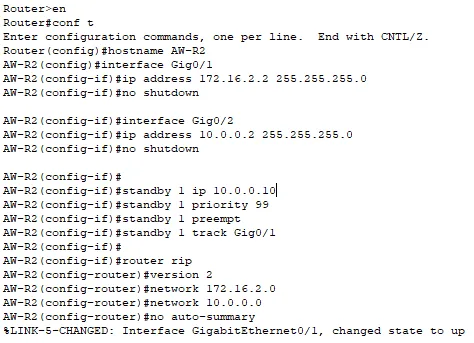
Una vez que haya configurado el protocolo de encaminamiento HSRP en los routers activo y standby, ha llegado el momento de comprobar su configuración. Para ello, ejecute la orden siguiente en el router maestro y examine la salida.
AW-R1#show standby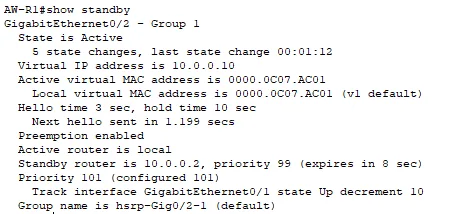
Puede ver que el router AW-R1 actúa actualmente como router activo porque tiene una prioridad más alta (101) que el router AW-R2 (99).
Para explicar lo que ocurre cuando el router activo deja de funcionar, vamos a cerrar la interfaz Gig0/0 en el router AW-R1. Para ello, ejecute las órdenes siguientes:
AW-R1(config) #Gig0/2
AW-R1(config-if)#shutdown
Ahora pase al router AW-R2 y ejecute la orden siguiente:
show standby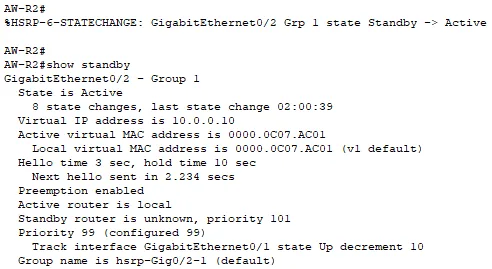
Puede ver que el router AW-R2 se convierte en el router activo y asume las responsabilidades de encaminamiento en cuanto la interfaz del router AW-R1 deja de funcionar.
La red de destino sigue siendo alcanzable porque los clientes utilizarán la dirección IP virtual 10.0.0.10 como puerta de enlace predeterminada. Cuando el router R01 deja de funcionar, el router AW-R2 asume las responsabilidades de encaminamiento.
Esto es lo que hace el protocolo HSRP.
En este artículo le he explicado cómo configurar HSRP en equipos Cisco y cómo puede ayudar a proporcionar redundancia.
No dude en dejar un comentario si lo considera necesario.