
Para comprender bien el desarrollo de la instalación de un controlador en Windows Server, es importante conocer ciertos términos. Bosque de Active Directory: cuando crea el primer controlador de dominio de su organización, crea el primer dominio (o dominio raíz del bosque) y el primer bosque. El bosque de Active Directory es una agrupación de uno o varios árboles de dominio. Un árbol puede tener uno o varios dominios y una organización puede disponer de varios bosques. Un bosque es un límite de seguridad y de administración para todos los objetos que contiene. Dominio de Active Directory: un dominio es un límite de administración destinado a facilitar la gestión de objetos como usuarios, grupos y ordenadores. Además, cada dominio aplica sus propias directivas de seguridad y relaciones de confianza con los demás dominios. Controlador de dominio : – Un controlador de dominio es un servidor que ejecuta el rol AD DS. Active Directory es una base de datos central que almacena las cuentas de usuario, las cuentas de ordenador, unidades organizativas, dominios de Active Directory y bosques. La gestión de los usuarios, de los ordenadores o incluso la aplicación de directivas se realizan desde el Active Directory del servidor (que es posible abrir mediante el comando dsa.msc).
Requisitos previos: Para la instalación de un controlador de dominio, los requisitos previos son los mismos que para la instalación de Windows Server 2019. La configuración mínima (core):
- Procesador: 1.4 GHz 64-bit
- Memoria RAM: 512 MB
- 32 GB de espacio en disco
Para empezar el despliegue es necesario configurar el servidor con al menos una IP estática.
Etapa 1: nombrar el servidor según la convención de nomenclatura adecuada.
1. Hacer clic en el nombre del ordenador
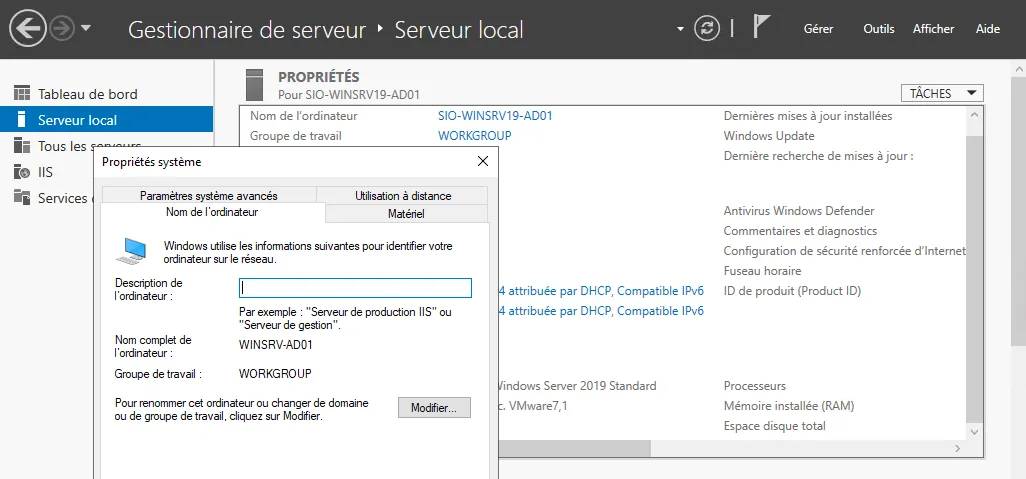
Aquí llamaremos al servidor WINSRV-DC01.
2. Hacer clic en modificar y cambiar el nombre del ordenador, y después en "Aceptar"
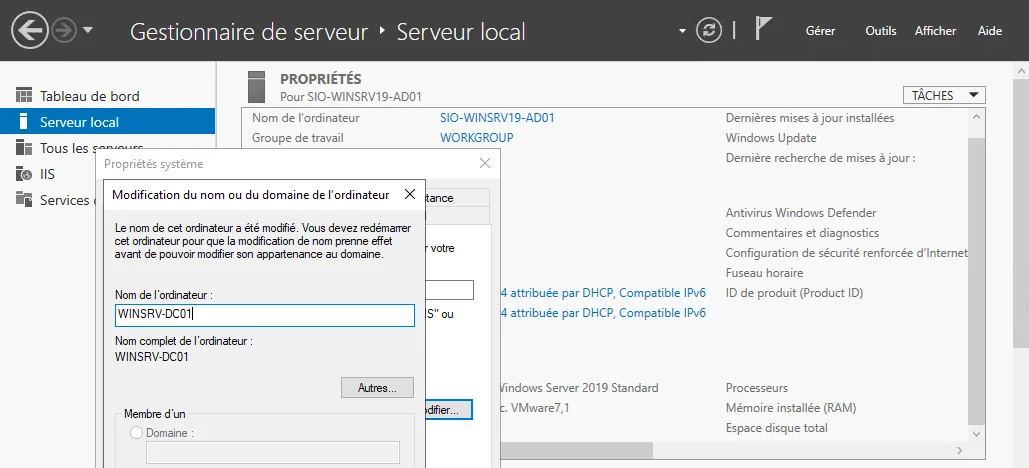
Etapa 2: configurar la dirección IP manualmente
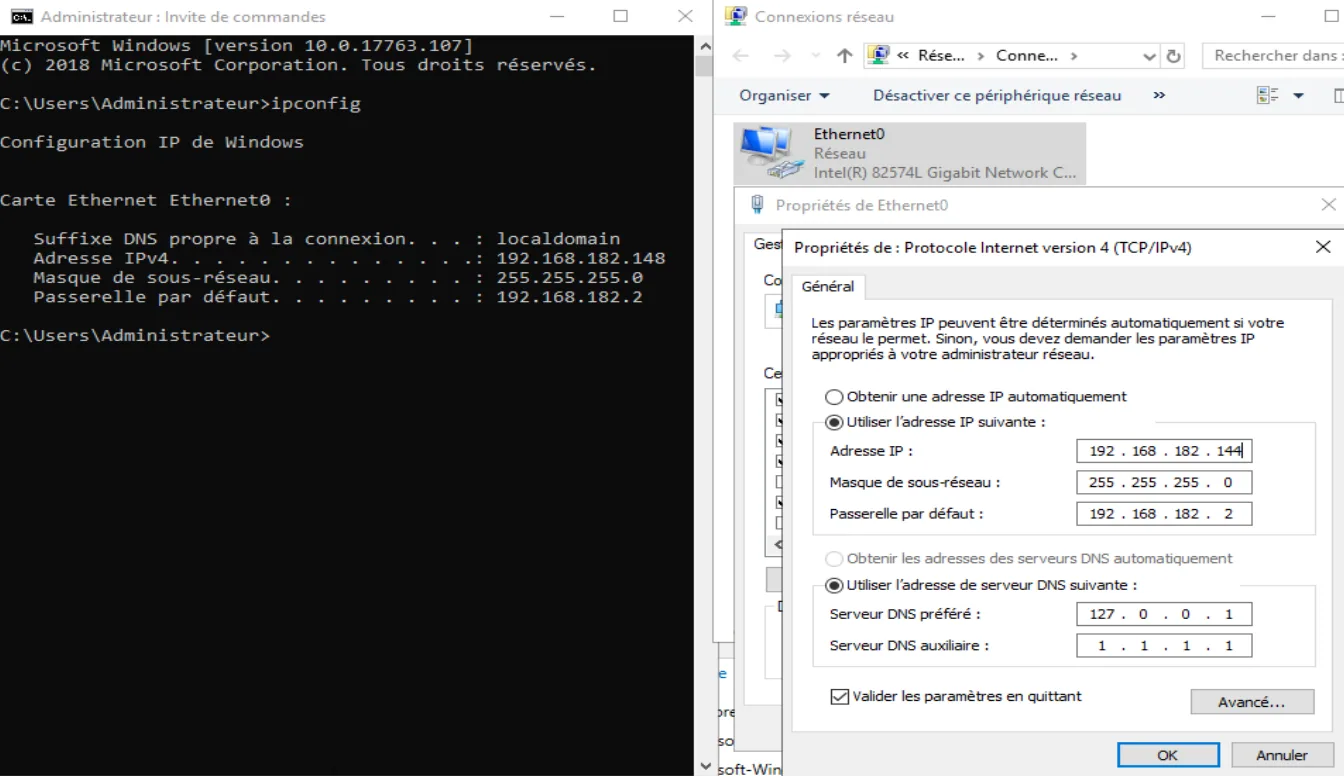
Para desplegar un controlador de dominio es obligatorio definir una dirección IP manualmente en al menos una interfaz de red.
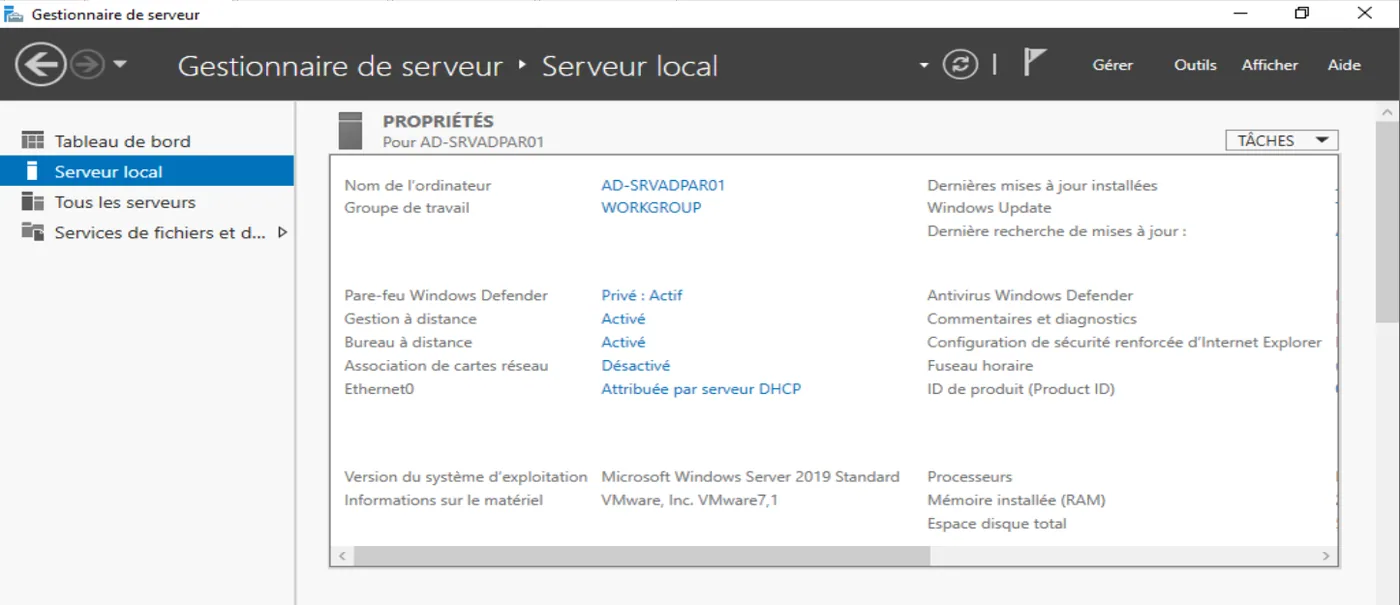
1. Acceder a la configuración de la interfaz de red
Puede dirigirse directamente al Administrador del servidor, a "Servidor local", y encontrará después en la lista de parámetros su tarjeta de red (aquí Ethernet0) seguida de asignada por servidor DHCP. Haga clic en ella para abrir la configuración de la tarjeta.
2. Configurar la dirección IP manualmente
Etapa 3: instalación de los roles DNS y AD DS
Para instalar un controlador de dominio, dos roles son indispensables: los roles DNS y AD DS.
- AD DS (Active Directory Domain Services) es el rol que permite la puesta en servicio del dominio de Active Directory y de su directorio de red.
- DNS (Domain Name System) es el rol que permite la resolución de los nombres de dominio en direcciones IP.
1. Agregar roles y características
Desde el Administrador del servidor, haga clic en "Administrar" y después en "Agregar roles y características".
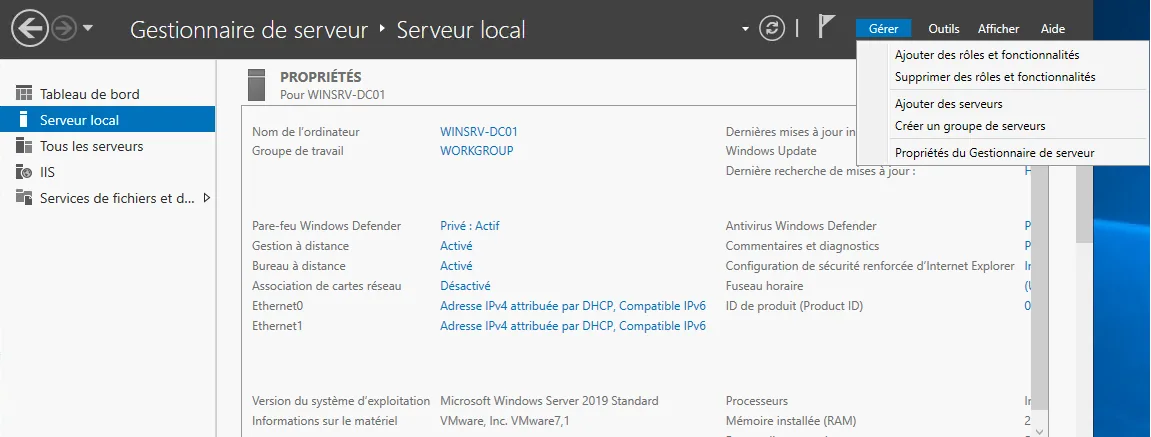
2. Tipo de instalación
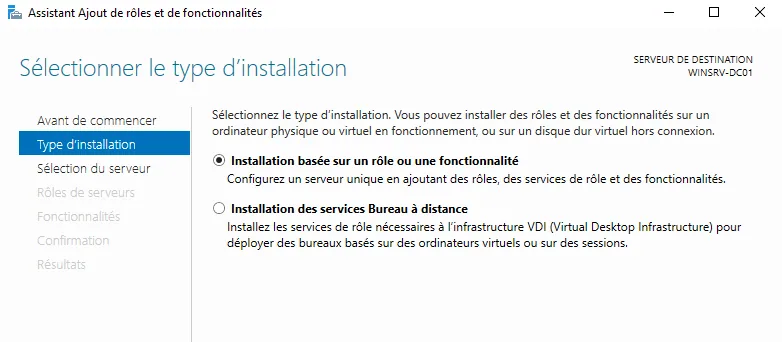
Vaya a "Tipo de instalación", elija después "Instalación basada en características o en roles" y haga clic en "Siguiente"
3. Selección del servidor
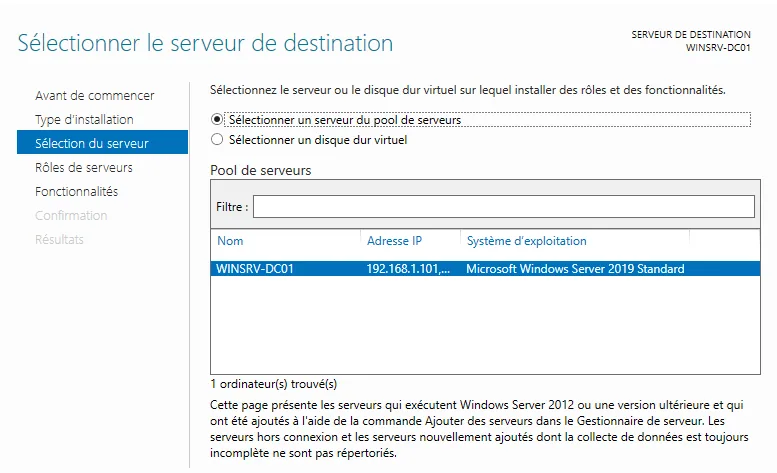
Por el momento solo hay un servidor en el grupo, así que basta con seleccionarlo y hacer clic en "Siguiente".
4. Roles de los servidores
Se encuentra ahora en la ventana de selección de los roles de los servidores. Ahora bien, es indispensable disponer de un servidor DNS para que AD DS funcione.
Vamos a instalar por tanto los roles DNS y AD DS. Para ello, simplemente marque:
"Servidor DNS" y "Servicios de AD DS" en la ventana de selección de los roles.
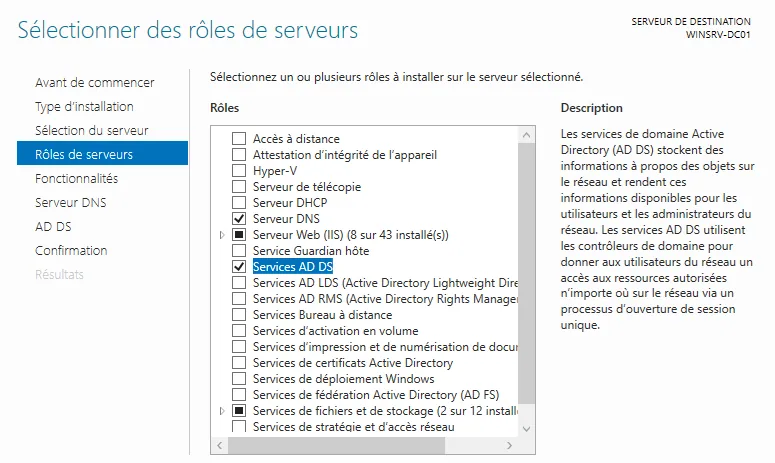
Cuando intente marcar estas casillas, una ventana de gestión de las características.
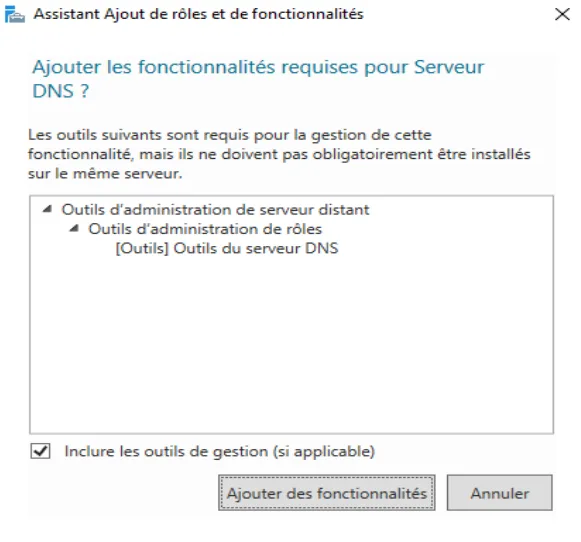
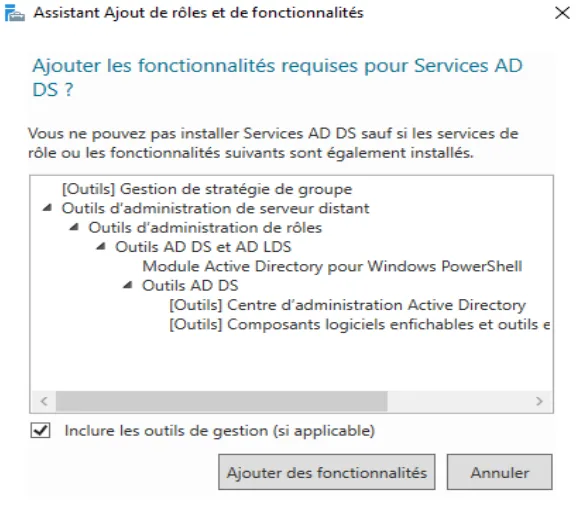
Las características requeridas se seleccionan automáticamente por usted; agréguelas.
Por último, haga clic en "Siguiente".
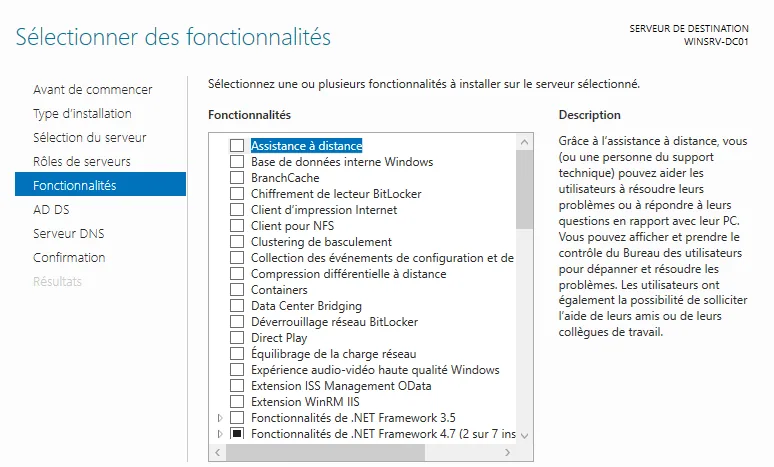
5. Características
Después de haber agregado roles, puede agregar características adicionales. En general, todas las características que son necesarias para sostener los roles seleccionados ya están marcadas, de modo que puede simplemente hacer clic en el botón Siguiente para continuar.
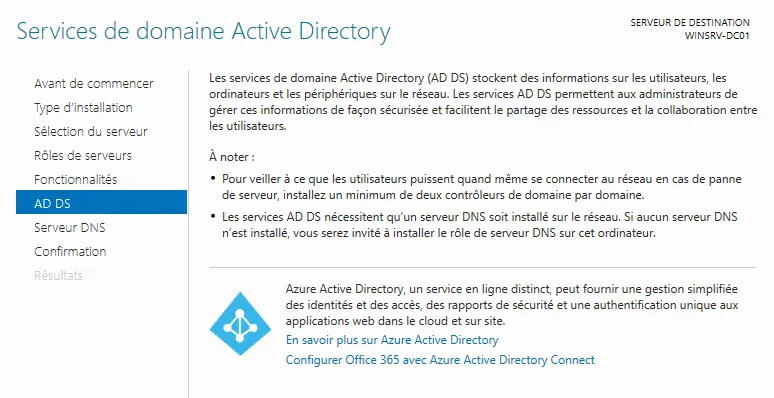
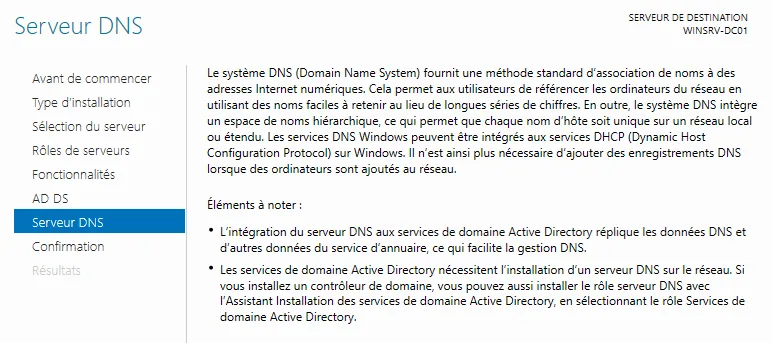
6. AD DS y Servidor DNS
Encontrará a continuación apartados que contienen alguna información sobre los roles que instala. Aquí, el rol Servidor DNS y AD DS. Tómese el tiempo de leer esta descripción para reforzar significativamente su aprendizaje.
7. Confirmación
En la última ventana encontrará un resumen de lo que va a instalar en su servidor. Tiene la posibilidad de reiniciar automáticamente el servidor; sin embargo, en esta etapa no es forzosamente necesario, el servidor no necesita reiniciarse.
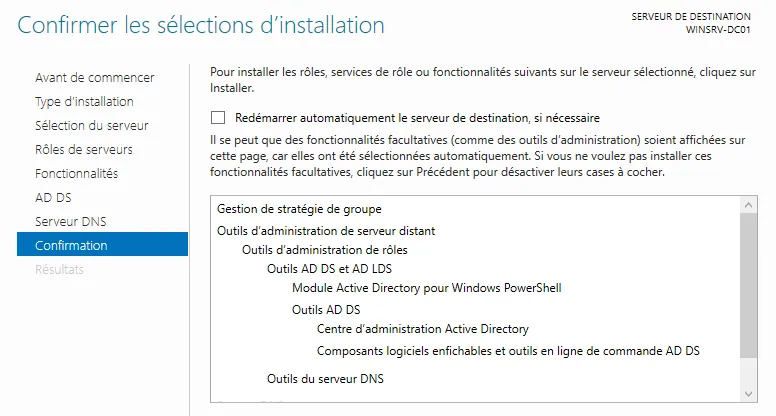
Si todo le parece correcto, haga clic en "Instalar".
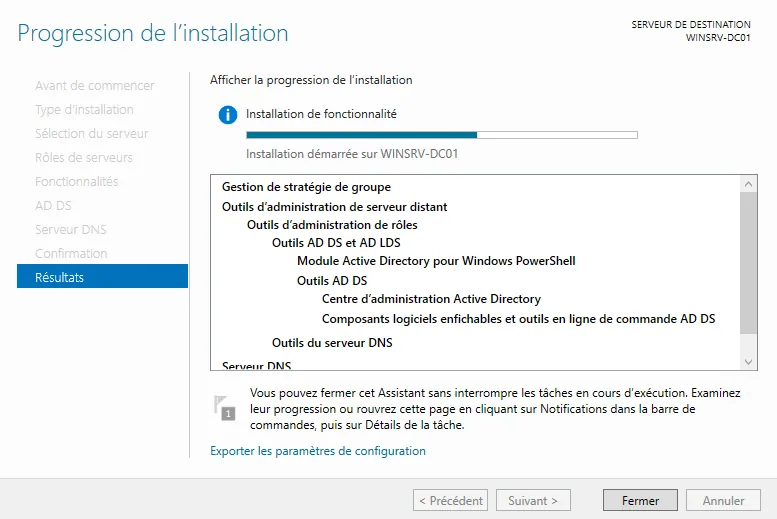
8. Resultados
La instalación de los roles y las características se va a iniciar… Esto llevará unos minutos y después podrá cerrar la ventana haciendo clic en Cerrar.
Etapa 3: despliegue del controlador de dominio
1. Panel del Administrador del servidor
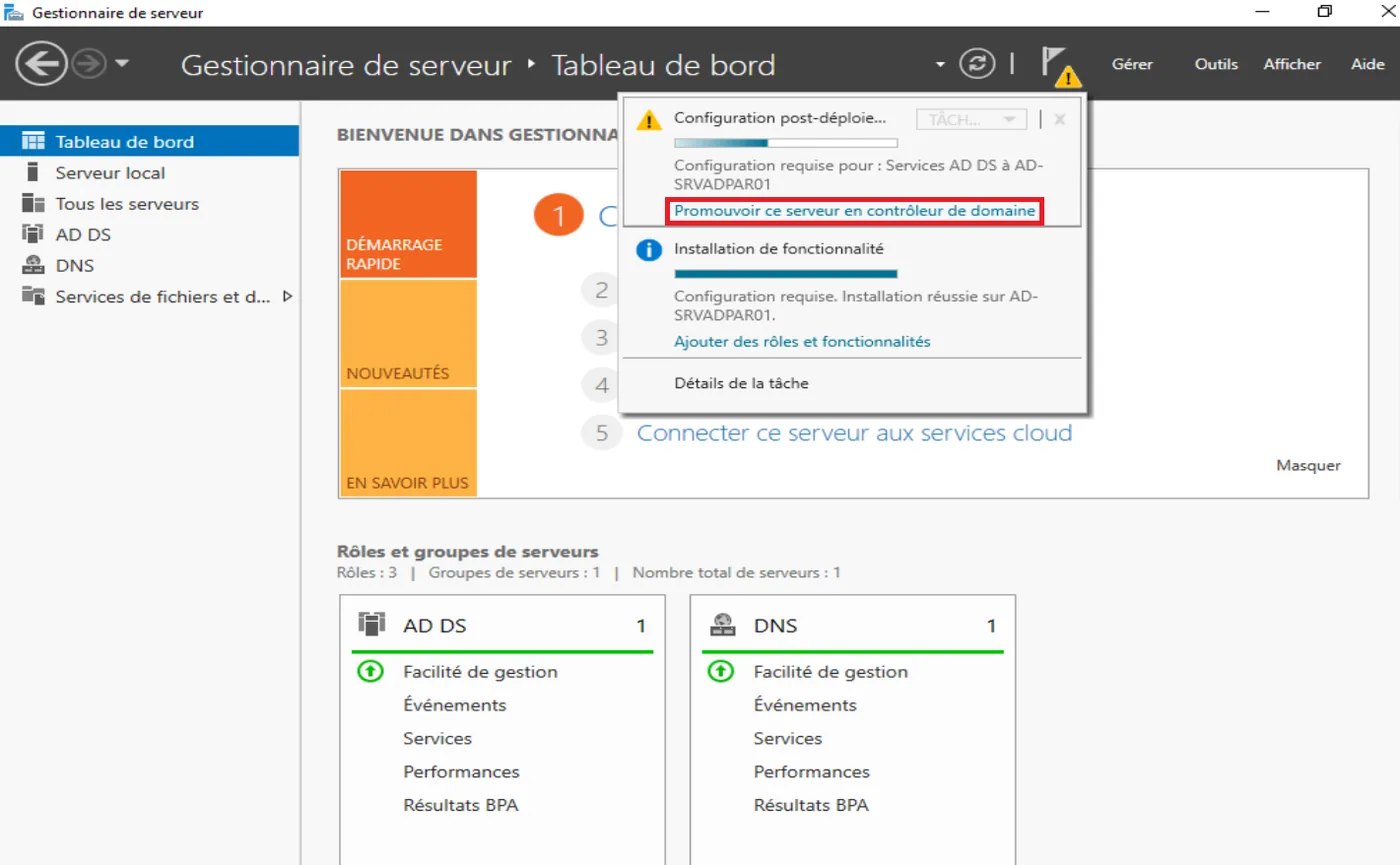
Vuelva ahora al "Panel del Administrador del servidor"; debería encontrar allí una pequeña alerta junto a la bandera.
Haga clic en ella y después en "Promover este servidor a controlador de dominio".
2. Configuración de despliegue
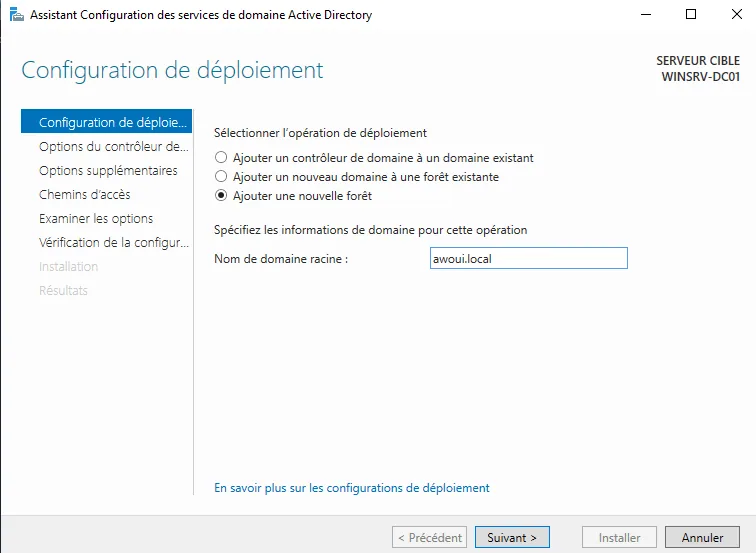
Ahora por fin vamos a poder crear nuestro dominio y por tanto crear un nuevo bosque. Aquí, el dominio será awoui.local . Le invitamos a sustituirlo por un nombre que le convenga.
3.1 Opciones del controlador de dominio
La ventana siguiente hace referencia al nivel funcional del bosque. En efecto, acaban de crearse un nuevo controlador de dominio y un nuevo bosque. Conviene por tanto dejar el nivel funcional en Windows Server 2016.
No obstante, se habría podido cambiar perfectamente el nivel funcional en el caso de que este servidor se integrara en una arquitectura ya existente con un nivel funcional inferior.
Aquí deberá elegir una contraseña de restauración de los servicios de directorio
(DSRM - Directory Services Restore Mode).

Haga clic en "Siguiente" para continuar.
3.2 Opciones de DNS
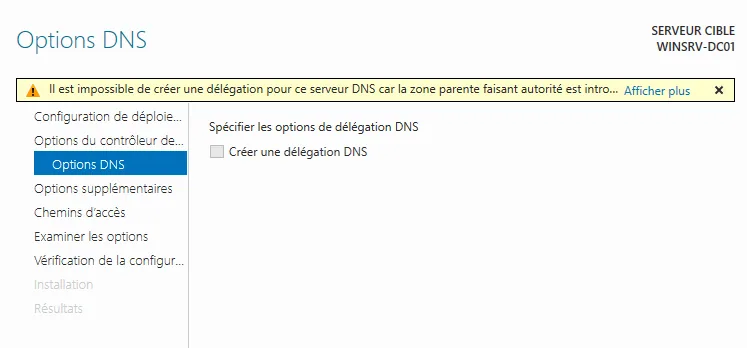
Normalmente, en esta ventana podrá crear una delegación DNS. Aquí no tenemos ningún servidor DNS ya activo, por lo que es lógico recibir esta advertencia.
Haga clic en "Siguiente" para continuar.
4. Opciones adicionales
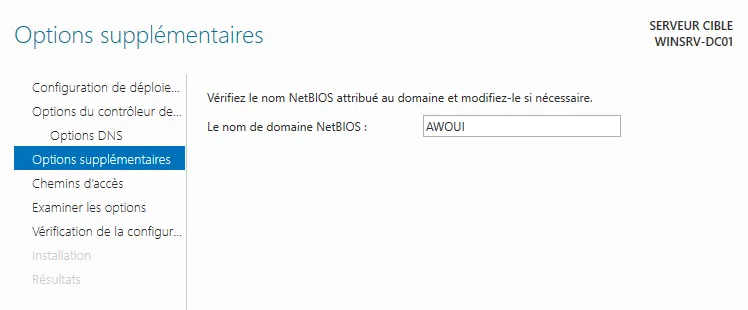
El NetBIOS se creará automáticamente; puede cambiarlo si es necesario y en el caso de que superara el límite de 15 caracteres del nombre NetBIOS. Por lo general, lo mejor es dejar el nombre predeterminado.
Haga clic en "Siguiente" para continuar.
5. Rutas de acceso
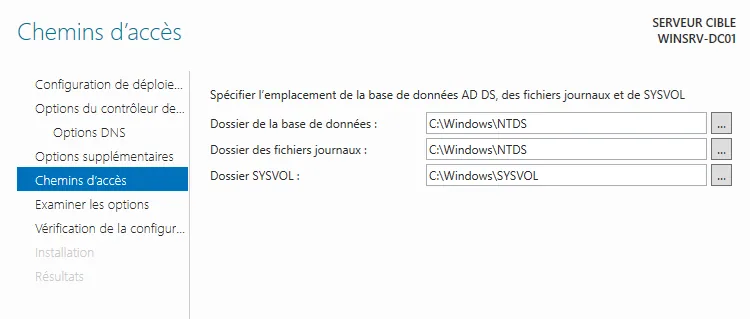
Active Directory es la agrupación de una base de datos y de archivos de registro. Si lo desea, puede cambiar aquí la ruta de la BD (la base de datos), de los logs (los archivos de registro) o incluso de SYSVOL (conjunto de archivos y carpetas presentes en el disco local del controlador de dominio).
Puede, por ejemplo, cambiar la ubicación para evitar que estos archivos estén en el disco del sistema.
Haga clic en "Siguiente" para continuar.
6. Revisar las opciones
Ya casi está.
Antes de iniciar la instalación, puede echar todavía un vistazo a los parámetros seleccionados. También es posible mostrar el script de PowerShell para, por ejemplo, guardarlo y utilizarlo en una próxima instalación (así ganará mucho tiempo).
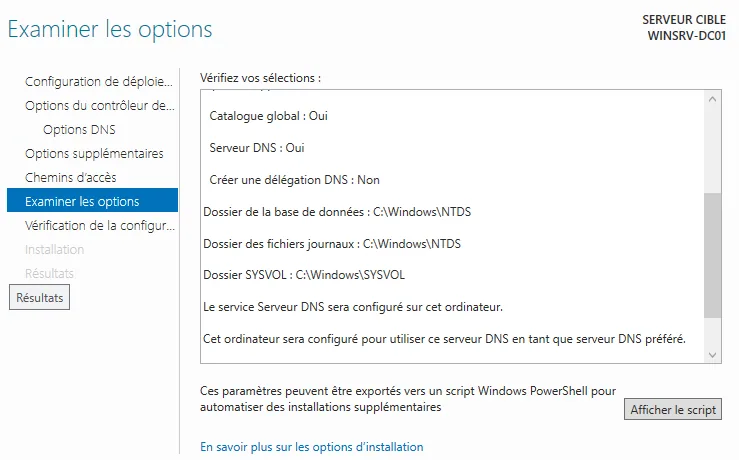
Si todo es correcto, puede entonces hacer clic en "Siguiente".
7. Comprobación de la configuración requerida
Ya estamos: tiene algunas advertencias, pero es totalmente normal.
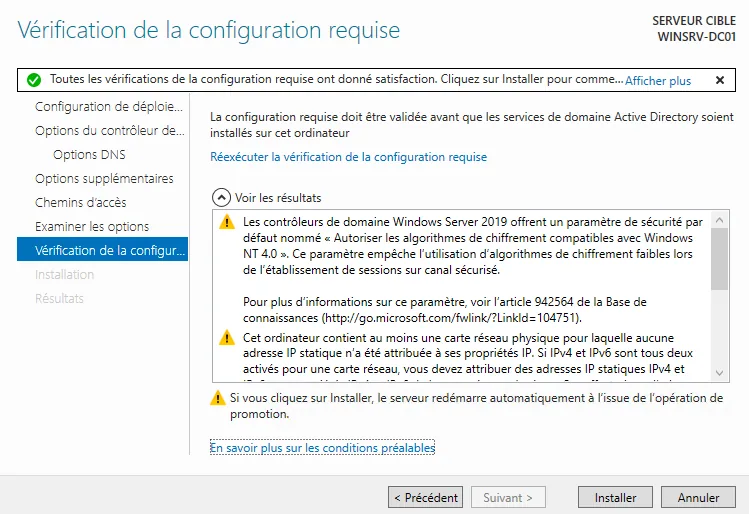
Haga clic en "Instalar" para iniciar la instalación del controlador de dominio.
Etapa 4: finalizar la instalación
La instalación se realizará durante unos minutos y después el servidor se reiniciará si ha aceptado antes los reinicios automáticos. Si no, habrá que reiniciarlo manualmente. Llegará por fin a la pantalla de inicio de sesión, donde puede observar el nombre NetBIOS del dominio delante del nombre del usuario: AWOUI\Administrateur.
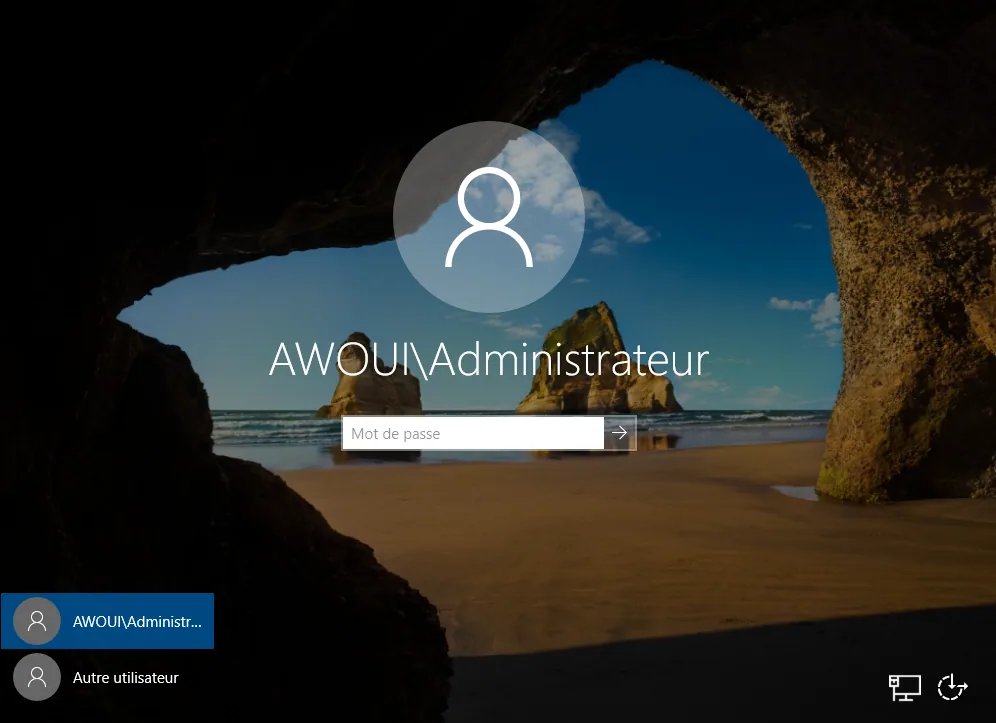
La contraseña del administrador del dominio es idéntica a la contraseña del administrador local.
La continuación, próximamente...