
Si utiliza un ordenador antiguo con menos de 4 GB de RAM, o sencillamente si desea que su ordenador sea más eficaz y más reactivo, este artículo puede ayudarle.
Conviene saber que los módulos de memoria RAM no lo son todo.
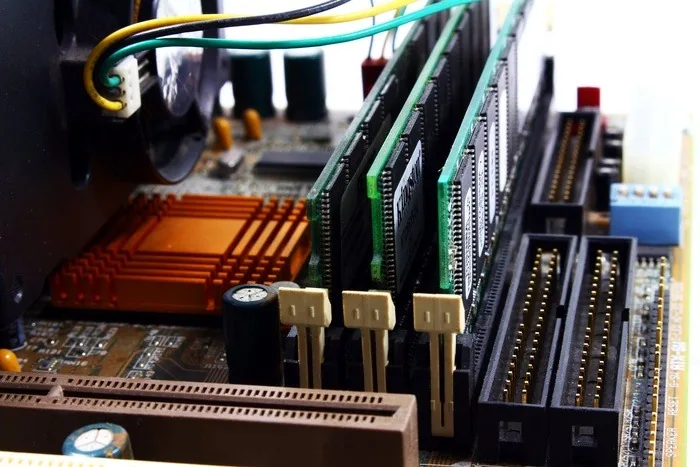
En los sistemas operativos Windows existe una memoria llamada de "Paginación" o "Memoria virtual". Esa memoria es en realidad un archivo de intercambio por el que transitan los datos; ese archivo de intercambio se encuentra en la unidad de disco duro o SSD en la que está instalado su sistema operativo Windows.
Utilizando la asignación de memoria virtual en Windows, se puede mejorar un poco más el rendimiento. Esta guía está destinada a todos los usuarios de Windows. No verá ningún cambio en su cantidad de RAM. Se trata simplemente de indicar a Windows que utilice su espacio libre para ejecutar tareas y acelerar las cosas.
Utilizo Windows 10 en mi PC, pero esto funciona en todas las versiones de Windows.
Lo recomendaría a toda persona que disponga de menos de 4 GB de RAM.
Utilización del disco duro como RAM (espacio libre)
Este es el tutorial paso a paso para transformar su espacio libre en el disco duro en memoria de paginación . Esto hará que su ordenador sea más rápido, pero no de forma espectacular. Así que no espere un gran aumento del rendimiento.
** Si utiliza un SSD , no recomendaría definir su propia asignación de memoria virtual, sino dejarla simplemente en automático para obtener resultados óptimos.
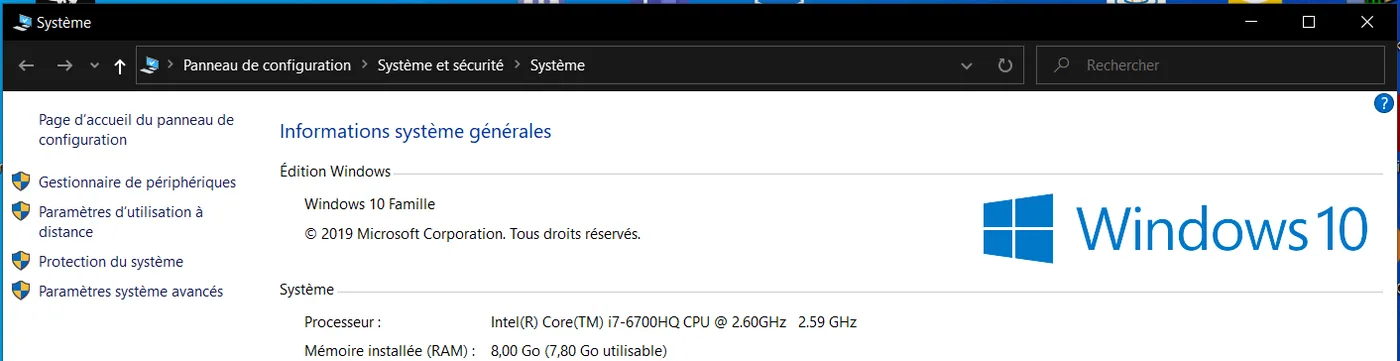
- Vaya a Panel de control -> Sistema y seguridad -> Sistema
- A continuación vaya a Configuración avanzada del sistema
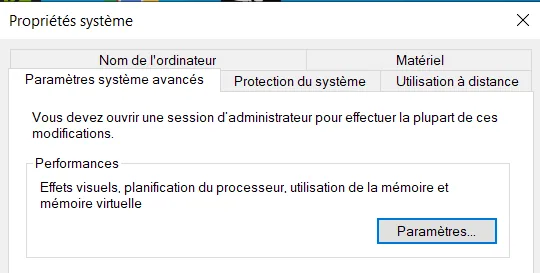
3. En la categoría Rendimiento, haga clic en Configuración
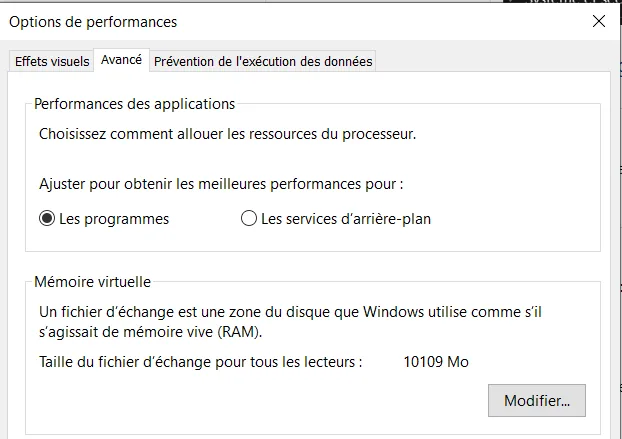
4. Acceda a la pestaña Opciones avanzadas.
5. Después a Cambiar
6. Desmarque Administrar automáticamente el tamaño del archivo de paginación de todas las unidades.
En mi caso solo tengo una unidad, pero si tiene varias unidades le aconsejo elegir preferentemente aquella que no utiliza muy a menudo.
7. Marque Tamaño personalizado
Indique, por ejemplo, la capacidad recomendada en megabytes (MB) en el campo Tamaño inicial, y esa misma capacidad o una capacidad superior en el campo Tamaño máximo.
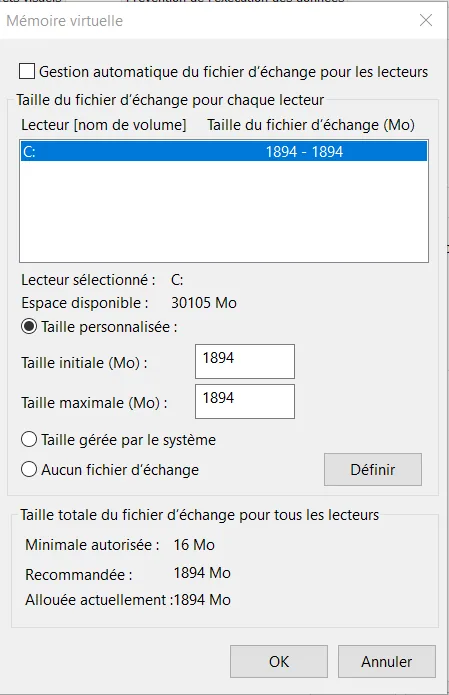
En mi caso he añadido el tamaño recomendado por Windows.
8. Después haga clic en Aceptar
9. Haga de nuevo clic en Aceptar
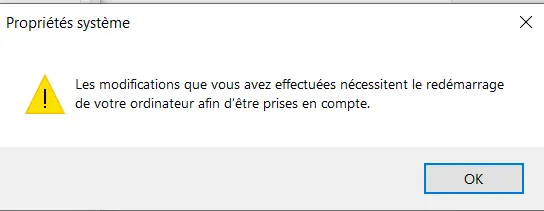
10. A continuación en Aplicar y después en Aceptar
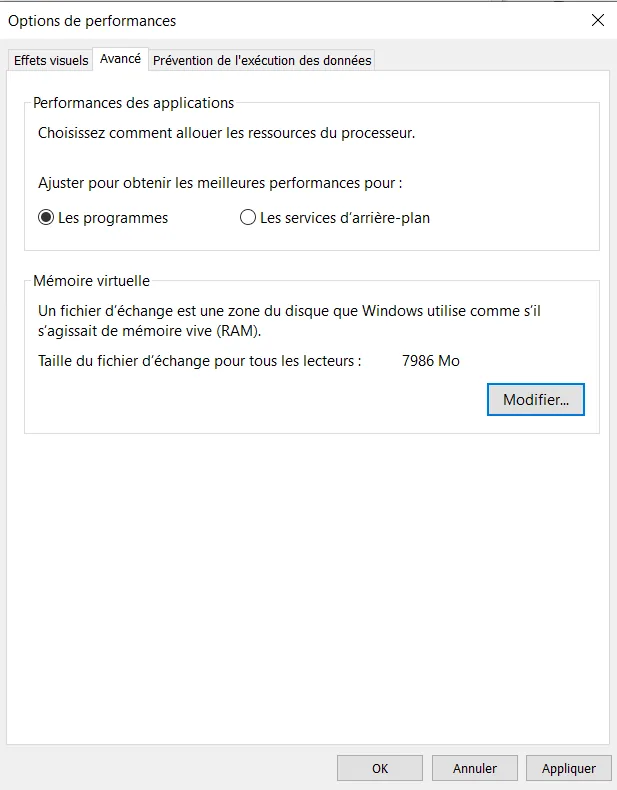
11. Una vez más en Aceptar para salir.
12. Termine con Reiniciar ahora
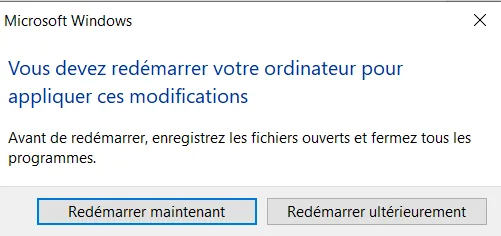
Así es como puede utilizar su disco duro como RAM virtual .
Esto hará que su sistema sea un poco más reactivo y más rápido.
Conclusión
Se trata de una guía fácil de seguir para aumentar su RAM asignando memoria virtual. Por ejemplo, esto aumentará su rendimiento al menos en un 20% si tiene suerte.