Windows

使用 Windows Server 2022、2019、2016 和 2012 安装域控制器

在 Windows Server 上一步步部署域控制器:理解林与域的概念,设置静态 IP,安装 DNS 与 AD DS 角色,创建新林并完成域控制器的提升。

· 7 分钟阅读 · 难度 中级 · 基于 Windows Server 2022, 2019, 2016 et 2012

为了充分理解在 Windows Server 上安装域控制器的过程,了解某些术语很重要。 ​ Active Directory 林(Forest):当您创建组织中的第一台域控制器时,您就创建了第一个域(即林的根域)和第一个林。Active Directory 林是一个或多个域树的集合。一个树可以包含一个或多个域,一个组织可以拥有多个林。 ​ 林是其所包含全部对象的安全和管理边界。 ​ Active Directory 域(Domain):域是一个管理边界,用于便于管理用户、组和计算机等对象。此外,每个域都执行自己的安全策略以及与其他域的信任关系。 ​ 域控制器(Domain Controller) :——域控制器是一台运行 AD DS 角色的服务器。Active Directory 是一个中央数据库,存储用户账户、计算机账户、组织单位、Active Directory 域和林。用户、计算机的管理以及策略的应用,都通过服务器的 Active Directory 来完成(可通过命令 dsa.msc 启动)。

前提条件: ​ 安装域控制器的前提条件与安装 Windows Server 2019 相同。 ​ 最低配置(core):

  • 处理器:1.4 GHz 64 位
  • 内存:512 MB
  • 32 GB 磁盘空间

​ 开始部署之前,需要为您的服务器配置至少一个静态 IP。

步骤 1:按照适用的命名规范为服务器命名。

1. 点击计算机名称
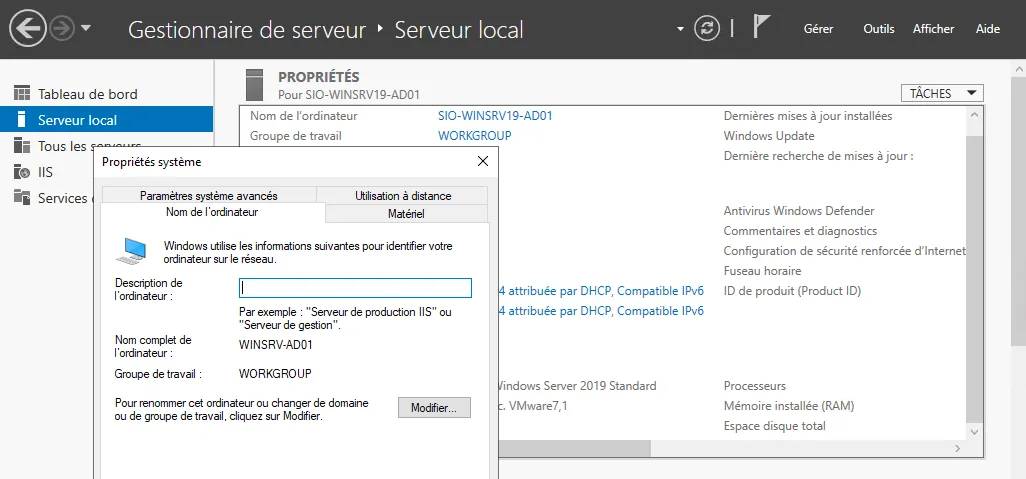
Illustration 1 — Installation d'un contrôleur de domaine avec Windows Server 2022, 2019, 2016 et 2012

在此,我们将该服务器命名为 WINSRV-DC01。

2. 点击「更改」并重命名计算机,然后点击「确定」
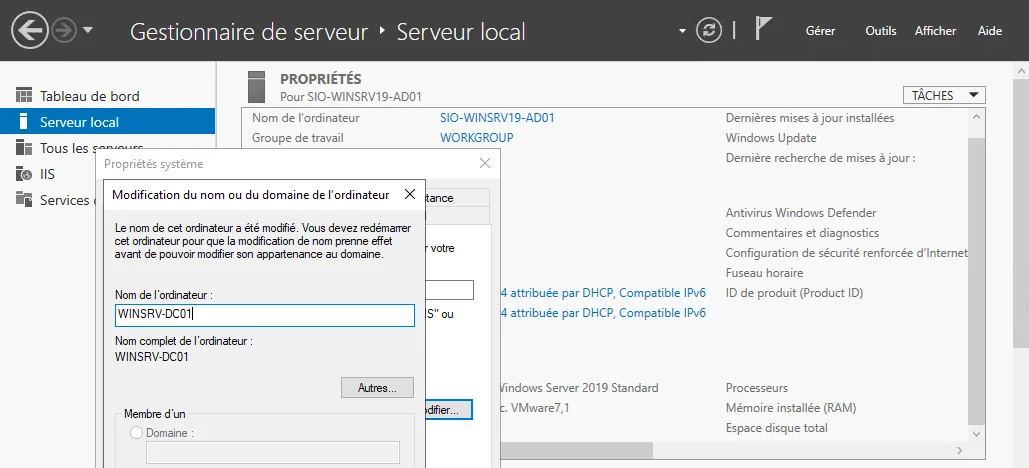
Illustration 2 — Installation d'un contrôleur de domaine avec Windows Server 2022, 2019, 2016 et 2012

步骤 2:手动配置 IP 地址

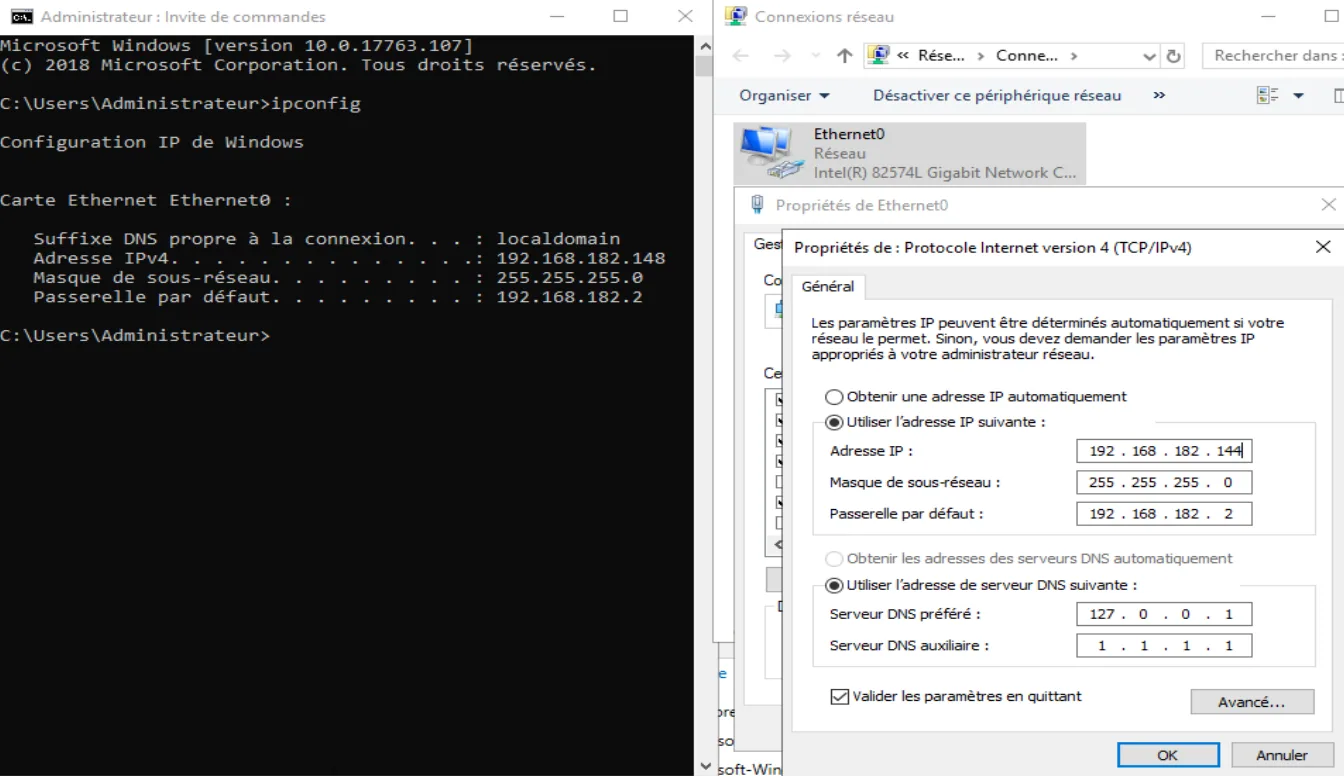
要部署域控制器,必须在至少一个网络接口上手动设置一个 IP 地址。

1. 进入网络接口的配置

您可以直接前往「服务器管理器」中的「本地服务器」,在设置列表中找到您的网卡(此处为 Ethernet0),其后标注为「由 DHCP 服务器分配」。点击它以打开网卡的配置。
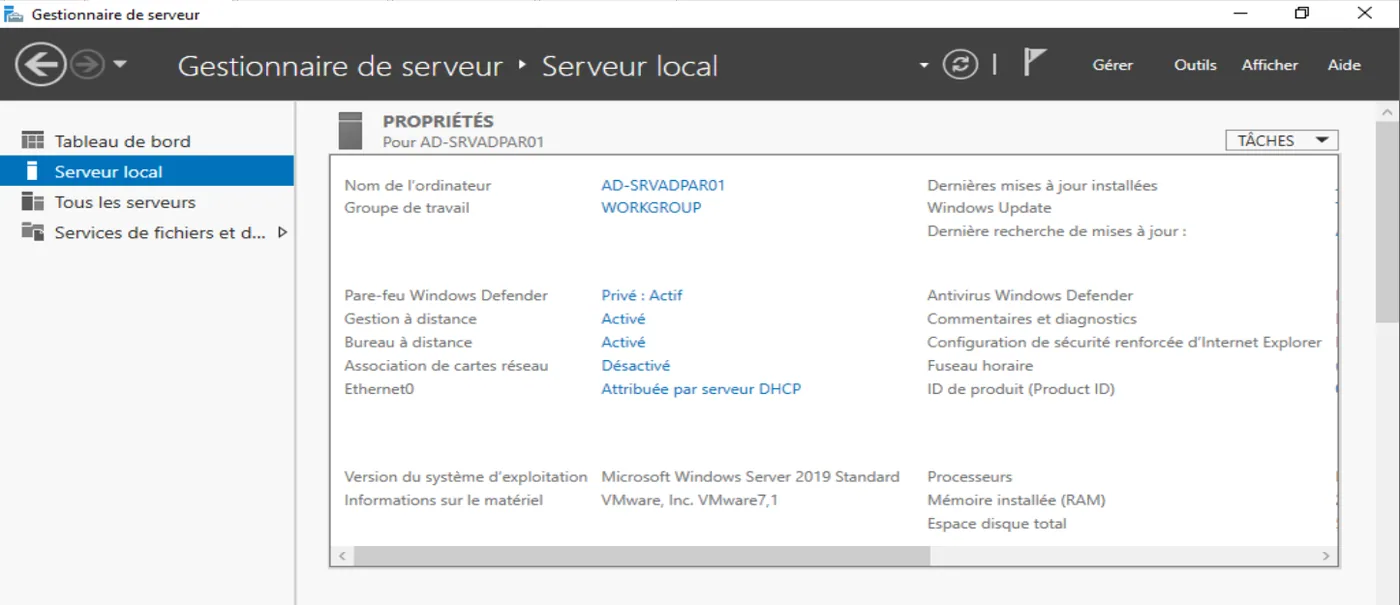
Illustration 3 — Installation d'un contrôleur de domaine avec Windows Server 2022, 2019, 2016 et 2012

2. 手动配置 IP 地址

Illustration 4 — Installation d'un contrôleur de domaine avec Windows Server 2022, 2019, 2016 et 2012

步骤 3:安装 DNS 和 AD DS 角色

要安装域控制器,有两个角色不可或缺:DNS 和 AD DS 角色。

  • AD DS(Active Directory Domain Services)是用于部署 Active Directory 域及其网络目录的角色。
  • DNS(Domain Name System)是用于将域名解析为 IP 地址的角色。

1. 添加角色和功能

在「服务器管理器」中,点击「管理」,然后点击「添加角色和功能」。
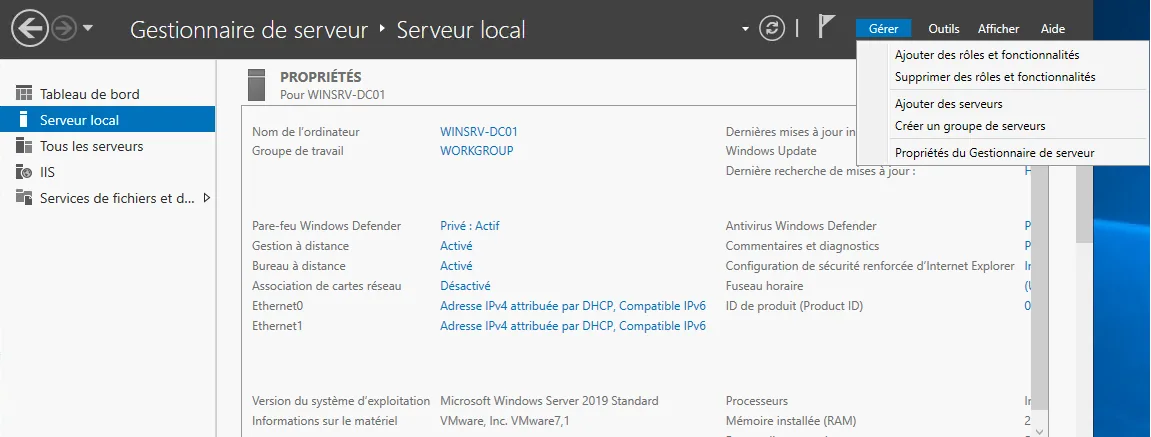
Illustration 5 — Installation d'un contrôleur de domaine avec Windows Server 2022, 2019, 2016 et 2012

2. 安装类型

进入「安装类型」,选择「基于角色或基于功能的安装」,然后点击「下一步」
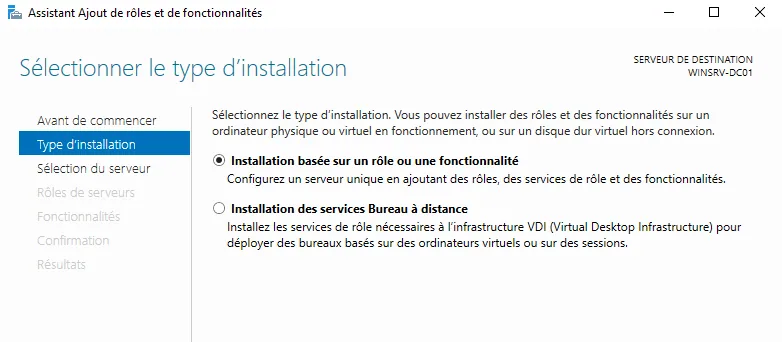
Illustration 6 — Installation d'un contrôleur de domaine avec Windows Server 2022, 2019, 2016 et 2012

3. 选择服务器

目前,池中只有一台服务器,因此只需选中它并点击「下一步」。
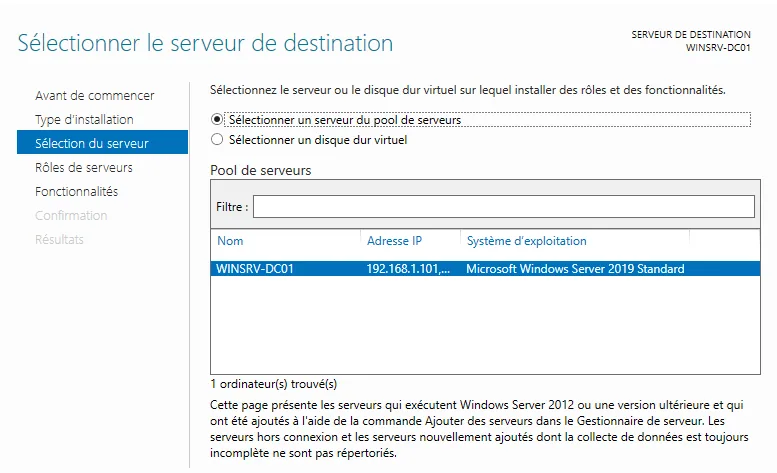
Illustration 7 — Installation d'un contrôleur de domaine avec Windows Server 2022, 2019, 2016 et 2012

4. 服务器角色

现在您位于服务器角色选择窗口。要使 AD DS 正常工作,拥有一台 DNS 服务器是不可或缺的。

因此我们将安装 DNS 和 AD DS 角色。为此,只需勾选:

在角色选择窗口中勾选「DNS 服务器」和「AD DS 服务」。
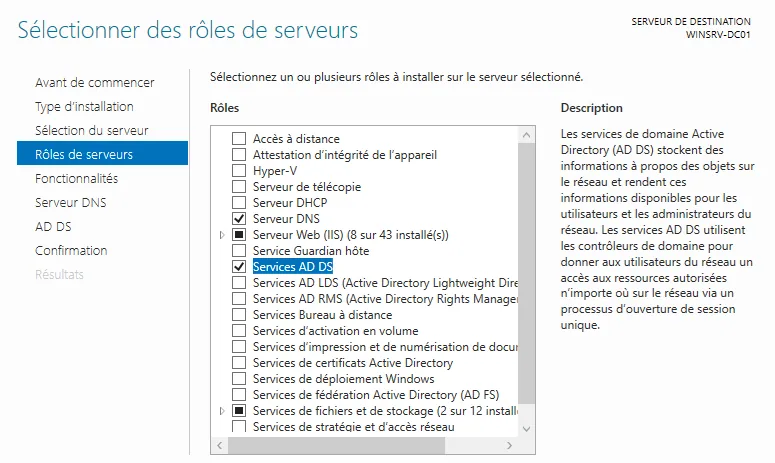
Illustration 8 — Installation d'un contrôleur de domaine avec Windows Server 2022, 2019, 2016 et 2012

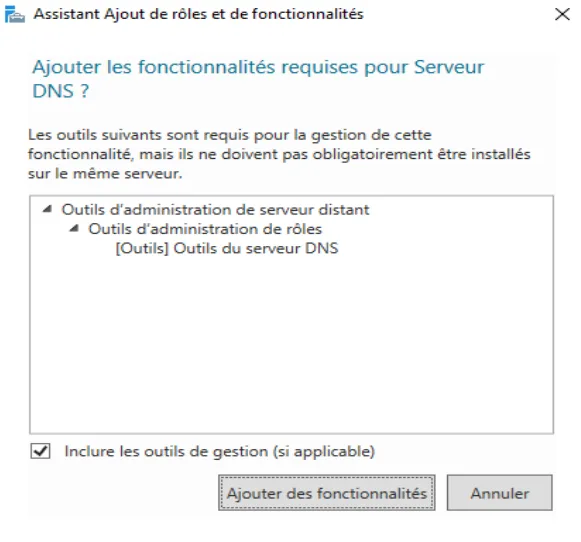
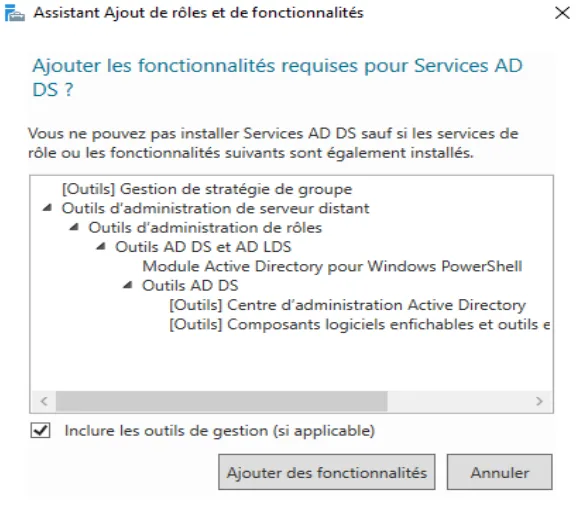
当您尝试勾选这些复选框时,会弹出一个功能管理窗口。

Illustration 9 — Installation d'un contrôleur de domaine avec Windows Server 2022, 2019, 2016 et 2012
Illustration 10 — Installation d'un contrôleur de domaine avec Windows Server 2022, 2019, 2016 et 2012

所需的功能会自动为您选中,将其添加即可。

最后,点击「下一步」。

5. 功能

添加角色之后,您可以添加额外的功能。通常,支持目标角色所需的所有特性都已被选中,因此您只需点击「下一步」按钮即可继续。
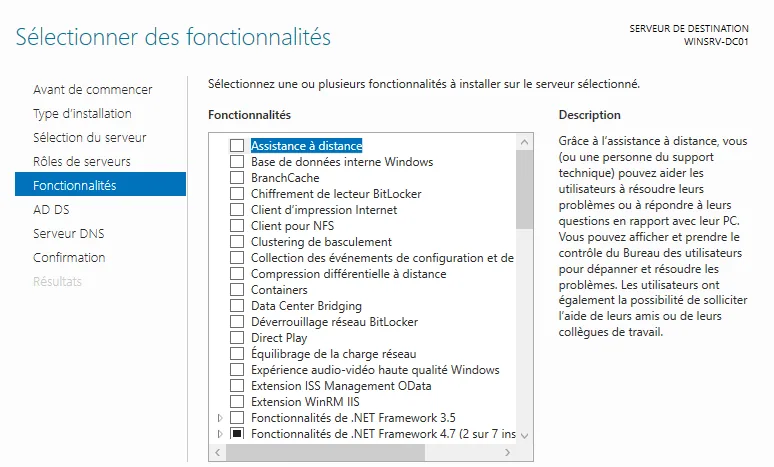
Illustration 11 — Installation d'un contrôleur de domaine avec Windows Server 2022, 2019, 2016 et 2012

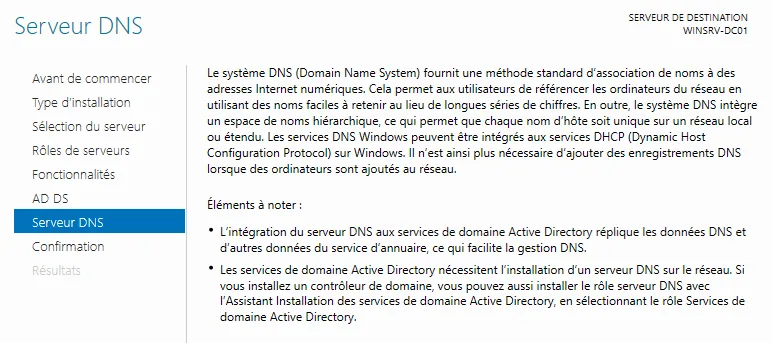
6. AD DS 和 DNS 服务器

接下来,您会看到几个部分,包含有关您所安装角色的一些信息。这里是 DNS 服务器角色和 AD DS。请花些时间认真阅读这段说明,以显著加深您的学习。
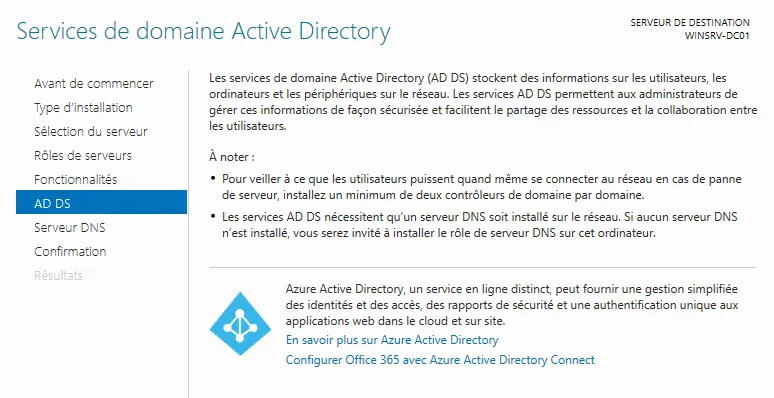
Illustration 12 — Installation d'un contrôleur de domaine avec Windows Server 2022, 2019, 2016 et 2012
Illustration 13 — Installation d'un contrôleur de domaine avec Windows Server 2022, 2019, 2016 et 2012

7. 确认

在最后一个窗口中,您会看到即将在服务器上安装内容的摘要。您可以选择自动重启服务器,不过在此步骤中并非一定需要,服务器不需要重启。
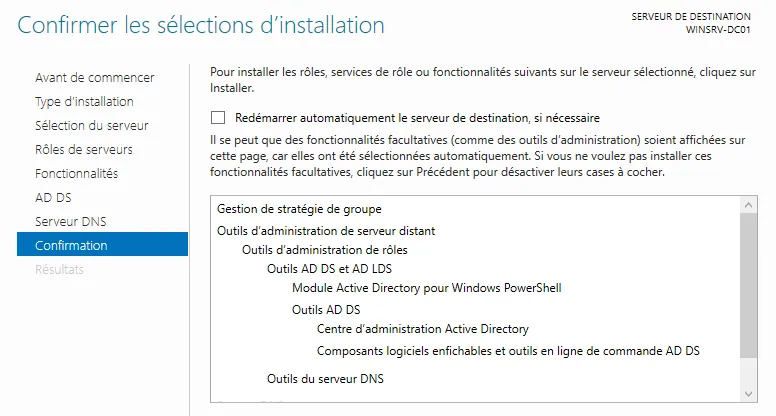
Illustration 14 — Installation d'un contrôleur de domaine avec Windows Server 2022, 2019, 2016 et 2012

如果一切看起来都没问题,请点击「安装」。

8. 结果

角色和功能的安装将会启动…… 这需要几分钟,然后您可以点击 「关闭」 来关闭窗口。
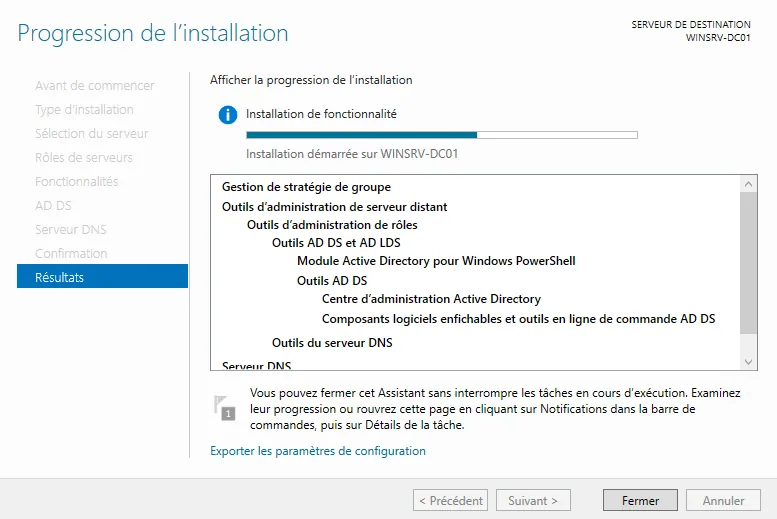
Illustration 15 — Installation d'un contrôleur de domaine avec Windows Server 2022, 2019, 2016 et 2012

步骤 3:部署域控制器

1. 服务器管理器仪表板

现在回到「服务器管理器仪表板」,您应该会在旗帜图标旁看到一个小提示。

点击它,然后点击「将此服务器提升为域控制器」。
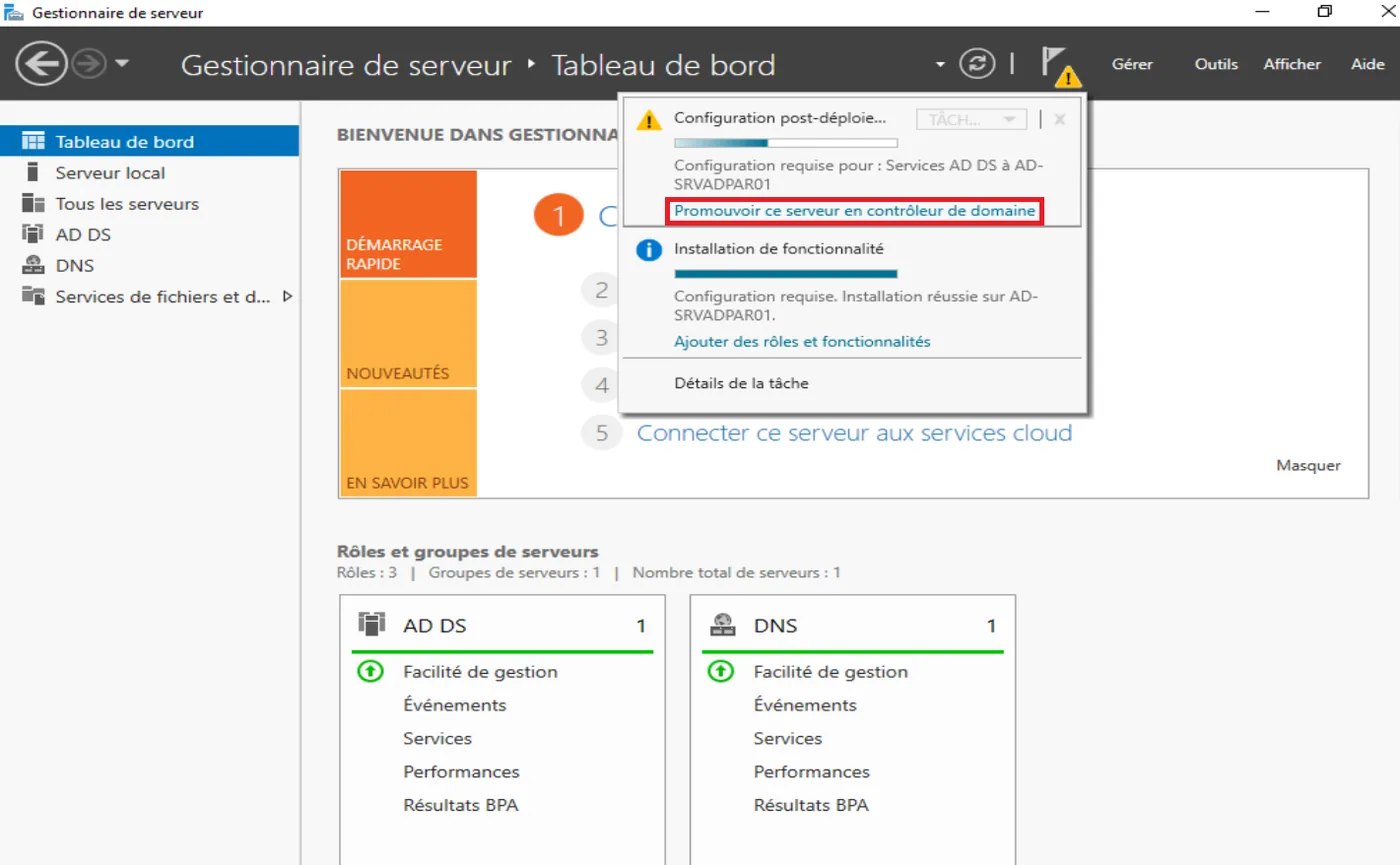
Illustration 16 — Installation d'un contrôleur de domaine avec Windows Server 2022, 2019, 2016 et 2012

2. 部署配置

现在我们终于可以创建我们的域,从而创建一个新的林了。 在此,域将为 awoui.local 。我们建议您将其替换为适合您的名称。
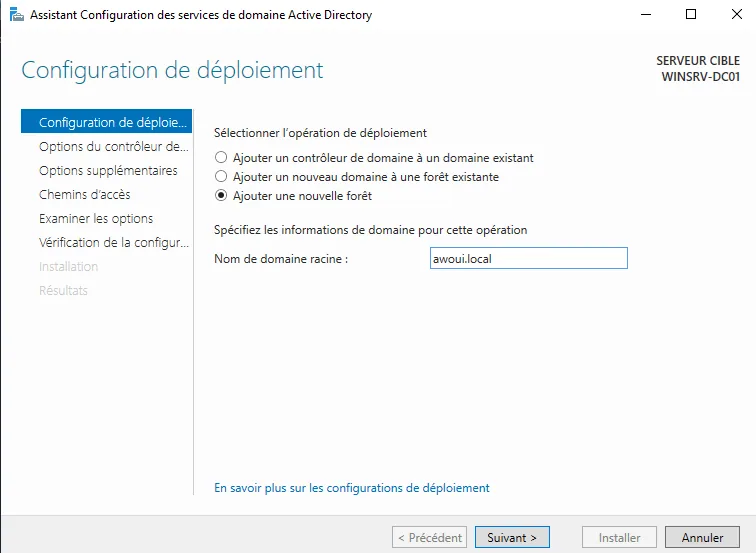
Illustration 17 — Installation d'un contrôleur de domaine avec Windows Server 2022, 2019, 2016 et 2012

3.1 域控制器选项

下一个窗口涉及林的功能级别。事实上,一台新的域控制器和一个新的林刚刚创建完成。因此我们最好将功能级别保持为 Windows Server 2016。

不过,如果这台服务器要加入一个已有的、功能级别更低的架构,我们完全可以更改功能级别。

在此,您需要选择一个目录服务恢复密码

(DSRM - Directory Services Restore Mode)。

Illustration 18 — Installation d'un contrôleur de domaine avec Windows Server 2022, 2019, 2016 et 2012

​点击「下一步」以继续。

3.2 DNS 选项

通常,在这个窗口中您可以创建一个 DNS 委派。这里,我们还没有已激活的 DNS 服务器,因此出现此警告是合乎逻辑的。

点击「下一步」以继续。
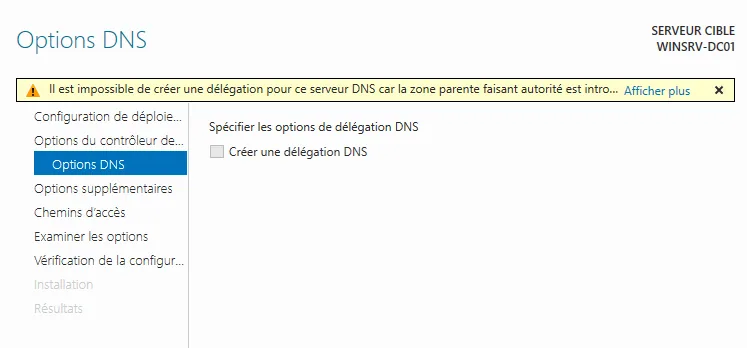
Illustration 19 — Installation d'un contrôleur de domaine avec Windows Server 2022, 2019, 2016 et 2012

4. 其他选项

NetBIOS 会自动创建,如有必要,或在其超过 NetBIOS 名称 15 个字符的上限时,您可以更改它。通常最好保留默认名称。
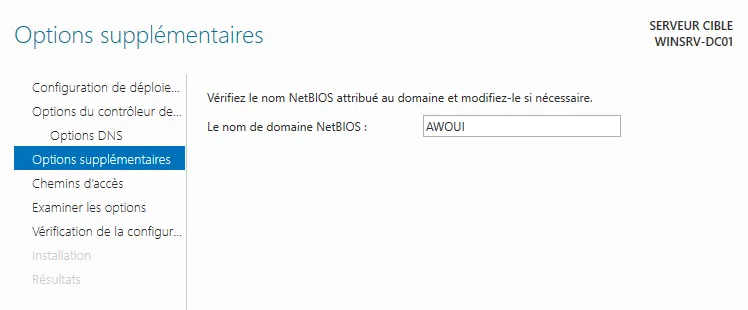
Illustration 20 — Installation d'un contrôleur de domaine avec Windows Server 2022, 2019, 2016 et 2012

点击「下一步」以继续。

5. 路径

Active Directory 是一个数据库和日志文件的集合。 如有需要,您可以在此更改 BDD(数据库)、logs(日志文件)或 SYSVOL(域控制器本地磁盘上存在的全部文件和文件夹)的路径。

例如,您可以更改存放位置,以避免这些文件位于系统盘上。
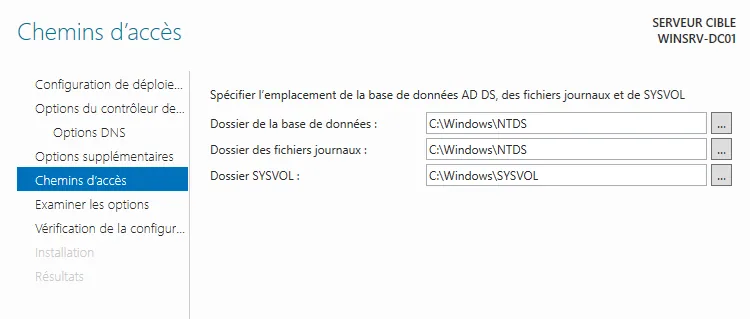
Illustration 21 — Installation d'un contrôleur de domaine avec Windows Server 2022, 2019, 2016 et 2012

点击「下一步」以继续。

6. 检查选项

就快完成了!

在启动安装之前,您还可以再看一眼所选的参数。您也可以显示 PowerShell 脚本,例如将其保存下来,用于下一次安装(这样您会节省大量时间)。
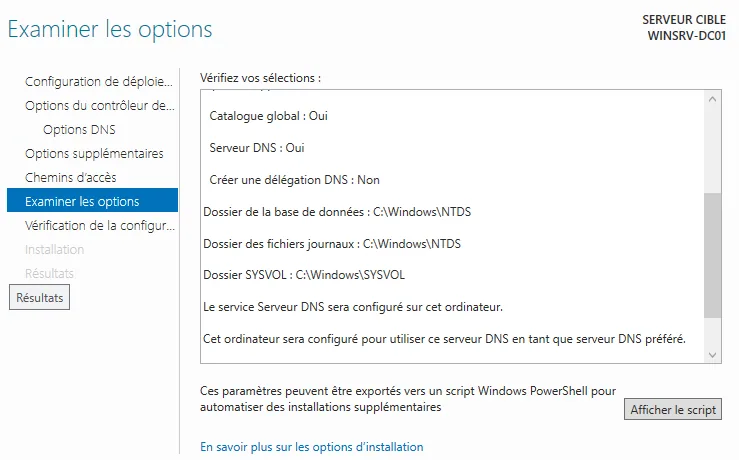
Illustration 22 — Installation d'un contrôleur de domaine avec Windows Server 2022, 2019, 2016 et 2012

如果一切正常,您就可以点击「下一步」。

7. 检查必备条件

我们到这里了,您会看到一些警告,但这完全正常。
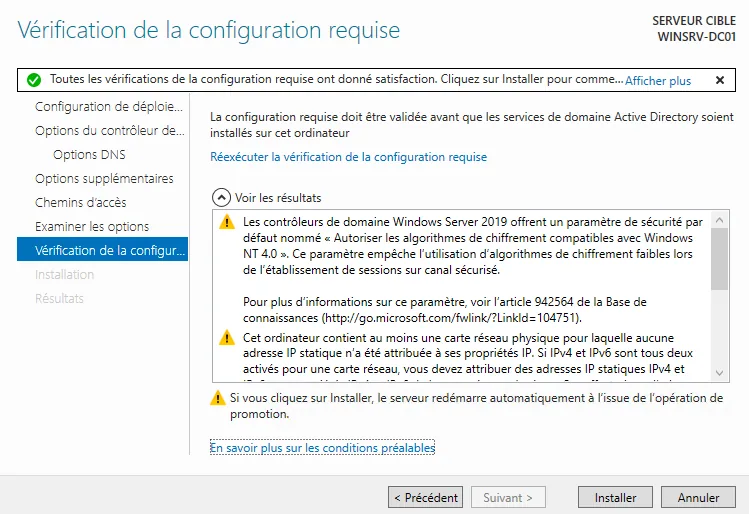
Illustration 23 — Installation d'un contrôleur de domaine avec Windows Server 2022, 2019, 2016 et 2012

点击「安装」以启动域控制器的安装。

步骤 4:完成安装

安装将进行几分钟,然后如果您之前接受了自动重启,服务器将会重启。否则需要手动重启。 ​ 您最终会到达登录界面,可以看到域的 NetBIOS 名称出现在用户名之前:AWOUI\Administrateur。
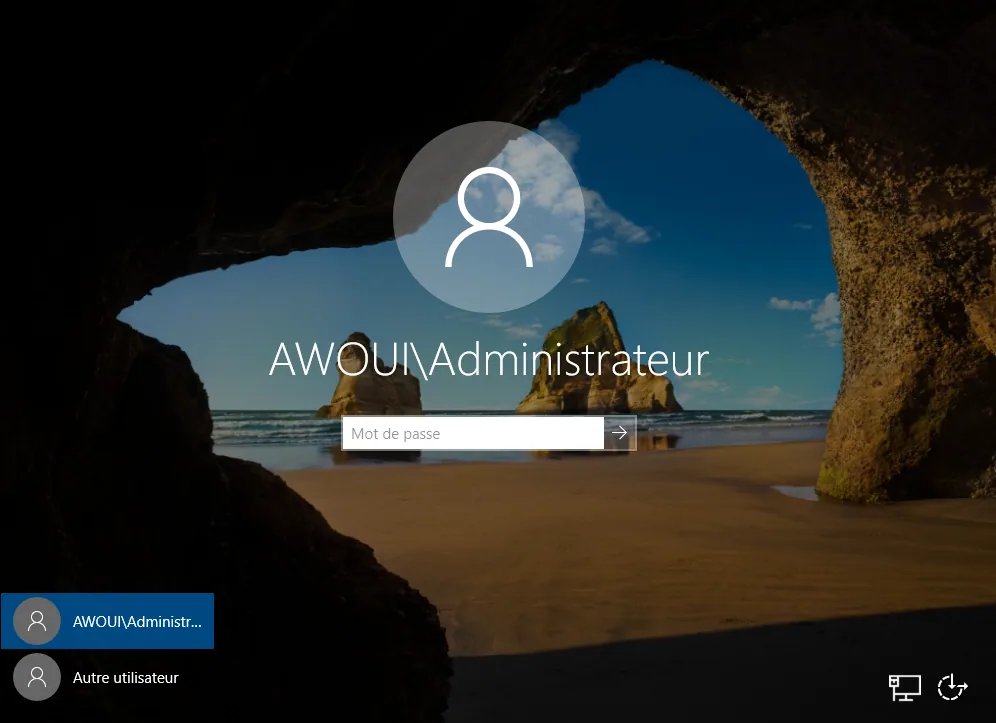
Illustration 24 — Installation d'un contrôleur de domaine avec Windows Server 2022, 2019, 2016 et 2012

域管理员的密码与本地管理员的密码相同。

后续内容敬请期待……